
-
Pelles C IDEv12.00.62 轻量C语言开发环境
- 大小:10.1M
- 时间:2026-08-28 03:33
- 语言:英文
- 系统:Windows
 下载
下载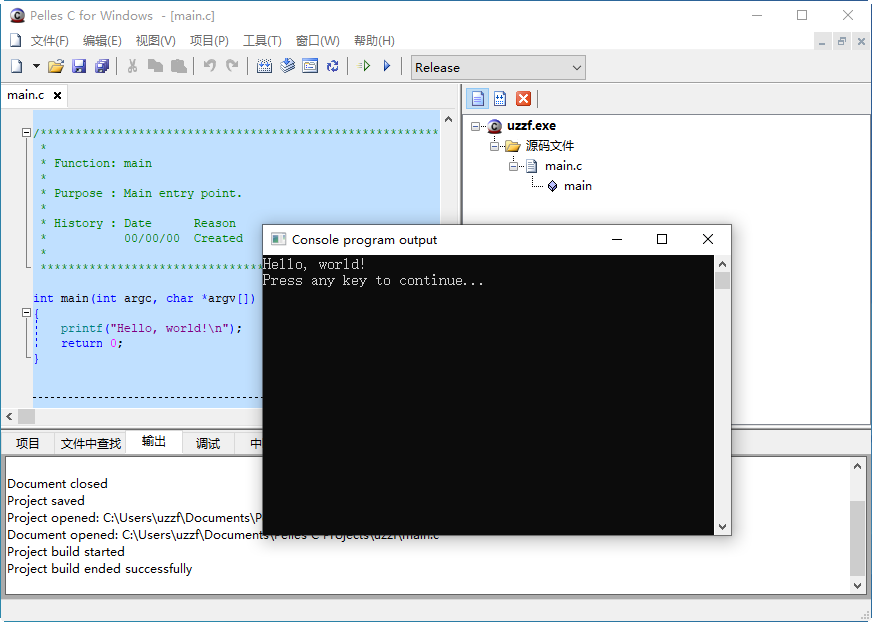
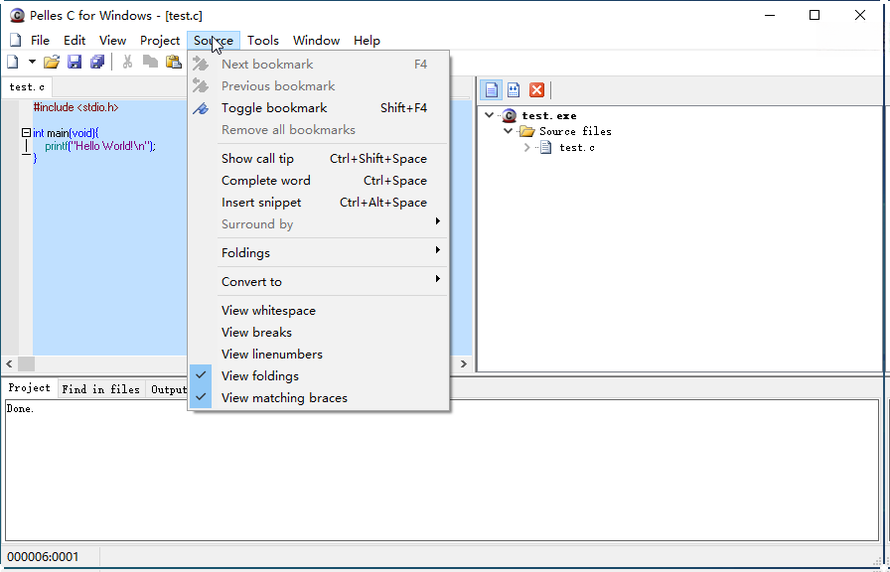
Pelles C IDE 是一款专为 Windows 平台打造的轻量级 C 语言集成开发环境,凭借其小巧的体积、高效的编译速度以及对 C99/C11 标准的良好支持,成为众多编程学习者和嵌入式开发者的得力助手。软件内置了完整的编辑器、编译器、链接器与调试器,无需额外配置即可直接编写、编译和运行 C 语言程序。无论是初学者入门 C 语言,还是老手进行快速原型验证,Pelles C IDE 都能提供简洁流畅的编码体验。本版本基于官方最新发行版精心整理,确保纯净安全,下载后即可直接安装使用,是您学习与开发道路上值得信赖的伙伴。
Pelles C IDE 内置了基于 LCC 的优化编译器,编译速度快、生成的可执行文件体积小,非常适合对资源占用敏感的开发和教学场景。它支持 C99 与 C11 标准的大部分特性,让您能够使用现代 C 语言语法进行开发,同时保持工具的轻巧与响应迅速。
软件集成了强大的调试器,支持断点设置、单步执行、变量监视、调用堆栈查看等常用调试功能,帮助开发者快速定位并修复代码中的逻辑错误。同时,编译器输出的错误与警告信息清晰易懂,并支持点击跳转到对应代码行,大大提升了排错效率。
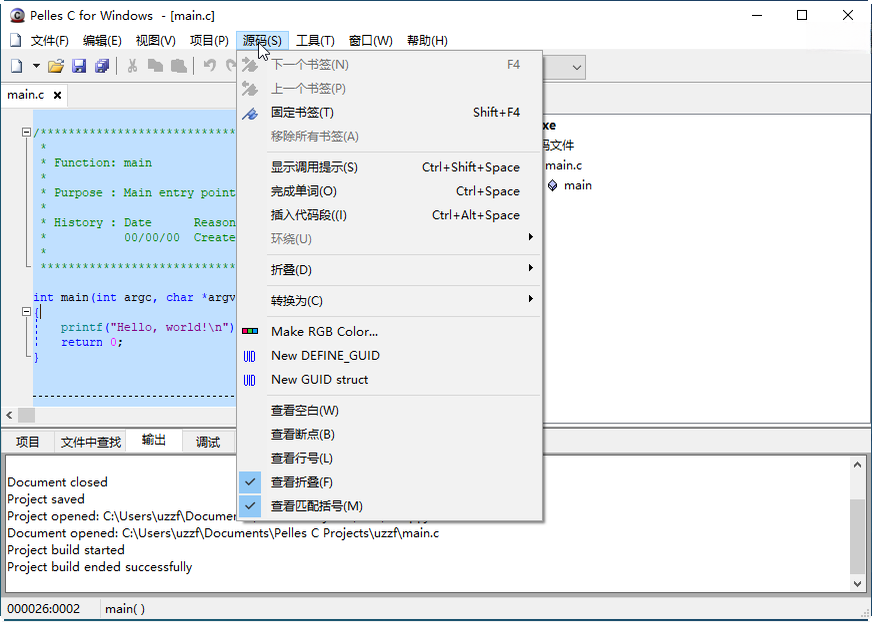
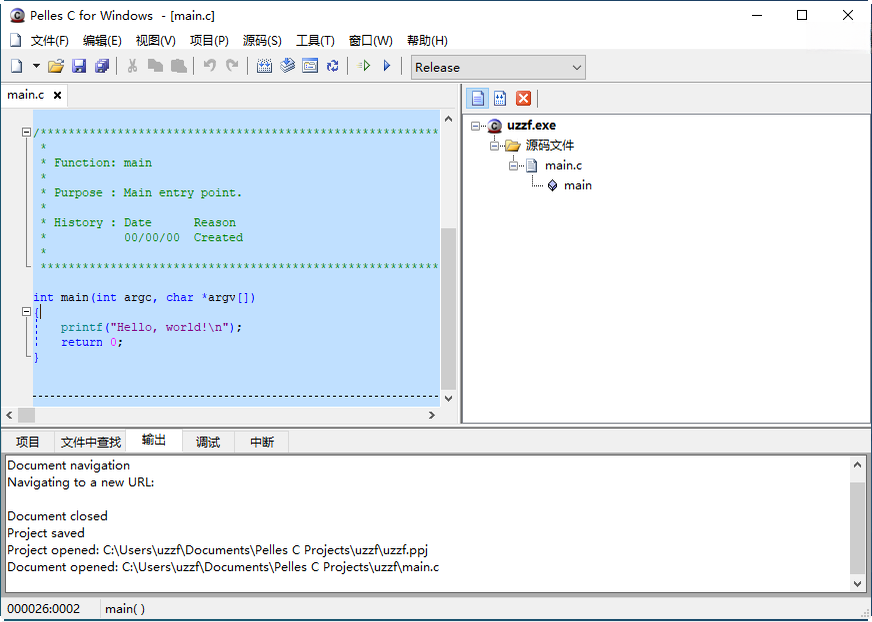
Pelles C IDE 的界面布局遵循经典 Windows 软件设计风格,菜单栏、工具栏、项目树与代码编辑区划分明确,没有任何冗余元素,让用户能快速找到所需功能。编辑器支持语法高亮、代码折叠、自动缩进、括号匹配等实用特性,并允许自定义字体与颜色方案,满足个性化编码习惯。
除了生成 Windows 原生程序外,Pelles C IDE 还提供了针对 ARM64 等平台的交叉编译能力,方便开发者进行嵌入式或跨架构开发。通过简单的项目配置,即可在不同平台间切换编译目标,无需频繁更换开发环境,极大提升了工作效率。
软件内置了众多从基础到进阶的示例工程,涵盖控制台应用、窗口程序、文件操作等常见场景,是新手学习 C 语言的绝佳参考资料。同时,详尽的帮助文档对每个库函数、编译器选项和调试器命令都进行了说明,随时查阅,答疑解惑。

| 软件名称 | 功能优势 | 用户评分 |
|---|---|---|
| Dev-C++ | 经典轻量,适合竞赛 | ★★★★☆ |
| Code::Blocks | 插件丰富,跨平台 | ★★★★☆ |
| VS Community | 功能全面,企业级 | ★★★★★ |
| C++ Builder | 快速GUI开发 | ★★★★☆ |
| Turbo C | 怀旧经典,教学常用 | ★★★☆☆ |
| CLion | 智能提示,跨平台 | ★★★★★ |
| Qt Creator | 界面美观,框架强大 | ★★★★☆ |
| Anjuta | Linux下常用 | ★★★☆☆ |
对于大多数教学场景、小型工具开发以及嵌入式入门来说,Pelles C IDE 完全能够胜任。它支持 C11 标准,并且提供了必要的调试和项目管理功能。不过,如果您需要开发大型 Windows 应用或依赖复杂第三方库,可能需要转向 Visual Studio 等更全功能的 IDE。但若追求轻巧与快速启动,Pelles C IDE 无疑是一个优秀的选择。
非常适合。该 IDE 安装简单,默认配置即可编译运行 C 代码,无需像很多其他环境那样手动配置 MinGW 或 Cygwin。其界面简洁,没有过多复杂选项,能让初学者专注于语言本身。同时,软件自带的示例工程和帮助文档也能提供很好的引导。只要按照教程步骤操作,很快就能写出并运行自己的第一个 C 程序。
安装过程非常简单,只需下载安装包,双击运行,按照提示点击“下一步”即可。安装完成后,打开软件,点击“文件-新建-项目”,选择“Win32 控制台程序”,填写项目名称和保存路径,点击“确定”。然后在编辑器中输入代码,点击工具栏上的“编译并运行”按钮(或按 F9 快捷键)即可看到运行结果。如果遇到编译错误,双击错误信息可跳转到对应代码行进行修改。具体操作还可以参考站内的图文教程。
Pelles C IDE 是一款老牌且广受好评的免费软件,其官方版本经过严格测试,不存在恶意代码。本站在发布前也已对安装包进行多引擎安全扫描,确认无毒无插件,请您放心下载使用。但为了安全起见,建议始终从本站或官网获取最新版本,避免下载到被篡改的破解版或捆绑版。
Pelles C IDE 官方原版不提供简体中文界面,但可以通过下载汉化补丁来实现。您可以在站内搜索“Pelles C 汉化包”或“Pelles C 中文版”获取相关资源。安装汉化时,请注意备份原文件,并按照补丁说明进行覆盖操作。若补丁版本与主程序版本不一致,可能导致界面错乱,建议使用与您当前版本匹配的汉化文件。
可以的。从较新版本开始,Pelles C IDE 支持编译 64 位应用程序。在项目选项中,您可以选择目标架构为 x64 或 ARM64。但需要注意的是,64 位编译可能需要额外的库支持,并且某些旧代码可能需要进行相应调整。如果您仅用于学习,32 位编译已足够;但若需开发大型应用,建议切换至 64 位模式以获得更好的性能和兼容性。
查看全文






京东秒送骑士(原达达秒送骑士)app官方版v12.31.0 2026安卓版
生活 / 160.8M
Pelles C IDEv12.00.62 轻量C语言开发环境
开发应用 / 10.1M
丰巢app2026最新版下载官方正版v6.44.1 2026手机版
生活 / 149.2M
嗨格式PDF转换器HiPDF Converterv3.5.2026 全能PDF格式转换工具
破解游戏 / 46.9M
快快浏览器v3.7.5 极速安全上网
网络浏览 / 29.7M
高影相册v3.5.2 智能照片管理工具
效率办公 / 16.4M
交易猫打手版app安卓手机版9.43.1 2026安卓手机版
工具 / 47.6M
百惠送货单管理系统v2026.01 送货单打印管理
效率办公 / 19.3M
e签宝客户端v5.0.2026 高效电子签章
效率办公 / 138.2M
女王大人破解版v2.04
破解游戏 / 85M











