
-
蓝山PDF转换器v3.2.1 PDF转换专家
- 大小:52.5M
- 时间:2026-08-28 05:24
- 语言:简体中文
- 系统:Windows 7/8/10/11, Android, iOS
 下载
下载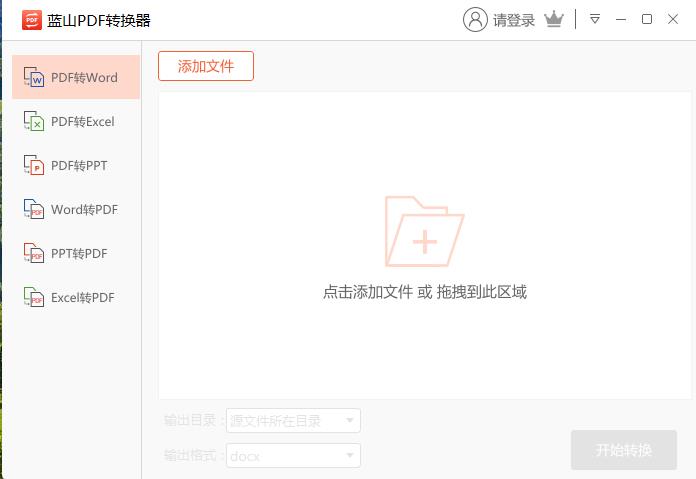
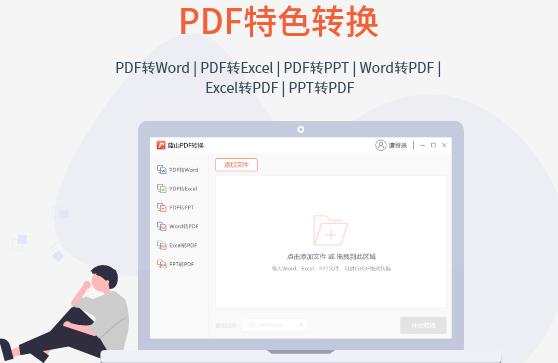
蓝山PDF转换器是一款专为高效办公打造的PDF文档处理工具,集格式转换、编辑优化、批量处理于一体。软件支持PDF与Word、Excel、PPT、图片等多种格式互转,转换速度快、排版保真度高,同时提供PDF合并、拆分、压缩、加密等实用功能,满足用户从日常文档处理到专业排版需求的多样化场景。界面简洁直观,操作流程清晰,无论是职场新人还是资深办公人士都能快速上手,大幅提升文档处理效率。

蓝山PDF转换器支持PDF与Word、Excel、PPT、TXT、图片(JPG/PNG/BMP)等多种主流格式的双向转换。转换过程中自动识别并保留原始排版、字体、图片及表格结构,确保输出文档质量。无论是单文件还是批量文件,均可一键拖拽添加,批量转换功能可同时处理数十个文件,大幅节省时间。

内置强大的PDF页面管理工具,支持将多个PDF文件合并为一个文档,也能按页码、范围或自定义页面顺序拆分PDF。用户可自由调整页面顺序、删除多余页面,甚至提取指定页面生成新文件,满足合同、报告、论文等文档的整理需求。操作过程实时预览,结果清晰可控。
针对大体积PDF文件,蓝山PDF转换器提供智能压缩算法,可在保证清晰度的前提下将文件体积缩小至原来的30%-50%,便于邮件发送和存储。同时支持PDF加密功能,用户可设置打开密码和权限密码,限制打印、复制、编辑等操作,保护敏感文档安全,非常适合商务合同、财务报告等场景。

内置OCR光学字符识别引擎,能够将扫描版PDF或图片中的文字提取为可编辑文本,支持中英文识别,准确率高达99%。用户可将扫描合同、书籍、资料等快速转换为Word或TXT格式,彻底告别手动输入,极大提高办公效率。识别后的文档保留原始排版,便于后续编辑和存档。

在办公场景中,PDF格式因其跨平台稳定性被广泛使用,但编辑困难也是痛点。蓝山PDF转换器不仅提供转换功能,还内置了多种效率工具。例如,将PDF批量转换为Word后,可以利用Word的拼写检查、修订功能进行内容修改,再导出为PDF用于分享。此外,利用OCR功能可以将老旧的纸质合同扫描后转为可搜索的文档,方便快速查找。对于经常处理报表的用户,将PDF表格直接转换为Excel,可轻松进行数据计算和分析。掌握这些技巧,能让你的工作流程更加顺畅。
蓝山PDF转换器是一款经过严格安全检测的国产软件,官方版本无病毒、无广告、无捆绑插件。软件在腾讯软件中心等正规平台提供下载,通过360、腾讯管家等主流杀毒软件验证。用户可放心使用。同时,软件承诺不收集用户隐私数据,离线转换功能确保文档内容不会上传至服务器,保障商业机密安全。
“一键转蓝图”是指将普通PDF转换为蓝图风格的工程图纸,常用于建筑、设计行业。在蓝山PDF转换器中,您可以使用“PDF转图片”功能,将PDF页面导出为高清PNG图片,然后利用图片编辑工具(如Photoshop)应用蓝图滤镜。若需直接调整颜色,可在转换设置中选择“颜色模式”,自定义输出文档的背景色和线条色,实现蓝图效果。具体步骤:打开软件,点击“PDF转图片”,添加文件,在输出设置中勾选“颜色调整”,选择“蓝图”预设即可。
蓝山PDF转换器是一款多功能PDF文档处理工具,主要用途包括:PDF与Word/Excel/PPT/图片等格式互转,PDF合并拆分、压缩加密、OCR文字识别等。它适用于办公人员、学生、设计师等需要频繁处理PDF文档的用户,能够有效提升文档管理效率,减少重复劳动。软件界面简洁,操作门槛低,是日常办公中不可或缺的效率工具。

查看全文





蓝山PDF转换器v3.2.1 PDF转换专家
效率办公 / 52.5M
全能王GIF制作软件v3.2.1 动图制作专家
多媒体 / 3.6M
Barbara-ianv1.0.0 2026手机版
电脑游戏 / 25M
敌之心灵电脑版v3.2.1.2026高清播放版
多媒体 / 74M
Inklingsv1.0.0 2026手机版
效率办公 / 118.7M
雷电2006电脑版v2.6.0 2026电脑版
电脑游戏 / 24.9M
宇宙树/宇宙之树v1.0.0 2026手机版
电脑游戏 / 1.03G
探索者:邪恶三角电脑版v1.0.0 2026电脑版
电脑游戏 / 293M
海贼王格斗mugen电脑版v1.0 2026街机格斗版
电脑游戏 / 243M
PDF转换器PDF Converterv3.2.0 高效格式转换工具
益智休闲 / 1.5M








