-
桌面多媒体日记本v2.1.0 多媒体日记管理
- 大小:3.4M
- 时间:2026-08-28 05:37
- 语言:中文
- 系统:Win11/Win10/Win7
 下载
下载
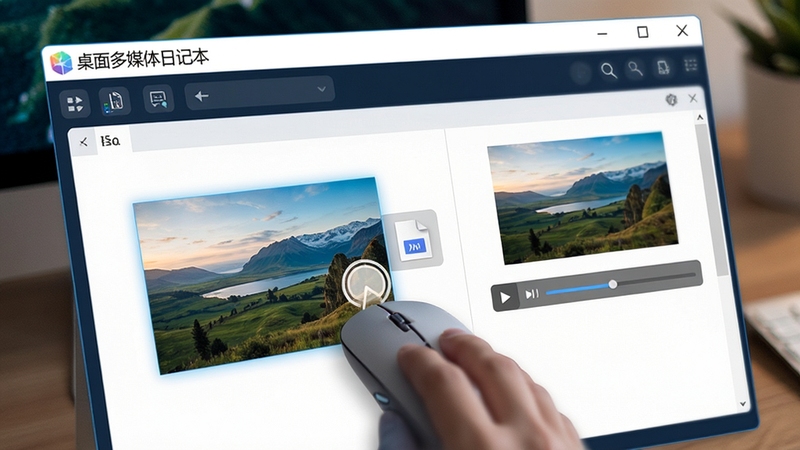
桌面多媒体日记本是一款集文字记录、图片管理、音频备忘与视频收藏于一体的高效桌面笔记工具。它将传统纸质日记与现代多媒体元素深度融合,让您不仅可以用键盘敲击心情文字,还能随手拖拽图片、拖入音频文件、嵌入视频片段,打造一个真正属于个人的富媒体记忆库。软件界面清新直观,操作逻辑贴近日常书写习惯,无论是记录生活点滴、整理工作灵感,还是珍藏旅行见闻,都能轻松胜任。

告别单一的文字记录方式,桌面多媒体日记本支持在同一篇日记中自由混排文字、图片、音频和视频。您可以直接从文件夹拖拽素材到编辑区,软件会自动生成预览缩略图并保存文件引用,让每一篇日记都变得生动立体。无论是插入一张旅行照片、一段现场录音,还是一小段纪念视频,操作都如同复制粘贴一样简单。
当日记数量增多时,强大的检索功能就显得尤为重要。软件内置了灵活的标签系统和日历视图,您可以为每篇日记打上多个自定义标签,例如“工作”、“旅行”、“美食”、“心情”等。通过点击标签或滑动日历,即可瞬间筛选出所有相关记录,快速定位目标内容,让海量记忆井井有条。
它不仅仅是一个记录工具,更是一个贴心的私人助理。桌面多媒体日记本支持为重要日记设置日程提醒,到点自动弹出通知,不错过每一个纪念日或待办事项。同时,软件提供了高强度的密码锁和文件夹隐藏功能,有效保护您的隐私安全,让秘密 truly 只属于自己。
数据安全永远是第一位的。软件支持一键将全部日记(含多媒体附件)导出为HTML或PDF文件,方便您随时在手机、平板或其他电脑上查看。内置的定时自动备份功能,可以将数据增量备份至本地磁盘或指定网络位置,彻底免除数据丢失的后顾之忧。
为了给您提供最专注的记录环境,软件设计了可切换的沉浸式全屏模式。在该模式下,所有工具栏和面板自动隐藏,仅保留纯净的纸张背景和光标,让您仿佛置身于一个无干扰的书写空间,灵感自然流淌。


| 软件名称 | 核心优势 | 推荐指数 |
|---|---|---|
| 我的日记本 | 简洁纯粹的文字记录体验 | ★★★★☆ |
| 桌面便签 | 轻量级桌面快速备忘工具 | ★★★★☆ |
| 知识星球 | 社群化知识沉淀与分享 | ★★★★★ |
| 笔记本+ | 多标签页文档管理工具 | ★★★★☆ |
在使用桌面多媒体日记本时,素材的整理往往是决定记录效率的关键。很多用户习惯于将图片、音频随意存放在电脑的各个角落,待到撰写日记时再逐一寻找,这不仅浪费时间,也容易打断写作思路。建议您建立一个固定的素材总文件夹,并在其中按照“年份-月份”或“项目名称”建立子文件夹,养成随手保存的习惯。在软件内插入素材时,直接定位到对应子文件夹,即可快速拖拽完成添加。此外,充分利用软件的“标签”功能,对素材或整篇日记进行多维度标注,比如“#工作会议”、“#宝宝成长”,这比传统的树状文件夹分类更为灵活,尤其适合跨主题的素材检索。
设置提醒功能非常简单。首先,在日记编辑界面,找到工具栏上的“闹钟”图标并点击。在弹出的窗口中,您可以勾选“启用提醒”,然后设定具体的提醒日期和时间。软件还允许您设置提前提醒的间隔,例如提前5分钟、10分钟或1小时等。设置完成后,即使软件在后台运行,也会在指定时间弹出系统通知,并伴有声音提示。需要注意的是,要确保软件未被系统优化软件禁止自启动,否则提醒可能无法正常弹出。建议在安全软件的“开机启动项管理”中,将桌面多媒体日记本设置为“允许启动”。
关于使用安全,首要的是启用软件自带的“启动密码锁”。在“设置”->“安全”中,您可以设置独立密码,并勾选“启动时锁定”和“锁屏后自动隐藏内容”。这样,即使他人打开您的电脑,也无法轻易查看您的日记内容。其次,建议定期使用软件的“备份”功能,将数据备份到移动硬盘或网盘。最后,在公共电脑上使用完毕后,务必点击“注销”按钮,清除当前会话记录。软件本身不涉及任何网络数据传输功能,您的所有内容均保存在本地,因此不存在隐私上传的风险,但请务必保管好您的Windows账户密码。

查看全文






 Windows 11
抖狸nico下载app安卓最新版本v8.42.3 2026安卓版
社交 / 126.9M
河北日报新闻客户端app手机最新版v6.6.7 2026安卓手机版
资讯 / 67.6M
大家中医app2021版v4.59.3 2026安卓版
健康 / 100.7M
系统的秘密安卓ios
动作冒险 / 21.4M
优图条码标签打印软件v8.2.5 标签设计打印工具
效率办公 / 3.0M
JetBrains RubyMine 2022.1.3 中文破解版2022.1.3 2026中文版
开发应用 / 396.5M
米画师官方2026最新版v8.13.0 2026手机版
效率 / 188.4M
广西视听空中课堂在线学习appv2.5.8 2026安卓版
教育 / 38.9M
别样爱app下载v3.2.5 2026手机版视频语音速配交友
社交 / 153.1M
广西视听app空中课堂下载2026最新版v2.5.8 2026手机版
教育 / 38.9M