-
Recover My Filesv5.2.1.1974 数据恢复工具
- 大小:98.0M
- 时间:2026-08-28 08:28
- 语言:中文
- 系统:Win11/Win10/Win8/Win7
 下载
下载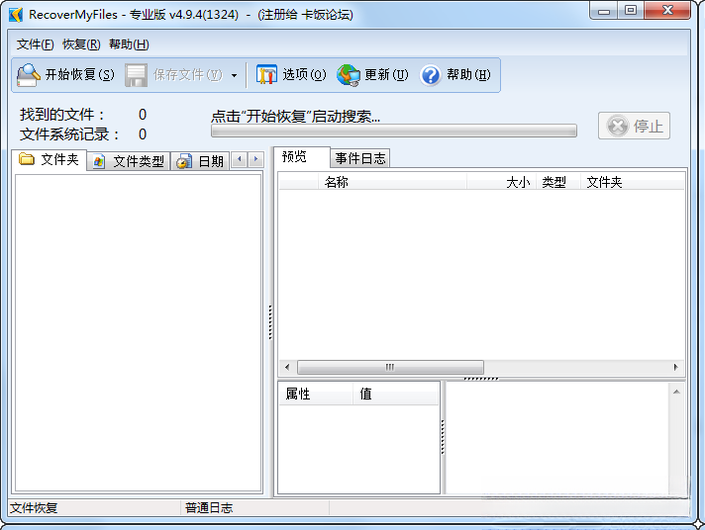
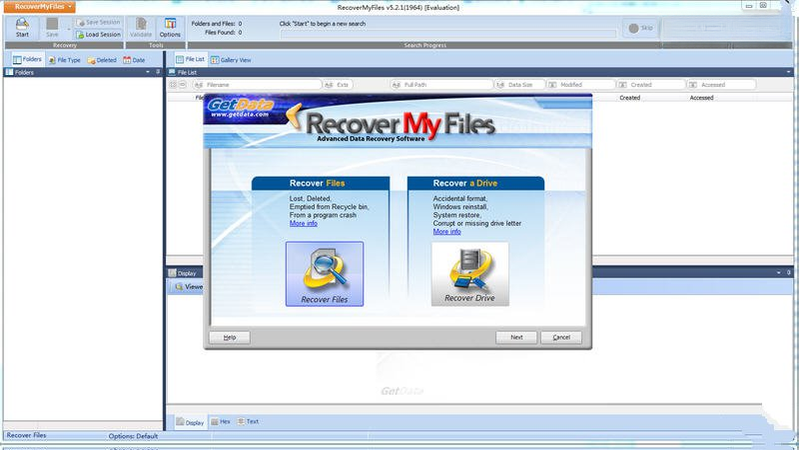
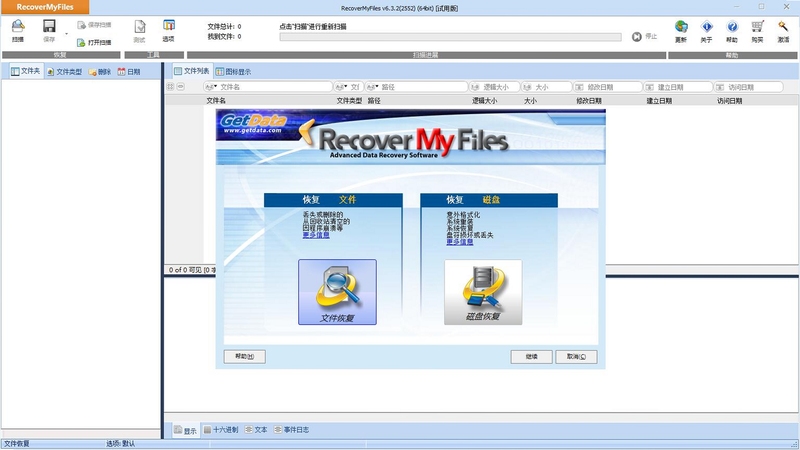
Recover My Files 是一款备受赞誉的数据恢复软件,它致力于解决用户因误删、格式化、分区损坏或病毒攻击而导致的数据丢失问题。该软件能够深入扫描硬盘、U盘、存储卡等多种存储介质,通过其强大的算法找回那些看似已永久消失的文档、照片、视频和压缩包。无论是普通用户的珍贵回忆,还是办公场景下的重要合同,Recover My Files 都提供了一条高效、可靠的数据挽回通道。其简洁明了的向导式界面,让即使没有技术背景的用户也能轻松上手,按步骤完成从扫描到恢复的全过程。
Recover My Files 提供了“快速恢复”和“完整恢复”两种扫描模式。快速模式能在极短时间内找出近期删除的文件,而完整模式则会对整个磁盘分区进行逐簇扫描,能够找回格式化和重装系统后丢失的数据。软件支持FAT和NTFS等多种文件系统,确保不同环境下的恢复成功率。
在扫描结果中,用户可以通过文件名、日期、大小和文件类型等条件进行精准过滤,快速定位目标文件。更重要的是,软件支持对图片、文档和视频进行预览,用户可以在恢复前确认文件是否完整、是否为自己所需,避免盲目恢复大量无效数据而浪费时间。
无论是常见的Office文档、JPEG图片、MP3音频,还是专业设计软件生成的PSD、CAD文件,Recover My Files 都能识别并恢复。软件内置了超过200种文件类型的签名识别机制,能够有效处理压缩包和加密文件,满足不同用户群体的多样化需求。
为了避免在恢复过程中对原始数据造成二次破坏,软件支持创建磁盘映像文件。用户可以基于映像文件进行扫描和恢复,尤其适合处理有坏道或物理损伤的硬盘。同时,软件在恢复时采取只读操作,确保原始存储介质上的数据不会被覆盖,最大程度保护数据安全。
| 软件名称 | 核心优势 | 用户评分 |
| EaseUS Data Recovery Wizard | 向导式恢复,简单易用 | ★★★★☆ |
| Wondershare Recoverit | 支持超1000种格式恢复 | ★★★★☆ |
| DiskGenius | 分区恢复与数据恢复兼具 | ★★★★★ |
| Recuva | 轻量级免费恢复首选 | ★★★★☆ |
| Stellar Data Recovery | 专业级RAID恢复方案 | ★★★★☆ |
| R-Studio | 网络恢复与数据镜像专家 | ★★★★☆ |
| Ontrack EasyRecovery | 企业级数据恢复解决方案 | ★★★★★ |
在日常使用电脑和手机的过程中,数据丢失往往发生在不经意间。很多人认为文件被删除后就彻底消失了,这是一个极大的误区。操作系统在删除文件时,仅仅是在文件系统的索引中标记该空间为“可重用”,而文件的实际数据仍然停留在硬盘的物理扇区上。因此,只要这块区域没有被新数据覆盖,Recover My Files 就有机会将其找回。这也是为什么我们反复强调丢失数据后要停止写入新数据的原因。此外,固态硬盘(SSD)的TRIM机制会主动擦除已删除的数据块,这大大增加了恢复难度,因此对于固态硬盘上误删的数据,应尽快断电并寻求专业帮助,使用本软件进行扫描时,恢复成功率可能会低于机械硬盘。
很多用户在下载软件时最关心的问题就是“这软件安全吗?会不会捆绑病毒?”。Recover My Files 作为一款国际知名的老牌数据恢复工具,其官方网站及腾讯软件中心等正规下载渠道提供的版本均通过安全检测,无恶意插件和病毒。软件本身为绿色工具,不会修改系统关键设置,可放心使用。关于“怎么用”的问题,其实非常简单:下载安装后,启动软件,选择“恢复已删除的文件”或“恢复格式化磁盘”,然后选择目标分区,点击“开始”按钮即可。软件会先快速扫描,再深度扫描,扫描完成后,即可在结果列表中勾选需要恢复的文件,最后点击“恢复”并选择保存位置。
经常有用户在搜索“recover my files绿色版”或“recover my files 注册码”,在这里小编要提醒大家:所谓绿色版和破解版,通常是被第三方修改过的,极有可能捆绑木马病毒,导致个人隐私泄露或系统损坏。为了数据安全,强烈建议大家使用官方正版。官方版本虽然需要付费,但提供了免费试用版,允许用户扫描和预览文件,在确认数据可以恢复后再决定购买。至于“recover my files 怎么用”这个问题,官方帮助文档和视频教程都非常详尽,跟着向导操作即可,完全不需要依赖破解版的“特殊功能”。
查看全文






 Poco_F7_Ultra

 Windows 10
陕西养老保险app免费版v3.1.01 2026手机版养老保险
生活 / 228.9M
陕西养老保险手机app安卓最新版本v3.1.01 2026手机版
生活 / 228.9M
央视频2026年9月开学第一课直播appv3.5.2.26828 2026手机版
教育 / 141.5M
陕西社保app官方下载2026安卓最新版v3.1.01 2026手机版
生活 / 228.9M
自如APPv7.21.5 2026手机版租房租房平台
生活 / 68.9M
多点物美超市下载安装app最新版7.0.0 2026手机版
生活 / 145.6M
QPython官方版最新下载v4.0.1 2026手机版
工具 / 70.6M
央视频app送春晚门票v3.5.2.26828 2026手机版
影音 / 30.0M
多点超市app官方版v7.0.0 2026超市版
生活 / 145.6M
陕西养老保险查询认证appv3.1.01 2026手机版
生活 / 228.9M