
-
鼠标后台点击器v3.2.1 后台连点利器
- 大小:353KB
- 时间:2026-08-28 06:04
- 语言:简体中文
- 系统:Windows 7/8/10/11
 下载
下载
鼠标后台点击器是一款专为Windows平台打造的智能自动化点击工具,它能够模拟鼠标在后台窗口中的点击操作,无需将目标窗口置于前台即可完成高频、精准的连点任务。无论是游戏挂机、办公批量处理,还是网页自动操作,这款软件都能显著提升效率,解放双手。软件体积小巧、运行稳定,支持自定义点击频率、坐标位置及热键控制,是广大用户提升工作效率与娱乐体验的得力助手。
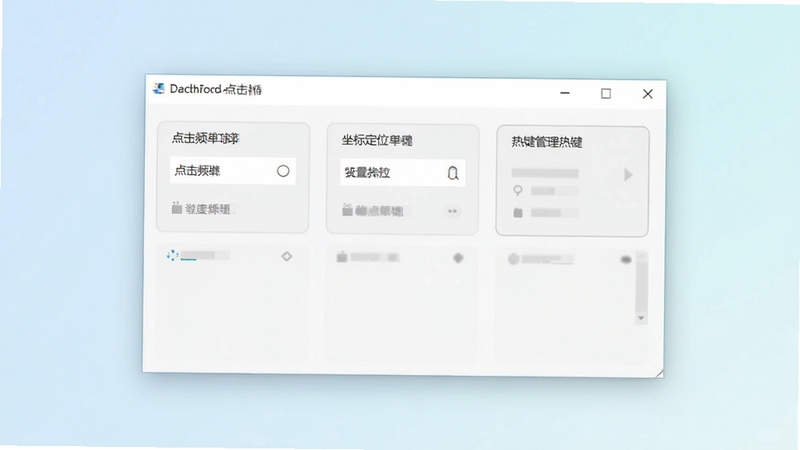
鼠标后台点击器采用独特的技术方案,允许用户在游戏或应用最小化或遮挡时,依然能对指定窗口发送点击指令。这意味着您可以一边处理其他工作,一边让软件在后台自动完成重复性点击,真正实现多任务并行处理,极大提升时间利用率。
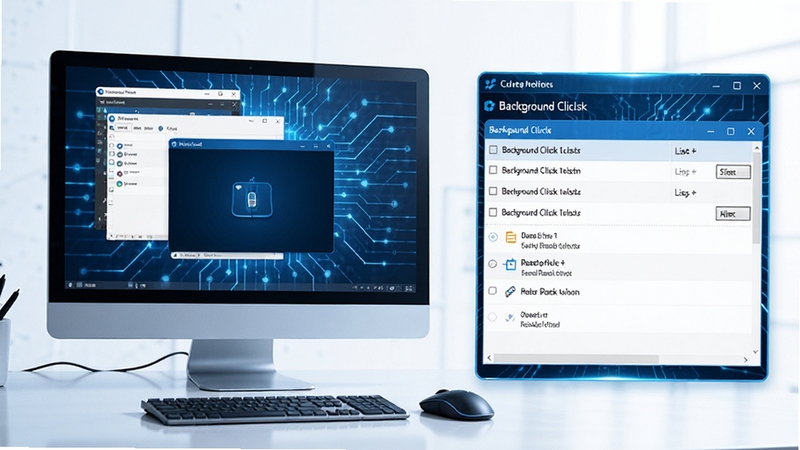
软件支持屏幕坐标与窗口相对坐标两种定位模式,用户可轻松获取目标位置并保存为预设方案。即使窗口位置变化,也能通过相对坐标自动校准,确保每一次点击都精准命中,避免因界面变动导致的误操作。
从毫秒级的极速连点到秒级的长间隔点击,鼠标后台点击器提供了0.001秒至999秒的宽泛频率设置区间,配合随机延时功能,模拟真人操作节奏,既满足游戏连点需求,也适用于表单自动填写等办公场景。

软件支持自定义全局热键,用户可随时通过键盘快捷键启动、暂停或停止点击任务,无需频繁切换窗口。同时提供任务计划功能,可设定在指定时间自动执行点击操作,实现无人值守的自动化流程。
| 软件名称 | 功能优势 | 评分 |
|---|---|---|
| 鼠标连点器 | 极速连点,稳定高效 | ★★★★☆ |
| 键盘鼠标无人守护 | 全自动操作脚本 | ★★★★☆ |
| 自动点击器 | 简单易用,功能齐全 | ★★★★★ |
| 鼠标定位器 | 精准坐标捕捉工具 | ★★★☆☆ |
| 连点工具箱 | 集合多种连点模式 | ★★★★☆ |
鼠标后台点击器完美兼容Windows 7、8、10、11等主流操作系统,支持32位与64位环境。在Windows 10及以上版本中,建议以管理员身份运行软件,避免因权限不足导致点击指令被系统拦截。同时,软件已针对高DPI显示模式进行优化,确保在4K等高分屏下坐标定位依然准确。
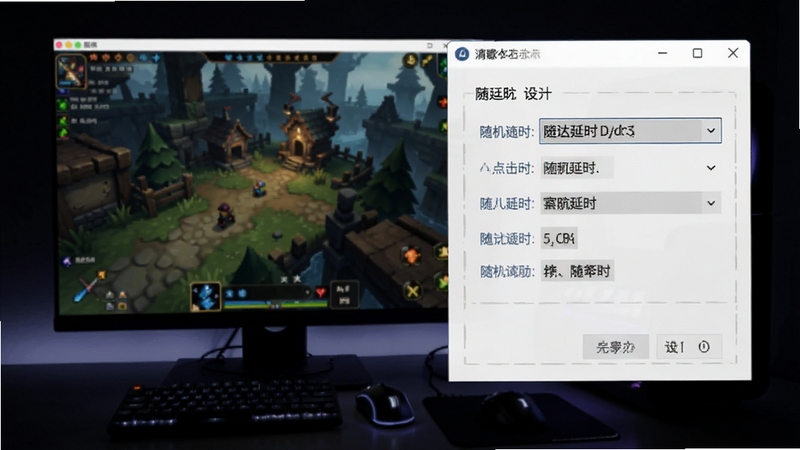
要想最大化鼠标后台点击器的效率,关键在于合理规划任务方案。首先,根据目标应用的响应速度设置恰当的点击间隔,过快可能导致指令被忽略,过慢则浪费时间。其次,善用“方案管理”功能,为不同任务分别定制参数,并通过热键快速切换。最后,结合“随机延时”与“随机坐标偏移”功能,让操作更接近真人行为,尤其在游戏或自动化测试中效果显著。
从官方渠道下载的鼠标后台点击器,本身安全可靠,不包含任何恶意代码或广告插件。但需注意,若从非正规网站获取破解版或修改版,可能存在捆绑病毒的风险。建议用户始终通过官网或腾讯软件中心等可信平台下载,并在安装时留意是否勾选额外组件。使用过程中,软件不会收集用户隐私,所有操作均在本地完成。
在游戏中使用后台点击器,确实存在被检测的风险。为降低风险,建议开启“随机延时”功能,并将点击间隔设置在300毫秒以上,避免固定频率的机械操作。同时,不要长时间不间断运行,适当加入暂停间隔。此外,不要使用任何修改游戏内存或数据的功能,仅模拟真实鼠标点击行为。如果游戏明确禁止辅助工具,请务必遵守规则,以免账号受损。
查看全文





鼠标后台点击器v3.2.1 后台连点利器
效率办公 / 353KB
多维下一代互联网域名INP协议v3.2.1 智能域名解析工具
系统工具 / 6.5M
楚龙:暗影来袭电脑版v1.0.0 2026电脑版
电脑游戏 / 670.3M
饿了么app官方版下载安装2026最新版本v12.8.68 2026手机版
生活 / 78.4M
饿了么app(更名淘宝闪购)下载官方版v12.8.68 2026安卓版
生活 / 78.4M
战锤:奥术魔法v1.0.0 2026手机版
电脑游戏 / 602.2M
吐血无敌神人迷宫电脑版v1.0.0 2026电脑版
电脑游戏 / 35M
高考狂想曲2 序曲电脑版v1.0.0 2026电脑版
电脑游戏 / 52M
新世纪的来临v1.0 2026手机版
电脑游戏 / 664M
iRead微阅v3.2.0 智能阅读管理工具
效率办公 / 21.2M








