-
RAPOO雷柏系列鼠标驱动v2026 官方最新版
- 大小:4.2M
- 时间:2026-08-28 12:39
- 语言:简体中文
- 系统:WinAll
 下载
下载
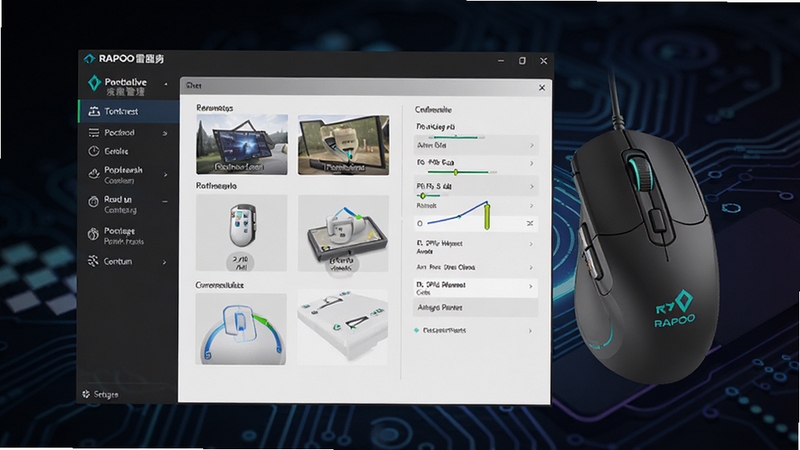
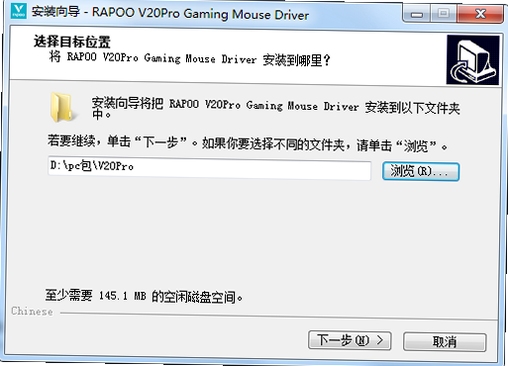
RAPOO雷柏系列鼠标驱动是雷柏官方为其全系鼠标产品打造的专属配置管理工具。它不仅是鼠标与电脑之间的通信桥梁,更是解锁鼠标全部性能的钥匙。通过它,用户可以告别基础的即插即用模式,实现对按键功能、DPI灵敏度、灯光效果等核心参数的深度自定义,从而让鼠标更贴合个人使用习惯,无论是日常办公还是激烈游戏,都能获得更精准、更高效的操作体验。该驱动界面简洁直观,功能布局清晰,即便是初次接触的新手也能快速上手,轻松完成各项设置。
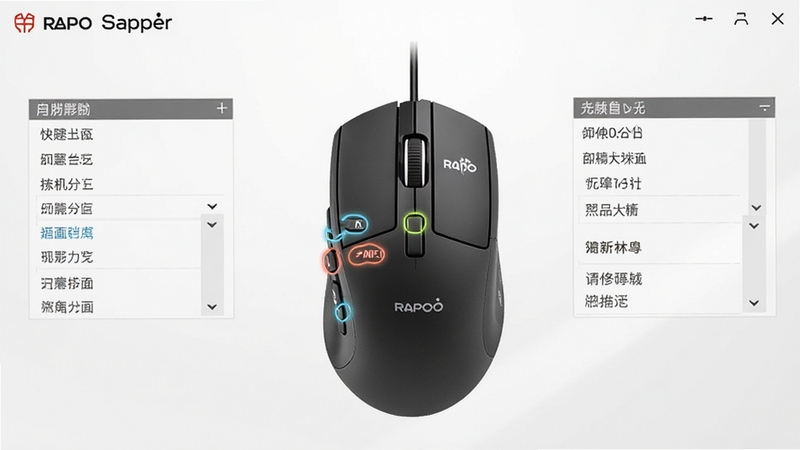
雷柏驱动允许您对鼠标上所有可编程按键进行功能重定义。除了常规的左右键和中键,侧键、DPI切换键等均可设置为多媒体控制、宏命令、组合键、文本输入等个性化功能。在游戏中,您可以将复杂的连招一键触发;在办公中,也能将高频操作简化为单键完成,大幅提升操作效率。
针对不同使用场景,驱动提供了从入门级800到专业级最高16000的超宽DPI调节范围。您可以根据屏幕分辨率和个人手感,在驱动中自由设置多个档位,并通过鼠标上的专属按键进行快速循环切换。无论是需要精细定位的修图设计,还是需要快速转身的电竞对战,都能找到最适合自己的速度。
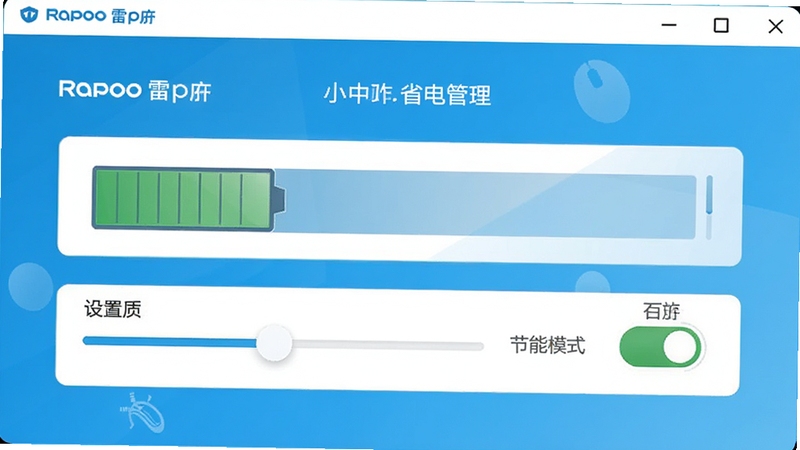
对于无线型号,驱动内置了智能省电管理模块。您可以在此查看鼠标剩余电量,调整休眠等待时间,以及开启低电量提醒功能。合理的设置能有效延长无线鼠标的单次充电续航,避免在关键时刻因电量不足而掉链子,让使用更加安心无忧。
雷柏官方会不定期通过驱动推送鼠标固件更新。这些更新可能包含性能优化、bug修复或新增功能。通过驱动内置的升级模块,用户只需点击“检查更新”,即可自动完成升级流程,确保您的鼠标始终运行在最佳状态,并持续获得新特性支持。
| 软件名称 | 功能优势 | 推荐指数 |
|---|---|---|
| 罗技 G HUB | 专业游戏外设配置 | ★★★★★ |
| 双飞燕驱动 | 办公鼠标实用设置 | ★★★★ |
| 恩杰鼠标驱动 | 电竞鼠标宏定义 | ★★★★ |
| 富勒鼠标驱动 | 无线鼠标续航优化 | ★★★ |
很多用户在安装使用雷柏鼠标驱动时,会遇到“驱动检测不到鼠标”的提示。这通常是由于无线接收器未正确连接或USB端口供电不足导致的。建议您先尝试拔插接收器,更换一个USB 2.0接口,并确保鼠标电池电量充足。如果问题依旧,可以打开设备管理器,查看“鼠标和其他指针设备”中是否有黄色感叹号,如有则右键点击选择“更新驱动程序”,让系统自动搜索安装正确驱动。
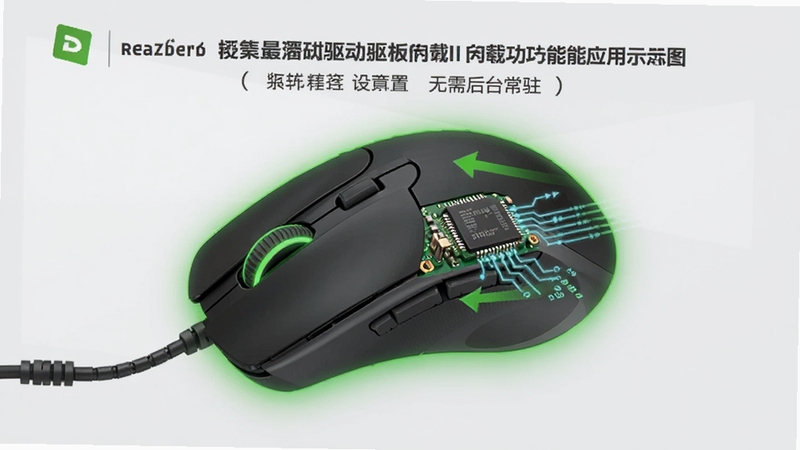
不需要。雷柏鼠标驱动软件在完成设置后,会将配置数据写入鼠标内置的板载内存中。这意味着您可以关闭驱动软件,甚至将鼠标连接到另一台未安装驱动的电脑上,之前设定的按键功能和DPI值依然会生效。只有当您需要调整参数或更新固件时,才需要重新打开驱动软件。
雷柏鼠标驱动由雷柏官方发布,经过严格的数字签名认证,是绝对安全的系统级软件。只要是您从官网或我们提供的正规下载链接获取的版本,均可放心安装使用。请勿轻信第三方下载站的捆绑安装包,以免带来不必要的安全风险。建议定期通过驱动自带的检查更新功能,保持软件版本为最新状态。
查看全文






丁香医生 apkv11.65.0 2026手机版
生活 / 44.5M
造梦次元免费下载2026最新版本v1.1.935 2026安卓版
社交 / 98.7M
少女成长手札2游戏免费下载安装v3.33.0.0826 2026手机版
角色扮演 / 145.9M
造梦次元app官方免费下载2026最新版本v1.1.935 2026手机版
社交 / 98.7M
掌阅听书for AndroidAPPv8.8.0 2026手机版
阅读 / 61.4M
掌阅iReader安卓手机版免费下载v8.8.0 2026手机版
阅读 / 74.6M
掌阅小说阅读器app安卓手机版v8.8.0 2026安卓手机版
阅读 / 74.5M
RAPOO雷柏系列鼠标驱动v2026 官方最新版
系统工具 / 4.2M
武器设计师电脑版v1.0.2026武器设计软件
电脑游戏 / 333M
Westslingersv1.0电脑版
电脑游戏 / 156.9M