-
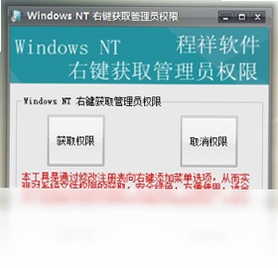
Windows NT 右键获取管理员权限v1.0 一键获取权限工具
- 大小:1.3M
- 时间:2026-08-28 17:39
- 语言:简体中文
- 系统:Win7/8/10/11
 下载
下载
在日常使用Windows电脑的过程中,我们经常会遇到系统提示“需要管理员权限”才能对文件或文件夹进行修改、删除或复制操作。尤其当您使用Windows NT内核的系统(如Win10、Win11)时,这种权限限制更为严格。为了帮助您彻底摆脱繁琐的右键菜单操作和复杂的命令行指令,我们特别推出了这款“Windows NT 右键获取管理员权限”工具。它通过精心设计的注册表脚本,一键整合到系统右键菜单,让您在任何位置都能快速获取最高控制权,极大提升文件管理与系统维护效率,即使是电脑新手也能轻松上手,安全无忧。
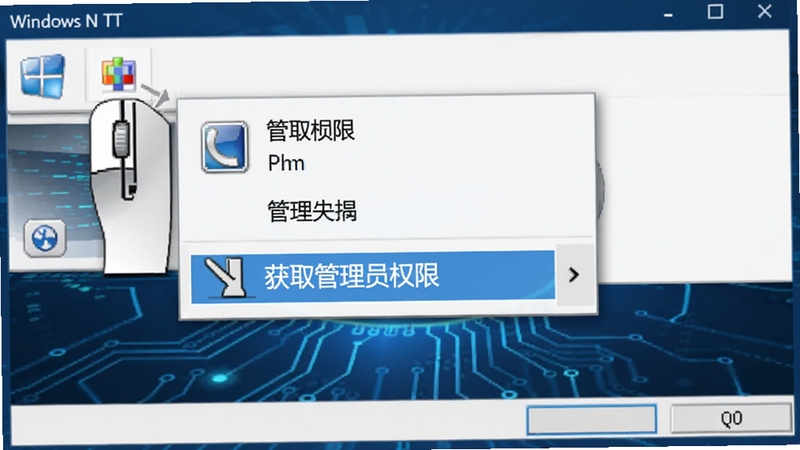
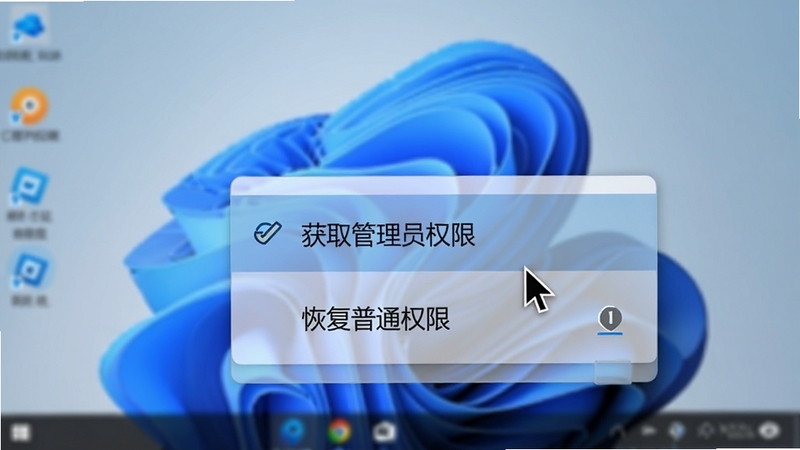
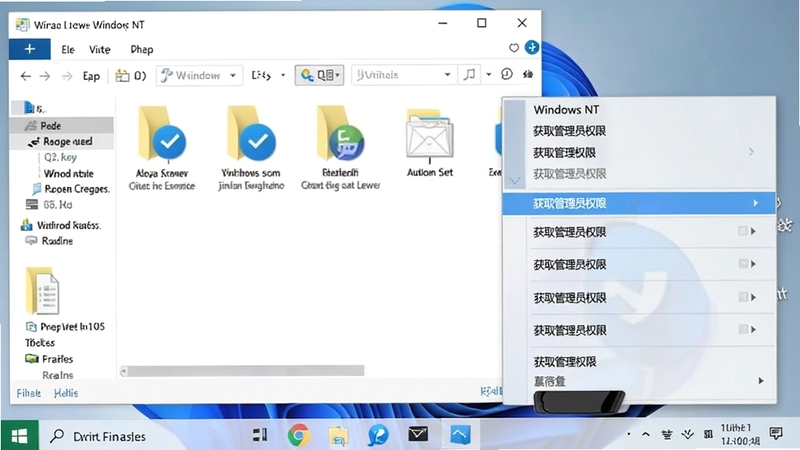
安装本工具后,系统会在文件、文件夹以及桌面空白处的右键菜单中自动添加“获取管理员权限”和“恢复普通权限”两个选项。您无需再记住复杂的命令,只需单击即可完成权限的获取与释放,操作效率成倍提升,特别适合需要频繁处理系统文件的高级用户和开发者。
完美兼容Windows NT内核的所有主流系统,包括Windows 7、Windows 8/8.1、Windows 10以及最新的Windows 11。无论您是使用传统台式机、笔记本电脑还是平板设备,只要系统版本在支持范围内,即可正常使用,无需担心兼容性问题,真正做到一次安装,全系通用。
在您完成文件操作后,可通过右键菜单中的“恢复普通权限”选项,快速撤销已获取的管理员权限,恢复文件默认的安全属性。这一设计有效避免了因长期保持高权限而带来的潜在安全风险,确保系统文件始终处于受保护状态,既方便又安全。
本工具采用绿色免安装设计,不写入任何非必要系统启动项,不携带任何第三方插件或广告程序。所有操作均在本地完成,全程无网络上传行为,您可以放心使用。经主流杀毒软件检测,本工具完全安全无毒,不会触发误报,保护您的系统纯净与个人隐私。
软件体积小巧,仅需几秒钟即可完成安装,运行时资源占用几乎为零,不会对您的系统性能造成任何影响。采用高效的注册表写入算法,即使配置较低的旧电脑也能流畅运行,让老设备焕发新生。
| 软件名称 | 功能优势 | 评分 |
|---|---|---|
| 菜单管理工具 | 自定义右键菜单,优化操作 | ★★★★☆ |
| 文件锁定工具 | 加密保护重要文件,防删除 | ★★★★☆ |
| 注册表优化工具 | 清理无效项,提升系统速度 | ★★★★★ |
| 权限管理器 | 精细控制用户权限,安全稳定 | ★★★★☆ |
| 系统优化工具 | 全面优化系统,释放更多资源 | ★★★★★ |
| 文件管理器 | 增强文件管理,标签页浏览 | ★★★★☆ |
| 硬盘清理工具 | 深度清理垃圾,节省磁盘空间 | ★★★★☆ |
| 加速器 | 加速游戏/应用,降低延迟 | ★★★☆☆ |
很多用户在初次接触右键获取管理员权限工具时,都会担心是否安全、是否会影响系统稳定性。实际上,这类工具只是修改了注册表中的右键菜单项,并不涉及系统内核或关键文件,只要从正规渠道下载,使用正规软件,安全性是有保障的。同时,本工具自带“恢复普通权限”功能,可以随时撤销操作,让您无后顾之忧。
另外,部分用户会遇到“右键菜单没有反应”或“获取权限后依然无法删除文件”的情况,这通常是因为目标文件被其他进程占用,或者您获取的是当前用户的权限,而非系统最高权限。此时可以尝试关闭所有正在运行的程序,再重新获取权限,或者使用管理员身份运行文件资源管理器(在任务栏右键点击“文件资源管理器”,选择“以管理员身份运行”)。
在Windows 10系统中,要添加“取得所有权”到右键菜单,您可以使用本工具一键完成。安装后,右键菜单会同时出现“获取管理员权限”和“取得所有权”两个选项,后者可以一次性获取文件或文件夹的所有权,适用于被系统保护的特殊文件。如果您想手动添加,也可以通过修改注册表实现,但操作复杂且容易出错,推荐直接使用本工具。
在Windows 11中,右键管理员获取访问权主要用于突破系统对某些系统文件夹或注册表项的保护,让您能够修改、替换或删除这些文件。例如,在修改hosts文件、清理系统缓存、卸载顽固软件时,都需要先获取管理员权限。此外,对于开发者来说,获取访问权可以方便地修改系统配置,提高开发效率。
本工具在右键菜单中提供了“恢复普通权限”选项,点击即可撤销已获取的权限,恢复文件默认安全属性。如果您已经关闭了右键菜单,也可以通过重新运行安装包,选择“卸载/还原”选项来清除所有修改,完全恢复系统原状。
查看全文






 Windows 11
 Windows 10
 OnePlus_15
Windows 11
OnePlus_15
Windows 11
点点穿书免广告无限能量下载最新版本v3.9.8.4 2026手机版
阅读 / 208.7M
重庆市政府渝快办app公积金查询不闪退版v1.6.2 2026手机版公积金查询不闪退
生活 / 209.1M
轻音社app下载广播剧免费听广播剧最新版v1.9.9.4 2026安卓版广播剧免费听
影音 / 61.5M
重庆市渝快办APP下载官方最新版v1.6.2 2026手机版
生活 / 209.1M
Yeetalk社交平台app手机最新版v2.55.0 2026安卓版
社交 / 139.2M
红果免费小说app下载2026最新版v7.3.5.32 2026安卓版
阅读 / 102.4M
点点穿书养娃模拟器下载2026官方最新版v3.9.8.4 2026手机版
阅读 / 208.7M
重庆市政府渝快办客户端v1.6.2 2026手机版
生活 / 209.1M
重庆市政府(渝快办)app官方版下载2026最新版本v1.6.2 2026手机版
生活 / 209.1M
番茄免费小说app官方下载2026最新版本v7.3.5.32 2026手机版
阅读 / 119.2M