-
Internet Explorer 11v11.0 经典浏览器内核
- 大小:54.7M
- 时间:2026-08-28 18:12
- 语言:多国语言
- 系统:Windows 7/8/10
 下载
下载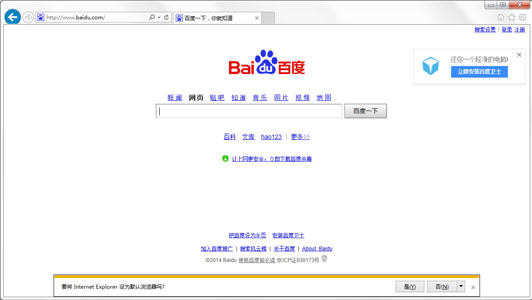
Internet Explorer 11 是微软曾经倾力打造的经典网络浏览工具,作为Windows系统自带的原生组件,它承载了无数用户的上网记忆。即便在Edge浏览器大行其道的今天,IE 11依然凭借其独特的兼容性优势,在众多企业级应用、老旧系统以及特定网银支付场景中扮演着不可替代的角色。它拥有简洁明了的操作界面,能够无缝衔接Windows系统的各项安全更新机制,确保基础的上网浏览体验流畅稳定。对于需要访问特定兼容模式网站的用户而言,IE 11依然是那个值得信赖的“最后一道防线”。
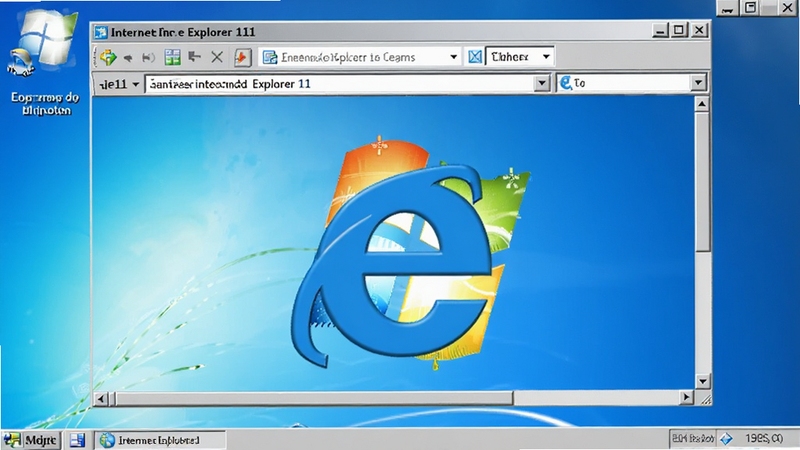
IE 11最引以为傲的便是其对老旧网站的完美支持。通过内置的企业模式与文档模式切换功能,用户可以轻松模拟旧版本IE浏览器(如IE8、IE9)的渲染方式,解决企业内部ERP系统、老旧OA办公平台以及部分政府网站无法在现代浏览器中正常显示或操作的问题。这一特性使得IE 11在办公场景中依然是不可或缺的“救火队员”。
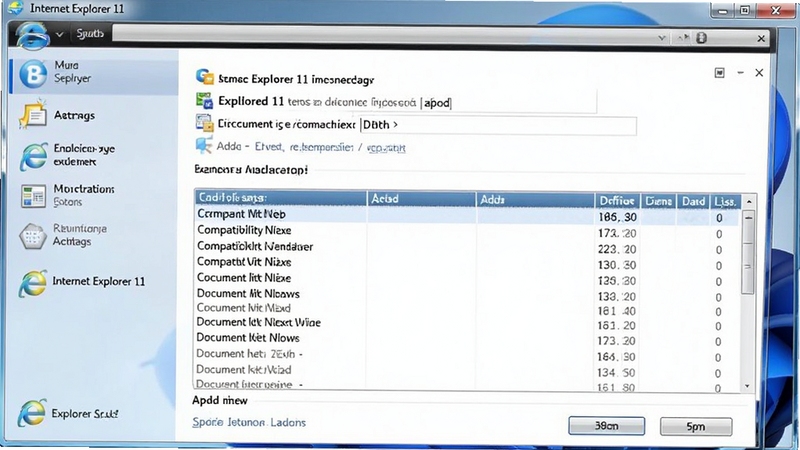
得益于对GPU硬件加速技术的全面支持,IE 11在加载图文混排密集、包含大量高清图片或CSS3动画效果的网页时,能够有效分担CPU压力,实现更快的页面渲染速度和更平滑的滚动体验。在配置相对较低的办公电脑上,这种硬件加速优势尤为明显,能为用户节省宝贵的系统资源,提升整体响应效率。
对于企业IT管理员而言,IE 11提供了极其完善的组策略管理接口。管理员可以通过域控制器集中配置浏览器的安全级别、受信任站点列表、加载项管理以及代理服务器设置。这种高度可管理性使得大规模部署和维护企业网络环境变得异常轻松,极大降低了IT运维成本。
针对Windows 8.1及后续版本中的触控屏幕设备,IE 11特别优化了触控交互逻辑。用户可以通过手指轻松实现页面缩放、平移和选项卡切换,同时支持手写笔输入地址和搜索关键词,在平板电脑或触控笔记本上提供了比肩现代浏览器的自然操作体验。
| 软件名称 | 核心优势 | 用户评分 |
|---|---|---|
| Microsoft Edge | 现代极速与兼容并蓄 | ★★★★★ |
| Chrome | 海量扩展生态标杆 | ★★★★★ |
| Firefox | 注重隐私与定制自由 | ★★★★☆ |
| 360浏览器 | 国内站点兼容性极佳 | ★★★★☆ |
| 猎豹浏览器 | 视频下载与极速内核 | ★★★★☆ |
| 快捷浏览器 | 轻巧绿色免安装 | ★★★★☆ |
| Opera | 内置免费加速与省流量 | ★★★★☆ |
| QQ浏览器 | 多端同步与文件管理 | ★★★★☆ |
在日新月异的互联网环境中,网页技术迭代速度飞快,但许多历史悠久的企业系统或金融平台仍基于早期的ActiveX控件或特定脚本语言构建。IE 11凭借其独特的渲染引擎,成为了连接过去与未来的桥梁。对于普通用户而言,了解如何在Edge浏览器中启用IE模式,或者在需要时直接调用IE 11,能有效避免因兼容性问题导致的无法登录、无法打印、无法上传附件等尴尬状况,确保工作流顺畅进行。
是的,尽管微软已停止对IE 11的单独技术支持,但作为Windows系统的可选功能组件,它依然可以正常安装和运行。对于访问特定老旧网站或使用特定网银U盾的用户来说,它依然是目前最可靠的解决方案。不过需要留意的是,部分新版网页可能无法在IE 11下完美呈现,建议将其作为备用浏览器使用。
两者定位完全不同。Edge是微软面向未来打造的现代浏览器,基于Chromium内核,支持最新网页标准、扩展程序和高性能渲染。而IE 11则更侧重于向后兼容,它保留了旧式的Trident渲染引擎和ActiveX控件支持,专门用于应对那些只能在IE环境下运行的遗留系统。简单来说,日常上网用Edge,处理特定兼容任务用IE 11。
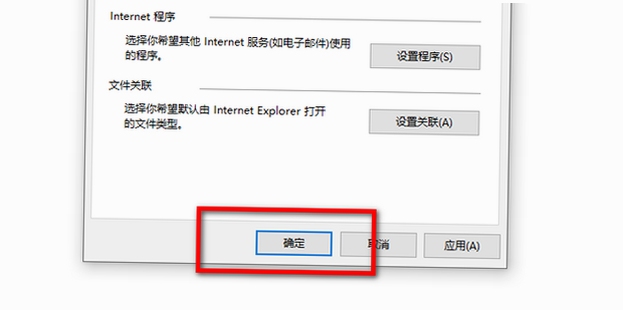
遇到此问题,首先尝试关闭所有IE窗口,在任务管理器中结束所有“iexplore.exe”进程。然后右键点击IE图标,选择“以管理员身份运行”。若问题依旧,请进入“Internet选项”-“高级”选项卡,点击“重置”按钮,勾选“删除个人设置”后重置。此外,检查是否安装了过多的浏览器辅助对象(BHO),禁用不必要的加载项通常能显著提升流畅度。
查看全文






重庆市政府渝快办app公积金查询不闪退版v1.6.2 2026手机版公积金查询不闪退
生活 / 209.1M
Yeetalk社交平台app手机最新版v2.55.0 2026安卓版
社交 / 139.2M
红果免费小说app下载2026最新版v7.3.5.32 2026安卓版
阅读 / 102.4M
重庆市政府渝快办客户端v1.6.2 2026手机版
生活 / 209.1M
重庆市政府(渝快办)app官方版下载2026最新版本v1.6.2 2026手机版
生活 / 209.1M
番茄免费小说app官方下载2026最新版本v7.3.5.32 2026手机版
阅读 / 119.2M
渝快办重庆市政府app下载2026最新版v1.6.2 2026安卓版
生活 / 209.1M
番茄免费小说app官方版下载安装v7.3.5.32 2026手机版
阅读 / 114.8M
yeetalk官方下载安卓中文版v2.55.0 2026手机版
社交 / 154.8M
yeetalk外国交友软件下载安卓2026最新版v2.55.0 2026手机版
社交 / 154.8M