-
Solid Converter PDFv10.1.1.5861 PDF转换编辑工具
- 大小:126.0M
- 时间:2026-08-28 19:52
- 语言:简体中文
- 系统:Windows 7/8/10/11
 下载
下载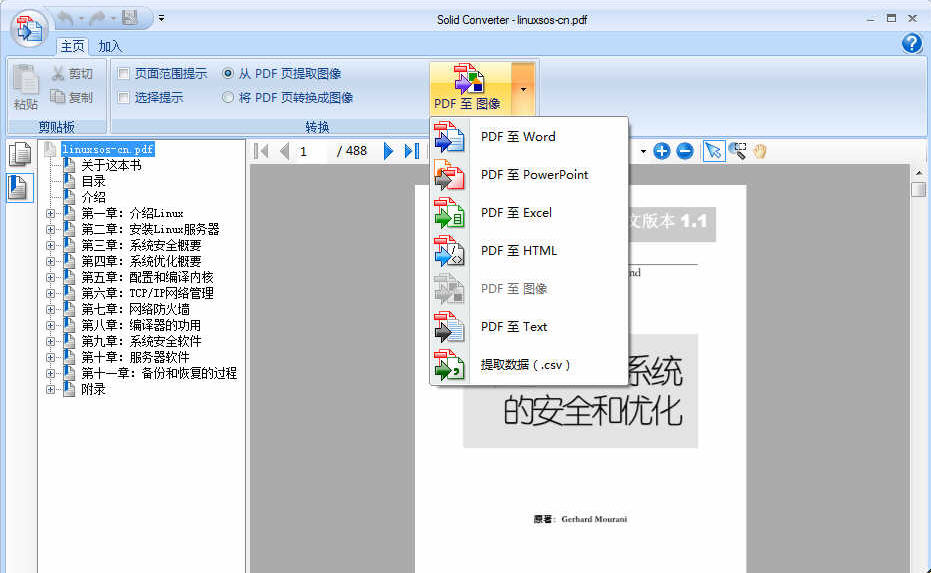
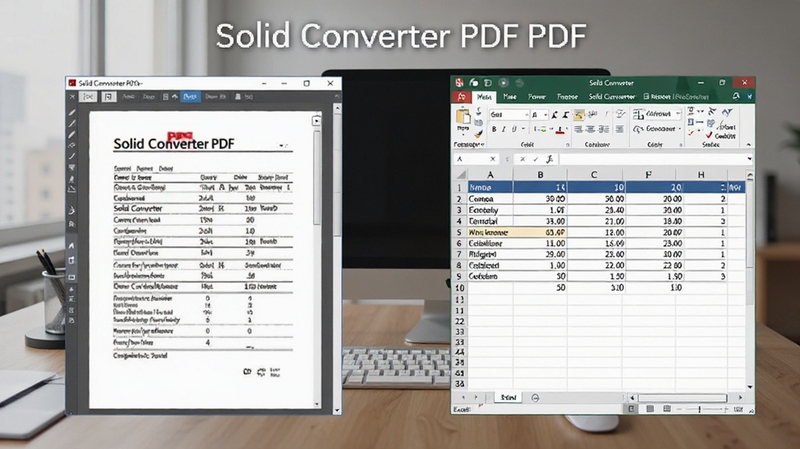
Solid Converter PDF是一款功能强大的PDF文档转换与编辑软件,它能够帮助用户快速将PDF文件转换为Word、Excel、PPT等可编辑格式,同时也支持从其他格式创建PDF文档。软件界面简洁直观,操作流程清晰,即使是初次接触的用户也能快速上手。无论是办公场景中的文档处理,还是个人学习中的资料整理,Solid Converter PDF都能提供高效、精准的解决方案,让PDF文档不再成为信息利用的障碍。
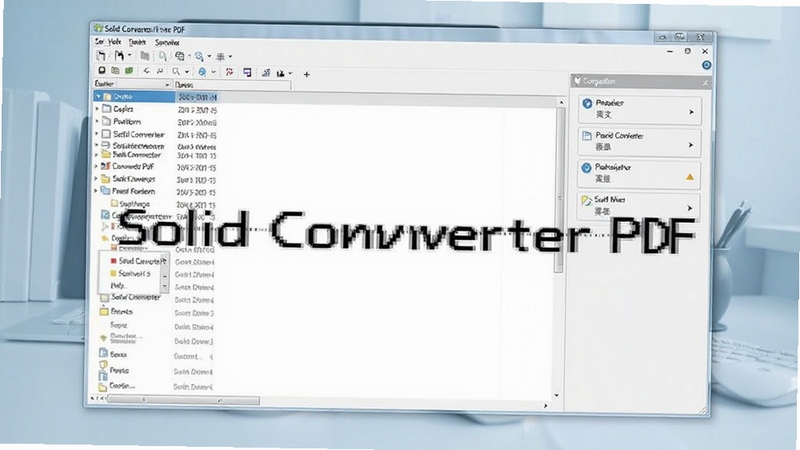
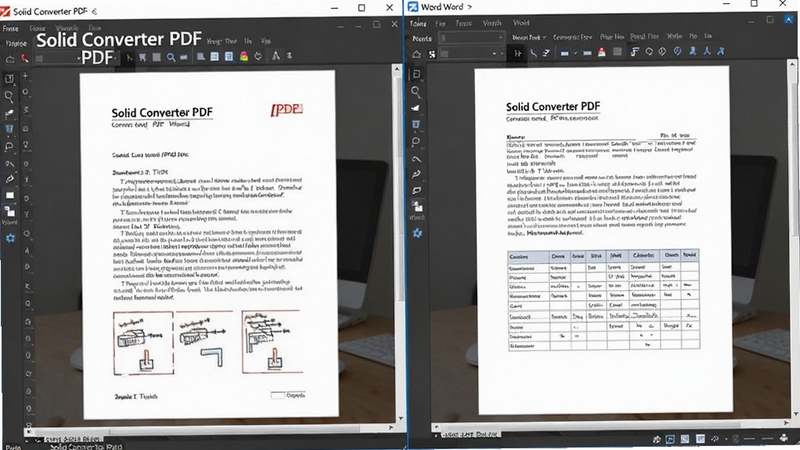
Solid Converter PDF能够将PDF文件中的文字、图片、表格等元素精准提取并转换为可编辑的Word文档。它采用先进的OCR技术,能够识别扫描件中的文字,确保转换后的文档排版与原文件高度一致。用户无需重新排版,即可直接在Word中编辑内容,大大提升了工作效率。
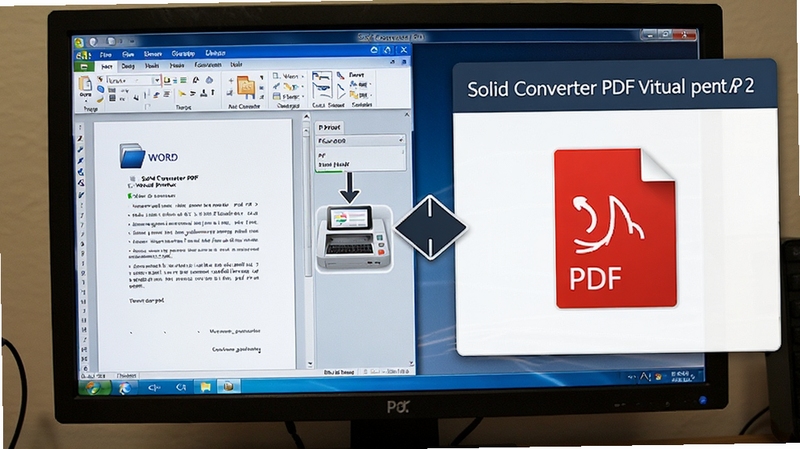
软件支持从Word、Excel、PPT等多种格式直接创建PDF文件,用户只需在办公软件中点击“打印”并选择Solid Converter PDF作为打印机,即可快速生成PDF文档。同时,软件还支持将网页、图片等多种资源转换为PDF,满足不同场景下的文档制作需求。
对于PDF中的表格数据,Solid Converter PDF提供了独立的表格提取工具,可以将表格内容无缝导入到Excel中,并保留原有的行列结构和数据格式。用户还可以对提取后的表格进行二次编辑,实现数据的快速整理与分析,适用于财务报表、数据统计等场景。

| 软件名称 | 功能优势 | 评分 |
|---|---|---|
| Adobe Acrobat Pro | 专业PDF编辑与转换 | ★★★★★ |
| PDFelement | 全能PDF解决方案 | ★★★★☆ |
| ABBYY FineReader | OCR识别转换精准 | ★★★★☆ |
| Nitro Pro | 高效转换与批量处理 | ★★★★☆ |
| Foxit PhantomPDF | 轻量级PDF编辑 | ★★★★☆ |
| PDF-XChange Editor | 快速查看与编辑 | ★★★★☆ |
很多用户在使用PDF转换软件时,经常会遇到转换后格式错乱、文字无法编辑等问题。其实,这些问题大多可以通过调整转换设置来解决。例如,在转换前勾选“保留原始格式”选项,可以最大程度还原原文档的排版;对于扫描件,务必开启OCR功能并选择正确的语言包。此外,如果转换后的表格数据丢失,可以尝试使用“表格提取”专用工具,而不是直接转换整个文档。掌握这些技巧,能让你更高效地利用Solid Converter PDF完成工作。
Solid Converter PDF的使用方法非常简单。安装并启动软件后,您可以通过三种方式转换PDF:一是直接拖拽PDF文件到主界面;二是点击“打开”按钮选择文件;三是在其他应用程序中通过虚拟打印机调用。选择文件后,在右侧选择输出格式(如Word、Excel、PPT等),点击“转换”按钮即可。转换完成后,软件会自动打开输出文件夹,方便您查看和管理。对于批量转换,您可以一次添加多个文件,软件会依次处理,节省时间。
虽然Solid Converter PDF主要是一款转换工具,但它也提供了基础的PDF编辑功能。您可以直接在软件中打开PDF文件,通过“编辑”菜单对文字、图片进行修改,也可以添加水印、页码等元素。对于需要修改大量文字的用户,建议先将PDF转换为Word文档,在Word中编辑后再转回PDF,这样效率更高。此外,软件还支持对PDF进行拆分、合并、旋转等页面操作,满足日常文档管理需求。

查看全文






点点穿书免广告无限能量下载最新版本v3.9.8.4 2026手机版
阅读 / 208.7M
火花Chat脱单神器appv3.6.20 2026手机版脱单交友
社交 / 37.3M
新华字典会员破解版去广告v4.3.7 2026手机版
教育 / 68.1M
解压专家app安卓手机版v3.2.25 2026安卓版
工具 / 112.3M
解压专家app下载安卓版最新版v3.2.25 2026安卓版
工具 / 112.3M
重庆市政府渝快办app公积金查询不闪退版v1.6.2 2026手机版公积金查询不闪退
生活 / 209.1M
火花chat下载最新版2026官方版v3.6.20 2026手机版
社交 / 146.1M
轻音社app下载广播剧免费听广播剧最新版v1.9.9.4 2026安卓版广播剧免费听
影音 / 61.5M
重庆市渝快办APP下载官方最新版v1.6.2 2026手机版
生活 / 209.1M
Yeetalk社交平台app手机最新版v2.55.0 2026安卓版
社交 / 139.2M