-
WFS嵌入式监控录像恢复软件v2.3.1 监控录像数据恢复工具
- 大小:2.0M
- 时间:2026-08-28 23:29
- 语言:简体中文
- 系统:Win7/Win8/Win10/Win11
 下载
下载
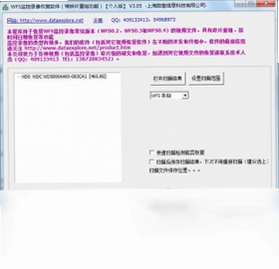
WFS嵌入式监控录像恢复软件是一款专注于安防监控领域的数据救援工具,主要面向使用嵌入式硬盘录像机(DVR)和网络硬盘录像机(NVR)的用户。当监控设备因意外删除、系统崩溃、硬盘格式化或病毒攻击导致录像文件丢失时,这款软件能够通过底层扫描和智能重组技术,将看似已损坏或消失的视频片段重新还原,最大限度挽回关键证据和重要影像资料。无论是家庭安防还是商业场所的监控系统,它都能提供安全、便捷的数据恢复方案。软件界面简洁,操作逻辑清晰,即使没有专业技术背景的用户也能快速上手。
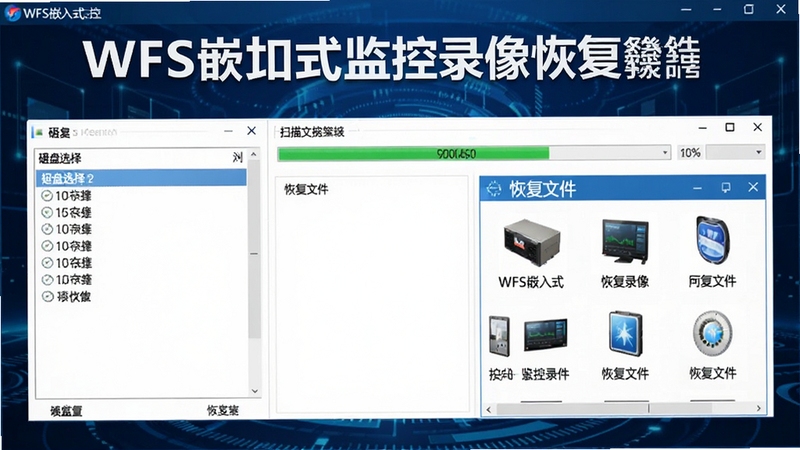
WFS嵌入式监控录像恢复软件采用先进的磁盘底层扫描算法,能够绕过文件系统直接读取硬盘扇区数据,即使分区表损坏或文件被彻底删除,也能通过录像文件头部特征码和帧结构信息,精准定位残余视频数据。软件支持多种常见监控文件格式,如H.264、H.265、MPEG-4等,并能自动识别不同品牌DVR/NVR的私有录像封装结构,确保恢复出的视频文件可以直接播放使用。
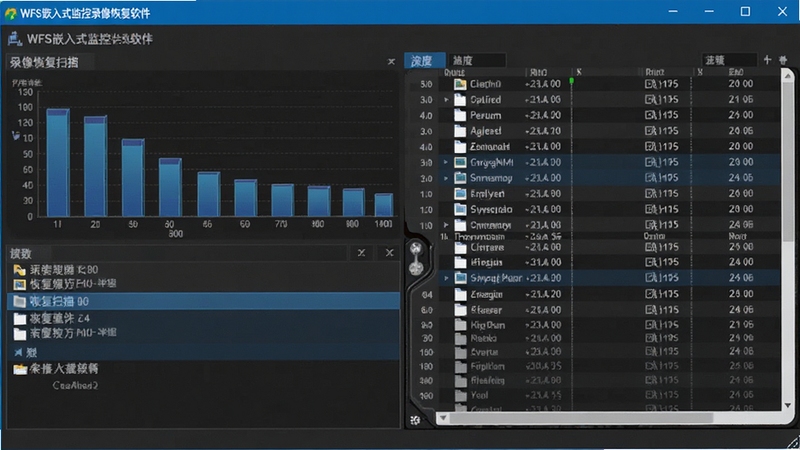
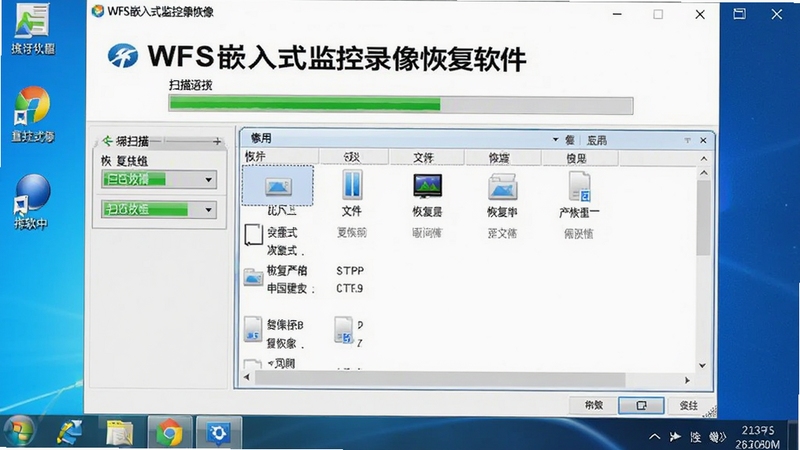
该软件全面支持SATA、IDE、USB接口的移动硬盘、U盘、SD卡等存储介质,适用于市面上绝大多数嵌入式监控设备。无论是DVR主机内置硬盘,还是通过USB连接的外部存储设备,只要接入电脑,软件即可快速识别并列出所有物理磁盘和逻辑分区。用户可以选择快速扫描或完整扫描模式,灵活平衡速度与深度,满足不同场景下的恢复需求。
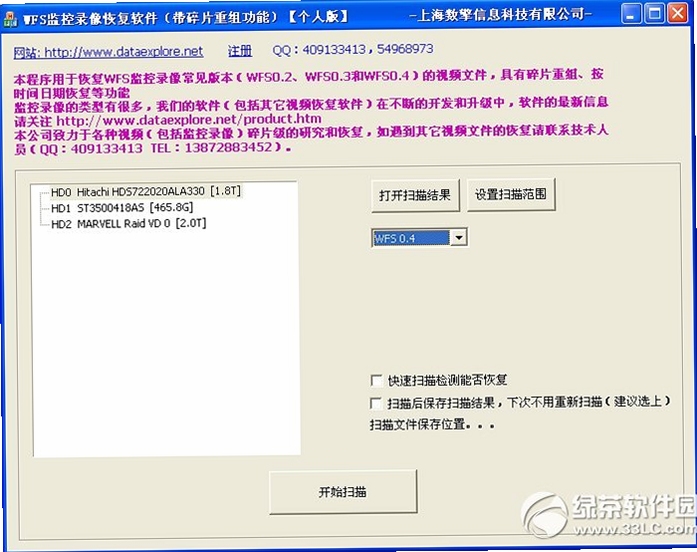
恢复前支持对扫描结果中的视频文件进行即时预览,用户无需等待全部恢复完成,即可确认文件是否完整可用。软件提供缩略图和时间轴预览功能,方便快速定位重要时间点的录像片段。恢复时支持勾选单个或多个文件,也可按时间段批量导出,避免无效数据占用存储空间。导出的视频文件自动命名,保留原始录制时间信息,便于后续整理归档。
为防止二次破坏,软件在扫描和恢复过程中默认采用只读模式,对源硬盘不做任何写入操作,确保原始数据不被修改。同时,恢复的文件默认保存到其他指定磁盘,避免覆盖未删除区域。对于因坏道或物理损伤导致读取困难的硬盘,软件支持跳过坏道继续扫描,尽可能多地提取可读数据。
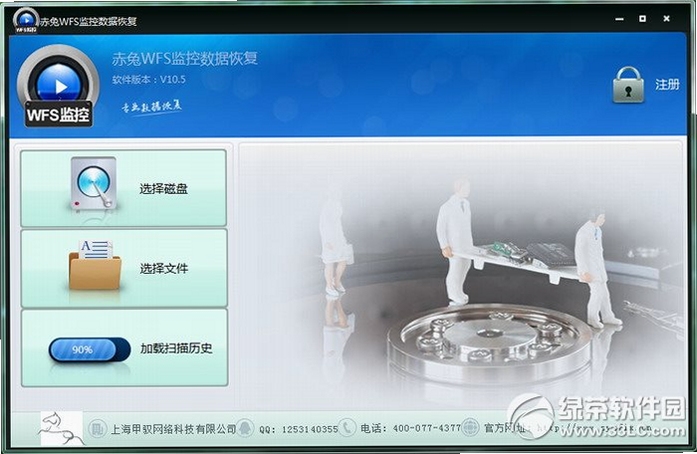
使用WFS嵌入式监控录像恢复软件前,请先确认电脑操作系统为Windows 7及以上版本,并确保有足够的存储空间用于保存恢复出的文件。整个恢复流程分为三步:连接设备、扫描分析、导出数据。下面将从电脑端和移动端两个场景分别讲解操作要点和常见问题处理方法。
监控录像删除后还能恢复吗?
监控录像删除后,其实数据并没有立即从硬盘上消失,只是文件系统标记为可覆盖。如果删除后没有大量写入新数据,使用WFS嵌入式监控录像恢复软件扫描,很大概率能找回原始视频。需要注意的是,恢复成功率与删除后的操作密切相关,建议立即停止使用该硬盘,并尽快进行恢复操作。另外,监控设备一般会循环覆盖老录像,如果录像时间过长,可能已被覆盖,这种情况恢复难度较大。
恢复出的视频文件打不开是什么原因?
恢复出的文件无法播放,可能是由于录像数据部分损坏或文件头不完整。软件预览功能有时可以正常播放,但导出后可能因解码器缺失而失败。建议安装万能视频解码器(如K-LiteCodecPack),或使用VLC媒体播放器尝试打开。若仍无法播放,可尝试使用格式转换工具(如格式工厂)将文件转换为MP4格式,转换时选择H.264编码,兼容性会更好。
为什么扫描时间很长?
扫描时间取决于硬盘容量、坏道数量以及选择的扫描模式。快速扫描会跳过大面积空闲区域,速度较快;完整扫描会逐扇区读取,自然耗时较长。如果硬盘存在坏道,软件会尝试跳过,但也会增加耗时。建议优先使用快速扫描,如果找不到目标文件,再尝试完整扫描。同时,关闭后台程序也能提升扫描效率。
监控录像恢复软件怎么使用才安全?
使用监控录像恢复软件时,最关键的是避免对源硬盘产生二次写入。首先,在连接硬盘前,确保电脑没有自动启动磁盘检查或杀毒扫描。其次,恢复的导出路径一定要选择另一个物理磁盘,而不是源硬盘的其他分区。另外,如果硬盘有重要数据,建议先制作镜像文件,然后对镜像进行恢复,这样即使操作失误也不会影响原始数据。最后,恢复完成后,建议将恢复的视频文件备份到云盘或外部存储,以防后续丢失。
WFS嵌入式监控录像恢复软件支持哪些操作系统?
该软件支持Windows 7、Windows 8、Windows 10和Windows 11操作系统,包括32位和64位版本。对于macOS系统暂不支持,但可以通过虚拟机运行Windows环境来使用。此外,软件对硬件要求较低,一般的办公电脑即可流畅运行。如果电脑配置较低,建议关闭其他大型程序,以保证扫描和恢复过程的稳定性。
为了降低监控录像丢失的风险,建议定期将重要录像备份到外部存储设备。同时,设置监控设备为循环录像时,应根据需要调整录像保留时间,避免重要录像被自动覆盖。如果监控设备支持RAID功能,建议开启,以提高数据冗余性。另外,定期检查硬盘健康状态,使用CrystalDiskInfo等工具查看SMART信息,发现异常及时更换硬盘,避免因硬盘故障导致录像永久丢失。
当监控录像被删除后,千万不要对硬盘进行格式化或重新分区,也不要运行磁盘碎片整理工具,这些操作都可能覆盖原有数据。正确的做法是立即断开硬盘连接,使用专业恢复软件进行只读扫描。如果自己操作不放心,可以寻求专业数据恢复服务,但费用较高,建议先尝试软件恢复。
查看全文






 Windows 11
手机扫菲v3.2.1 智能扫描识别工具
效率办公 / 9.8M
示例软件ExampleSoftv3.2.1 专业版
破解游戏 / 27.5M
Comfort On-Screen Keyboardv9.0.2 屏幕键盘工具
系统工具 / 2.4M
{soft_name}{package_version_name} 官方版
破解游戏 / 49.1M
{soft_name}v{package_version_name} 核心功能版
益智休闲 / 106.4M
星辰视频剪辑v1.0.1 轻量视频剪辑工具
策略 / 194M
示例软件ExampleSoftv1.0.1 高效实用工具
策略塔防 / 24.2M
图像批处理工具箱(Image Batch Tool)v1.02 批量图像处理工具
益智休闲 / 6.1M
剪映专业版CapCutv6.2.0 全能视频剪辑
飞行射击 / 22.6M
星际战甲Warframev1.0.7 太空科幻射击
破解游戏 / 46.4M