-
Netscape Navigator(网景导航者)v9.0.0.6 经典网页浏览
- 大小:5.8M
- 时间:2026-08-29 05:17
- 语言:简体中文
- 系统:Windows 7/8/10/11
 下载
下载
Netscape Navigator,作为互联网发展史上具有里程碑意义的经典网页浏览器,自诞生以来便承载着无数用户的网络记忆。其以稳定可靠的页面渲染引擎和简洁直观的操作界面著称,致力于为用户提供流畅、安全的网页访问体验。本版本在保留经典元素的基础上,进一步优化了页面加载速度与兼容性,让您在现代网络环境中也能重温经典,同时满足日常浏览、信息查询与网页应用使用的基本需求。软件遵循开放的网络标准,支持多标签页浏览、隐私保护模式等实用功能,是追求纯粹浏览体验用户的理想选择。
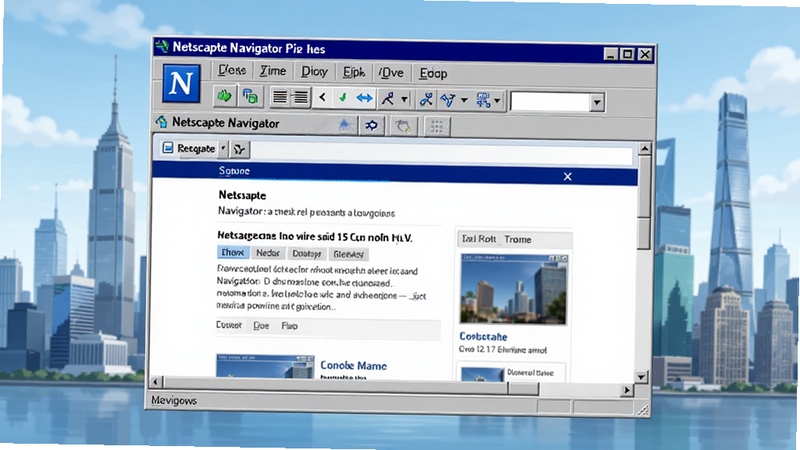
Netscape Navigator 采用了久经验证的网页渲染引擎,能够快速解析并呈现各类HTML页面,确保文字、图片与多媒体元素的有序加载。其在处理复杂网页布局时表现出色,减少了页面加载等待时间,提升了整体浏览效率。对于追求极速响应与稳定表现的用户而言,这一核心优势尤为关键。

软件支持灵活的多标签页浏览方式,用户可以在单一窗口内同时打开多个网页,并轻松实现标签的切换、新建、关闭与重新排列。配合直观的标签缩略图预览功能,用户可以快速定位目标页面,极大地提升了信息获取与多任务处理的便捷性。无论是资料查阅还是工作学习,都能游刃有余。
内置的隐私浏览模式能够有效阻止网站追踪用户行为,浏览记录、缓存文件与表单数据在会话结束后自动清除,为您的网络活动披上隐形外衣。同时,软件集成了恶意网站拦截与下载安全检测机制,及时预警潜在风险,守护您的设备与个人信息安全。
Netscape Navigator 提供了丰富的界面主题与工具栏自定义选项,用户可以根据个人喜好调整浏览器外观、字体大小与默认搜索引擎。此外,支持安装各类扩展插件,以增强功能,满足不同场景下的个性化使用需求,让浏览器真正成为贴合您习惯的上网工具。
通过注册并登录Netscape账户,用户可以将书签、密码与浏览器设置同步至不同设备,实现跨平台的无缝浏览体验。无论您是在办公室电脑还是个人笔记本上使用,都能快速恢复到熟悉的工作环境,保持高效与连贯。

| 软件名称 | 核心优势 | 用户评分 |
|---|---|---|
| Chrome | 极速稳定,扩展丰富 | ★★★★★ |
| Firefox | 注重隐私,开源灵活 | ★★★★☆ |
| Edge | 微软出品,兼容性强 | ★★★★☆ |
| Opera | 内置加速,省流量 | ★★★★☆ |
| Safari | 苹果生态,流畅省电 | ★★★★☆ |
要充分发挥Netscape Navigator的潜力,用户可尝试自定义快捷键、启用实验性功能以及合理管理扩展程序。例如,通过快捷键Ctrl+T快速新建标签页,Ctrl+Shift+N进入隐身模式。同时,了解浏览器内置的任务管理器,可以监控各标签页的资源占用,及时关闭异常进程。对于开发者而言,按F12可呼出开发者工具,方便调试网页。掌握这些技巧,无疑能提升您的浏览效率与个性化程度。
打开Netscape Navigator,点击右上角菜单按钮,选择“设置”或“选项”。在“搜索”或“常规”选项卡中,找到“默认搜索引擎”下拉菜单,从列表中选择您偏好的引擎(如百度、谷歌等),也可以选择“管理搜索引擎”添加更多选项。设置完成后,地址栏输入关键字即可直接使用所选引擎进行搜索。
Netscape Navigator 重视用户隐私保护,提供了严格的隐私控制选项。您可以在“隐私与安全”设置中,阻止第三方Cookie、启用“不追踪”请求,并定期清除浏览数据。软件本身不会收集个人敏感信息,但请务必从官方渠道下载,避免使用来路不明的修改版,以确保安全。与此同时,建议开启自动更新,及时获取安全补丁。
查看全文






 Windows 11
嗨格式PDF转换器v4.5.0 全能PDF格式转换工具
破解游戏 / 29.8M
XShellv7.0.0188 专业终端连接工具
破解游戏 / 22.9M
示例软件ExampleSoftv3.2.1 专业版
破解游戏 / 61.3M
悦动音乐盒v1.1.2 全能音乐播放器
破解游戏 / 48.0M
示例软件ExampleAppv3.2.1 效率办公
益智休闲 / 31.8M
剪映专业版CapCutv6.0.0 全能视频剪辑工具
益智休闲 / 10M
示例软件ExampleAppv2.3.1 高效实用工具
益智休闲 / 11.0M
逃离僵尸之屋zombie house escape破解版v1.0
破解游戏 / 33M
印象笔记Evernotev10.0 高效笔记管理
益智休闲 / 43.8M
嗨格式录屏大师v3.2.0.5011 全能屏幕录制工具
破解游戏 / 124.0M