
-
PDF-XChange Viewerv10.5.1 高效PDF阅读器
- 大小:17.3M
- 时间:2026-09-16 21:59
- 语言:多语言
- 系统:Windows
 下载
下载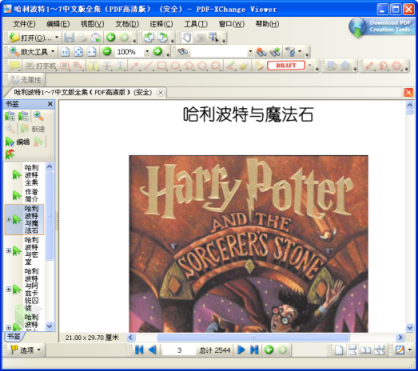
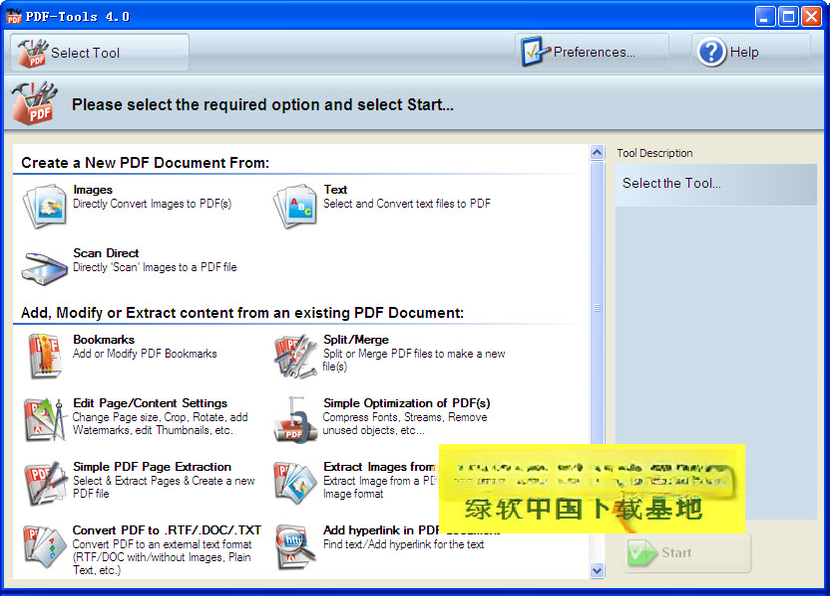
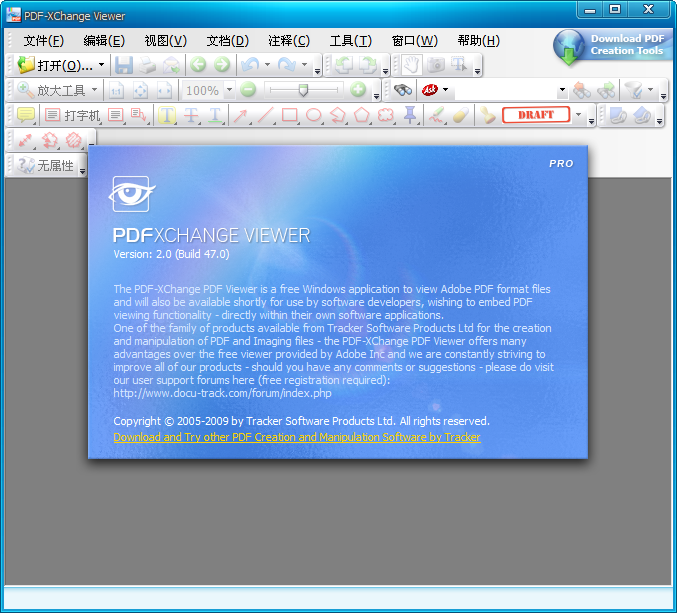
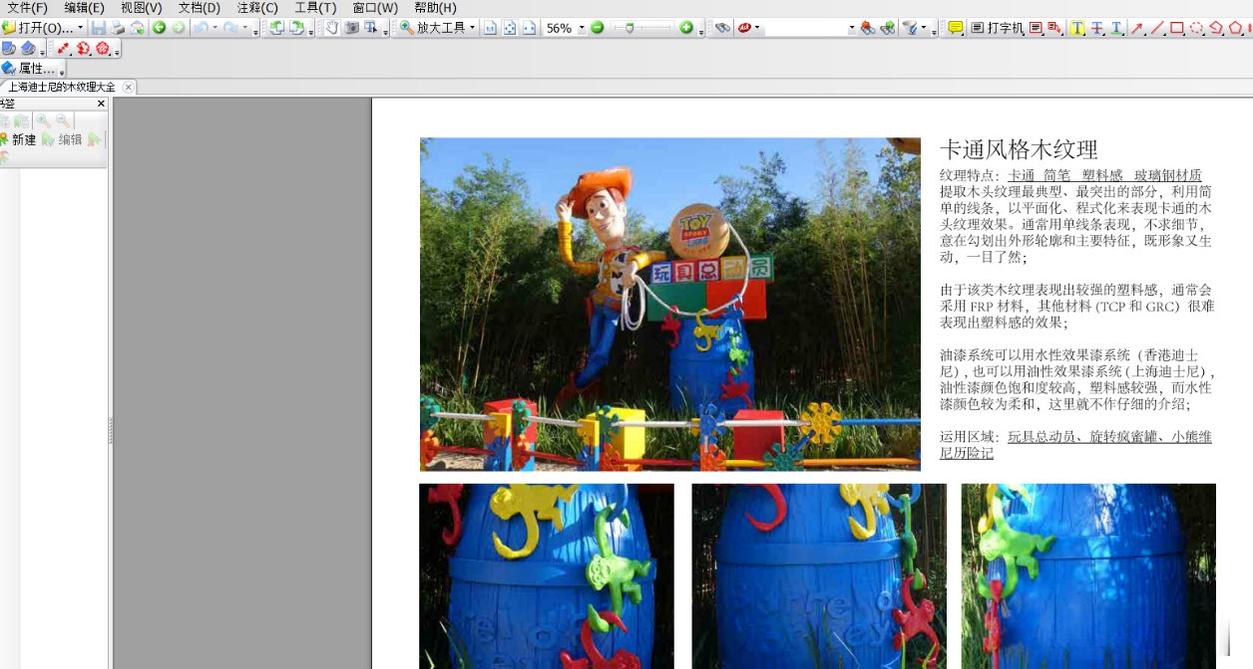
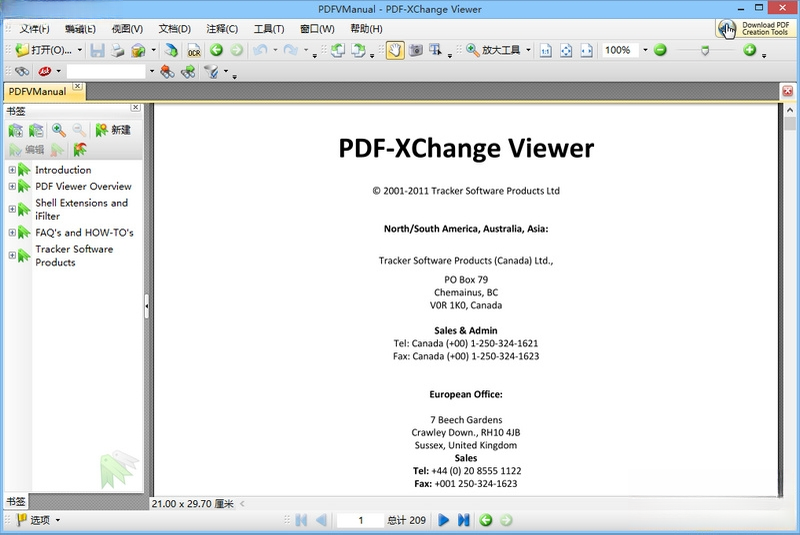
PDF-XChange Viewer 是一款功能强大且轻量级的PDF文档查看与编辑工具,凭借其极快的启动速度和丰富的批注功能,在全球范围内拥有大量忠实用户。它不仅能流畅查看各类PDF文件,还提供了文本高亮、便签、绘图、表单填写等实用工具,同时支持多标签页浏览和多种导出格式,极大提升了文档处理效率。无论是日常办公、学术阅读还是专业审阅,PDF-XChange Viewer 都能提供稳定、安全、高效的解决方案,是替代传统阅读器的理想选择。
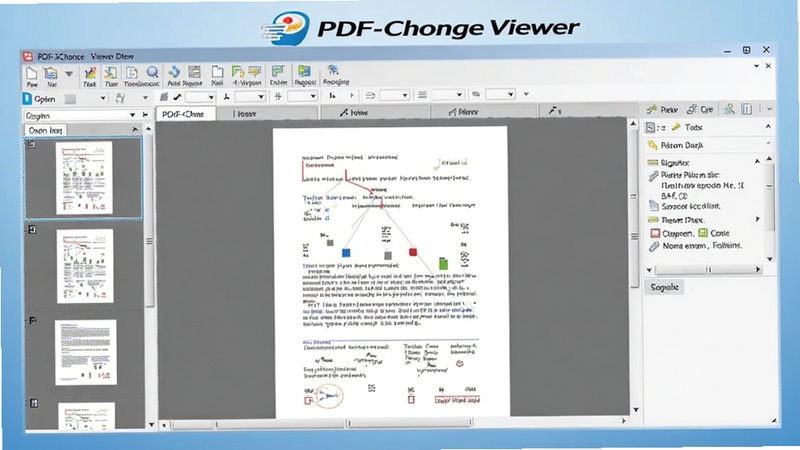
PDF-XChange Viewer 采用独有的高速渲染引擎,即使打开超大体积或包含复杂图形的PDF文件也能瞬间加载,翻页流畅无卡顿。同时支持类似浏览器的多标签页模式,用户可以在一个窗口内同时打开多份文档,并轻松切换对比,大幅提升办公效率。标签页还支持拖拽分离,灵活管理多个工作区。
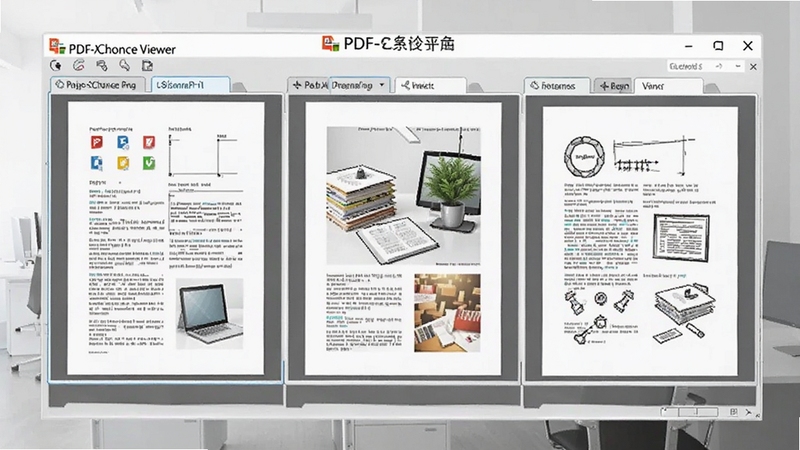
该软件提供了极为丰富的批注工具,包括高亮、下划线、删除线、文本框、便签、云朵、箭头、线条、多边形等。所有批注均遵循PDF标准格式,可保存、导入、导出,并支持与其他PDF软件无缝交互。用户还可以为批注设置不同颜色和透明度,便于团队协作审阅和标记重点内容。
支持自动检测PDF表单域,用户可直接在文本框中输入内容,并支持下拉列表、单选按钮、复选框等交互元素。对于没有表单域的PDF,软件也能通过添加文本或勾选符号进行模拟填写。填写完成后,用户可保存为完整的PDF文件,或导出为FDF/XFDF数据文件,方便数据收集与处理。
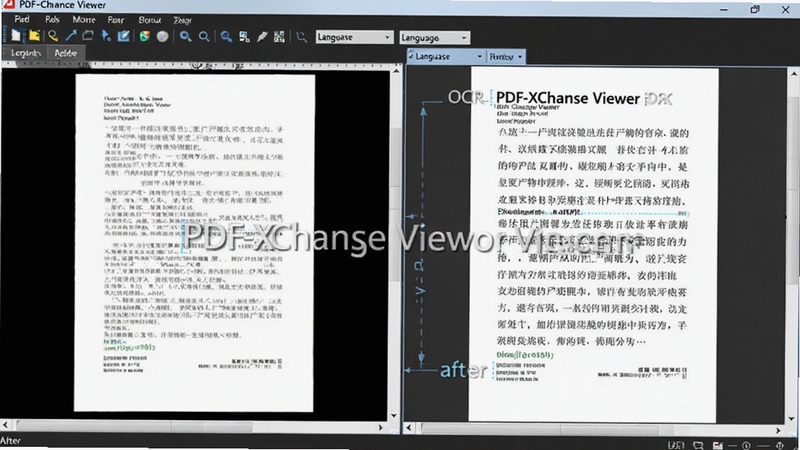
内置高精度OCR模块,可将扫描件或图片型PDF转换为可搜索、可编辑的文本层。支持包括中文、英文、法文、德文等在内的数十种语言,识别准确率高,版式保留完整。用户只需一键操作,即可将不可复制的文档变为可检索的电子档案,极大方便了资料整理与信息提取。
除了标准的PDF保存外,PDF-XChange Viewer 还支持将PDF页面或整个文档导出为图片(BMP、JPEG、PNG、TIFF)、文本(TXT)、HTML、CSV等常见格式。同时,用户可将任何可打印的文档通过虚拟打印机功能转换为PDF格式,实现格式互转的闭环需求。这些功能均可在不损失原文档质量的前提下完成。
| 软件名称 | 功能优势 | 推荐指数 |
|---|---|---|
| Adobe Acrobat DC | 专业编辑与云协作 | ★★★★★ |
| Foxit Reader | 轻量快速、注释丰富 | ★★★★☆ |
| SumatraPDF | 极简主义、启动极速 | ★★★★ |
| Adobe Reader | 官方经典、稳定可靠 | ★★★★ |
| Nitro PDF | 高效转换、批量处理 | ★★★★☆ |
PDF-XChange Viewer 广泛应用于教育培训、法律文书、科研论文等场景。教师可借助批注功能直接在电子讲义上标注重点,学生也能用高亮工具划出考点。法律工作者常利用表单填写功能快速录入合同信息,并导出数据。科研人员则依赖OCR功能将扫描的文献转化为可搜索的文本,便于引用和检索。其轻量化的特性也使得它成为老旧电脑上的首选PDF工具,流畅运行不占资源。
在PDF-XChange Viewer 中,您可以通过“编辑-首选项-注释”来设置默认字体、字号和颜色。选择“默认文本”或“默认便签”后,点击“字体”按钮即可调整字体样式。若要修改已有批注的颜色,只需选中批注对象,右键选择“属性”,在“外观”选项卡中更改填充颜色和边框颜色。此外,在“首选项-页面显示”中还可以调整背景色,保护视力。
虽然PDF-XChange Viewer 本身不直接提供合并功能,但您可以使用内置的“虚拟打印机”间接实现。将多个PDF文件分别打开并打印到“PDF-XChange”打印机,在打印设置中选择“打印到文件”,然后按顺序打印,即可生成一个合并后的PDF。更简便的方法是使用官方推荐的“PDF-XChange Editor”或在线合并工具,但若坚持使用Viewer,也可通过复制粘贴页面(在缩略图面板中拖拽)实现简单合并。
查看全文






去哪儿旅行app官方下载2026最新版v10.4.23 2026版
出行 / 109.6M
达达秒送app官方下载最新版本9.30.1_2026同城急送
生活 / 66.1M
番茄免费听小说赚钱版7.3.7.33 2026番茄免费听小说赚钱版
阅读 / 34.5M
酷安应用商店app下载2026最新版16.6.2_2026最新版安卓应用市场
工具 / 110.3M
去哪儿旅行春运抢票v10.4.23 2026安卓春运抢票神器
出行 / 87.9M
番茄小说免费阅读7.3.7.33 2026免费版
阅读 / 26.9M
去哪儿旅行 apkv10.4.23 2026机票酒店预订下载
出行 / 4.4M
番茄免费小说阅读手机app官方版v7.3.7.33 2026正版
阅读 / 47.8M
番茄免费小说app官方版下载安装v7.3.7.33 2026免费正版
阅读 / 114.8M
AcFun免费动漫下载一直流鼻血呀正版7.10.0.1328 2026官方正版AcFun弹幕视频网
影音 / 98.5M










