-
AppCrashView崩溃日志查看器v1.20 崩溃日志分析工具
- 大小:41KB
- 时间:2026-09-13 03:54
- 语言:英文
- 系统:Windows
 下载
下载
AppCrashView是一款专门用于读取和解析Windows系统崩溃报告文件的轻量级工具。当电脑程序意外闪退或系统蓝屏时,Windows会默默生成一份记录着故障细节的报告文件,普通用户很难直接打开查看。AppCrashView能够将这些晦涩难懂的报告内容转化为清晰可读的列表信息,让您快速定位是哪个程序、哪个模块引发了崩溃。无论是排查软件兼容性问题,还是向开发者反馈错误详情,这款小工具都能提供关键线索,是电脑维护与故障排查的实用助手。
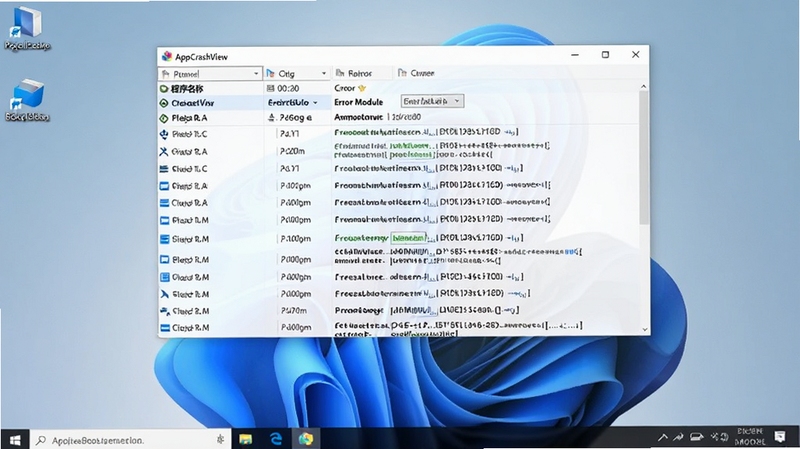
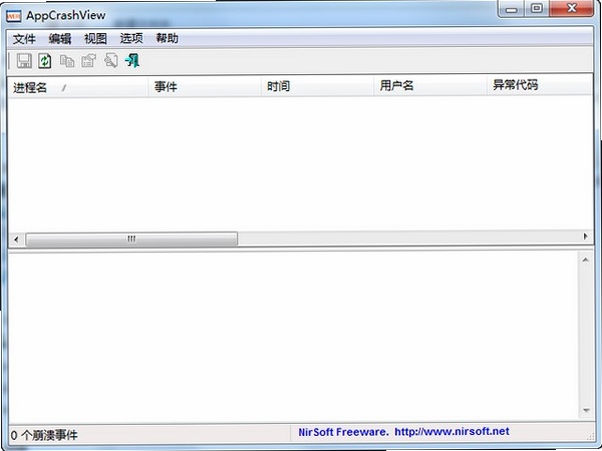
软件启动后会自动扫描系统默认的崩溃报告存储目录,将所有历史记录以表格形式呈现。您无需手动翻找隐藏文件夹,所有崩溃事件按时间倒序排列,一目了然。
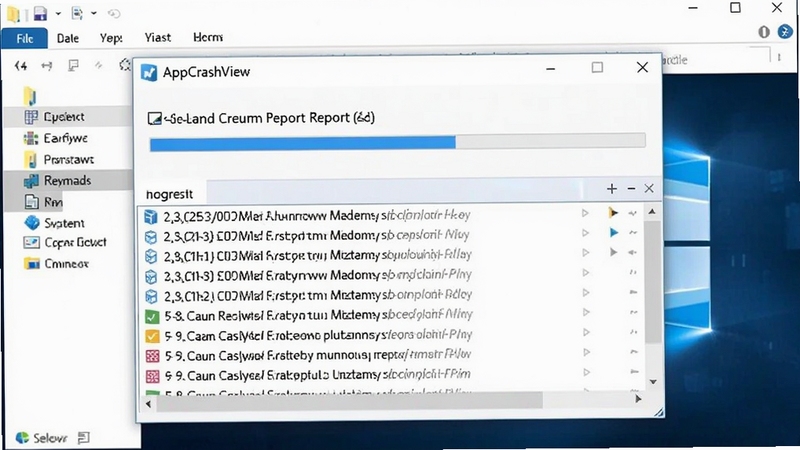
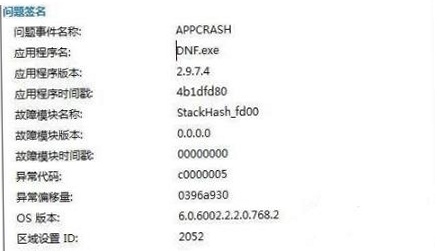
点击任意一条崩溃记录,右侧面板会展示该次崩溃的完整技术细节,包括异常代码、故障模块名称、模块版本、偏移地址等关键参数。这些信息对于判断问题根源至关重要。
支持将选中的崩溃记录导出为文本文件或HTML格式报告,方便您保存证据或发送给技术支持人员。导出内容排版规整,便于二次阅读与分析。
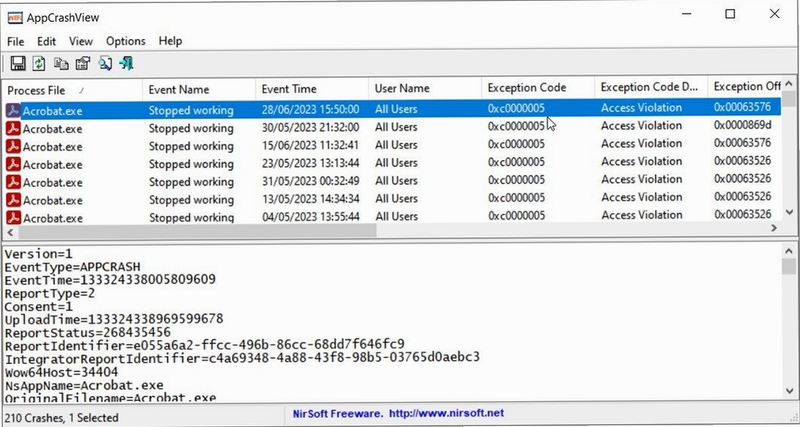
当崩溃记录较多时,您可以通过程序名称、时间范围等条件进行筛选,快速找到特定软件的崩溃历史。也支持一键删除无效记录,保持列表整洁。
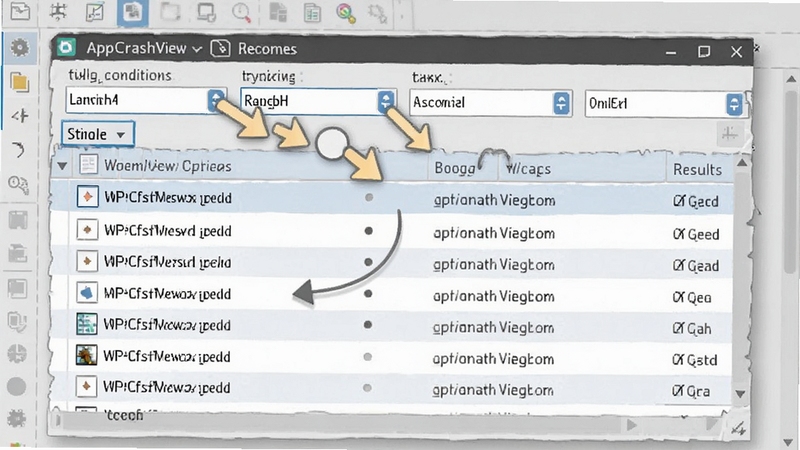
| 软件名称 | 功能优势 | 评分 |
|---|---|---|
| WhoCrashed | 分析蓝屏转储文件 | ★★★★★ |
| BlueScreenView | 直观展示蓝屏信息 | ★★★★☆ |
| Process Monitor | 实时监控进程活动 | ★★★★★ |
| Event Viewer | 系统自带日志查看器 | ★★★★☆ |
| Reliability Monitor | 系统稳定性历史记录 | ★★★★☆ |
| WinDbg | 微软官方调试工具 | ★★★★★ |
很多用户在使用AppCrashView时发现列表为空,最常见的原因就是不清楚Windows崩溃报告的具体存储位置。通常情况下,报告文件位于C:\Users\您的用户名\AppData\Local\CrashDumps文件夹内,该目录默认隐藏,需要在文件资源管理器中开启“显示隐藏文件”才能看到。此外,系统级的转储文件则位于C:\Windows\Minidump目录下。AppCrashView会自动检索这些路径,若您手动移动过报告文件,可通过软件的“File”菜单选择“Open”来指定文件夹进行读取。
两者虽然都是崩溃分析工具,但侧重点不同。BlueScreenView主要针对系统蓝屏生成的Minidump文件,展示的是蓝屏瞬间的内存转储信息;而AppCrashView则专注于应用程序层面的崩溃报告,比如某个软件突然闪退时记录的错误详情。简单来说,蓝屏问题用BlueScreenView,程序闪退用AppCrashView。两者配合使用,基本可以覆盖Windows系统下常见的崩溃故障排查需求。
AppCrashView是一款完全免费的纯净工具,不包含任何广告插件或捆绑软件。它仅读取系统生成的崩溃报告文件,不会主动修改系统设置或上传用户数据,安全性有保障。建议用户从正规下载站获取软件,避免使用来源不明的修改版,以防被植入恶意代码。
这通常是因为对应的崩溃报告文件不完整或已损坏。部分程序在崩溃时可能未能成功写入完整转储数据,导致AppCrashView无法解析出模块名称等细节。另外,若报告文件被其他安全软件锁定,也会造成读取失败。您可以尝试关闭安全软件的实时防护后重新扫描,或将报告文件复制到其他目录再打开。
查看全文





AppCrashView崩溃日志查看器v1.20 崩溃日志分析工具
系统工具 / 41KB
图怪兽手机版v2.7.2 2026官方中文版
工具 / 59.6M
钢铁肌肉AR(Iron Muscle AR)中文安卓版v1.0 2026官方中文版
益智休闲 / 146.5M
植物大战僵尸杂交直装版最新版下载v3.9.9潜艇伟伟迷自制同人塔防游戏
策略塔防 / 468.7M
Ashampoo Movie Shrink Burn阿香婆视频压缩与刻录v{package_version_name} 视频压缩刻录工具
多媒体 / 18.1M
庇护游戏中文完整安卓版v1.1.2 2026官方中文版
动作冒险 / 77M
随机土豆英雄无限道具v1.1.2 2026官方中文版
益智休闲 / 83.3M
看到啦旅游短视频手机版v2.0.35 2026官方中文版
影音 / 72.8M
青蛙视频app手机端官方版v1.20.01 2026官方中文版
影音 / 9.6M
万能拍照识物app安卓最新版v3.6.6 2026官方中文版
工具 / 7.4M