
-
OpenOfficev4.1.14 办公套件
- 大小:124.1M
- 时间:2026-08-29 12:09
- 语言:多国语言
- 系统:WinAll
 下载
下载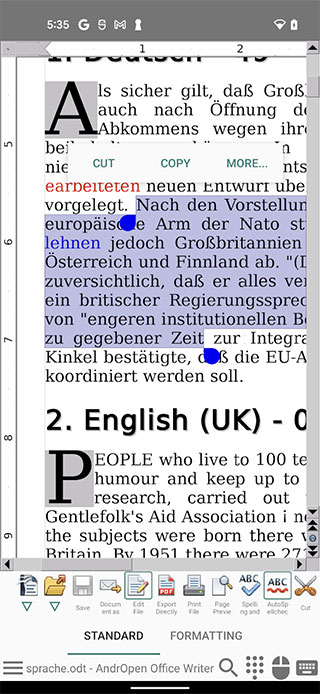

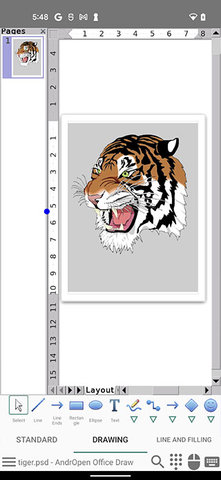
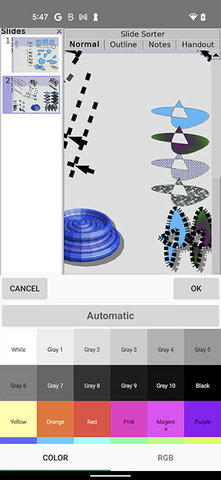
OpenOffice 是一款功能强大、开箱即用的自由办公软件套件,致力于为全球用户提供稳定、高效且完全免费的文档处理解决方案。它集成了文字处理、电子表格、演示文稿、绘图、数据库及公式编辑等核心组件,能够完美兼容微软 Office 等主流办公文件格式。无论是日常学习、商务办公还是个人创作,OpenOffice 都能凭借其轻量化的体积和跨平台特性,成为您值得信赖的办公伙伴。其界面友好、操作逻辑清晰,让您无需重新学习即可快速上手,轻松应对各种文档任务。
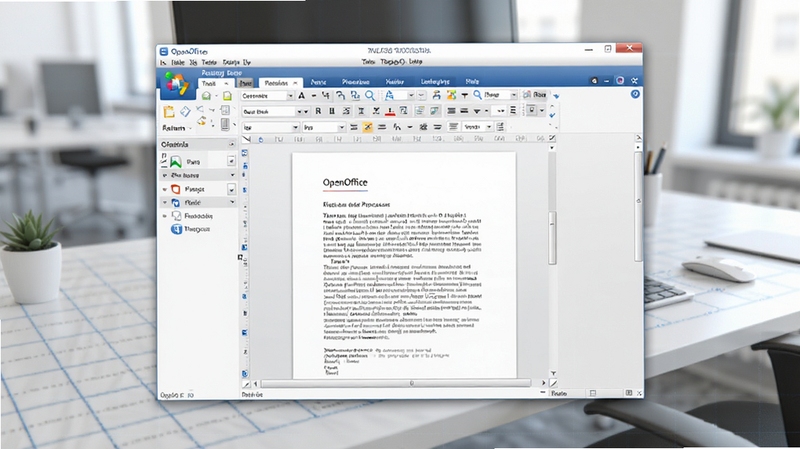
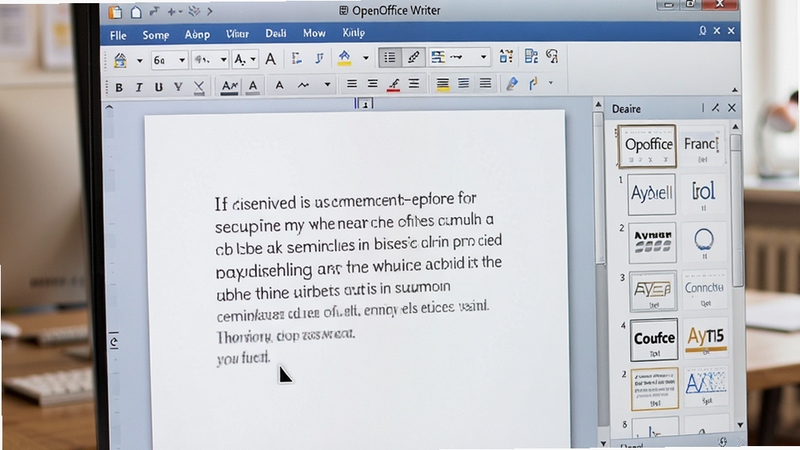
Writer 是 OpenOffice 套件中的核心组件,提供了从撰写信件、报告到制作复杂书籍所需的全套工具。它支持所见即所得的编辑模式,内置丰富的样式与格式设置功能,并具备强大的拼写检查、自动更正和邮件合并工具。更值得一提的是,Writer 能够无缝打开和保存 Microsoft Word 的 .docx 文件,确保您与同事、客户之间的文档交流畅通无阻,无需担心格式错乱问题。
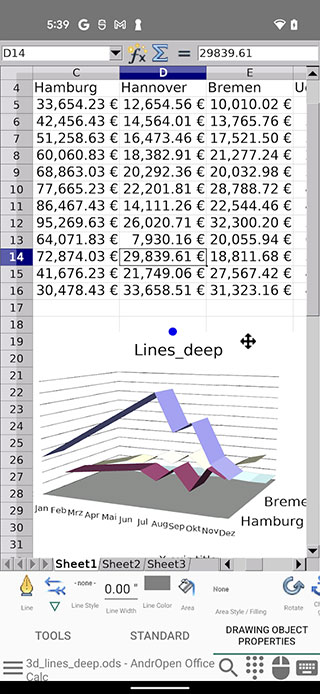
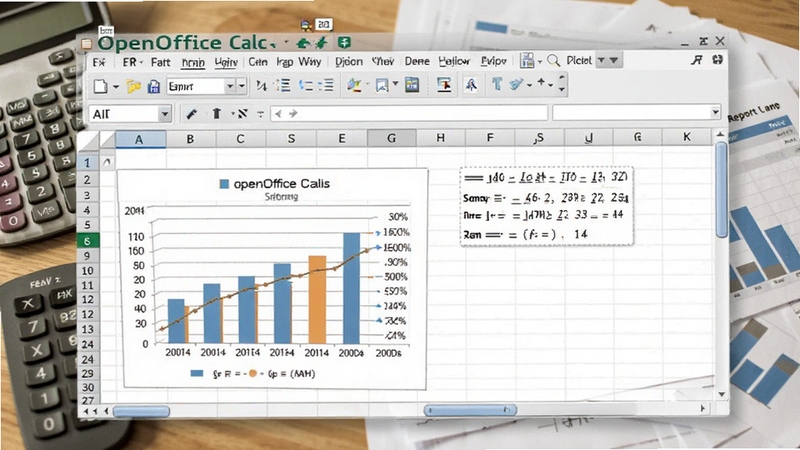
Calc 为您提供处理和分析数据所需的全部功能。它支持多达数百个工作表函数,包含强大的数据透视表、求解器以及图表生成向导,能够满足从简单收支记录到复杂财务建模的各类需求。Calc 支持打开和保存 Excel 的 .xlsx 文件,并兼容其大部分函数与公式。对于需要处理大量数据的用户而言,Calc 的智能填充和数据分析工具能显著提升工作效率,让数据洞察变得直观而简单。
基础温馨提示:在下载 OpenOffice 安装包后,请先核对文件大小是否与官方标注一致,确保下载过程完整无缺。
高危避坑:安装过程中,请务必关闭所有正在运行的办公软件(如 Microsoft Office),否则可能导致文件关联冲突或安装失败。
在电脑端,安装程序会引导您选择安装类型,建议普通用户选择“标准安装”以获取完整功能。安装完成后,首次启动可能需要配置用户信息,按提示填写即可。
对于移动端用户,虽然 OpenOffice 主要面向桌面系统,但您可以通过第三方文件管理器访问存储在云盘中的文档,并使用兼容的移动办公应用进行查看。若在手机上直接解压安装包,可能会因权限限制导致失败,建议在电脑端完成安装后,再通过同步工具将文档传输至移动设备。
优化技巧:若您经常需要处理复杂文档,建议在“工具”->“选项”->“内存”中,适当增大“图形缓存”的大小,这能显著提升大文档的滚动和缩放流畅度。
遇到打开文档时提示“文件格式无效”怎么办?这通常是文件损坏或并非真正的 Office 格式文件。您可以尝试用浏览器下载“格式转换工具”或“文件修复工具”进行修复,或者右键点击文件,选择“打开方式”->“选择其他应用”,手动指定 OpenOffice 打开。
若软件启动时出现闪退或黑屏,请首先检查显卡驱动是否为最新版本,并尝试在“控制面板”中卸载 OpenOffice 后,清理注册表残留,再重新安装。对于卡顿问题,请关闭不必要的后台程序,释放系统资源。
在编辑包含复杂图片的文档时,若发现图片显示异常,请检查图片格式是否为 JPG、PNG 等通用格式,不支持的格式可能导致显示不全。
很多用户在寻找 OpenOffice 下载资源时,会关心它是否完全免费、能否替代 Microsoft Office 以及在不同操作系统上的表现。首先,OpenOffice 是一款完全免费且开源的产品,无论是个人使用还是商业用途,都不需要支付任何授权费用,也无需担心激活问题。其次,对于绝大多数日常办公需求,如撰写文档、制作表格和演示文稿,OpenOffice 的功能已经完全足够,其文件兼容性也做得非常出色,能够直接打开和保存 Word、Excel、PowerPoint 的标准格式文件。此外,OpenOffice 支持 Windows、macOS 和 Linux 三大主流平台,您可以在官网找到对应系统的安装包,实现跨设备的无缝办公体验。
OpenOffice 是一款由 Apache 软件基金会主导开发的自由开源办公套件。它的安全性非常高,因为其源代码完全公开,全球各地的安全专家都在持续审查和测试它,这使得漏洞能够被快速发现并修复。与某些商业软件相比,OpenOffice 没有任何后门或数据收集行为,您可以放心处理敏感的办公文件。其可靠性和稳定性也经过了数十年的发展和全球亿万用户的验证,是值得信赖的办公软件选择。
在 OpenOffice Writer 或 Calc 中旋转图片的操作非常直观。首先,鼠标左键单击选中您需要旋转的图片,此时图片四周会出现绿色的控制点。将鼠标指针移动到任意一个角上的绿色控制点外侧,鼠标指针会变成一个旋转的箭头图标。此时,按住鼠标左键并拖动,即可自由旋转图片到任意角度。如果您需要精确旋转特定的角度(如 90 度),可以右键点击图片,选择“旋转”或“图片”选项,在弹出的属性对话框中输入精确的旋转角度数值即可。旋转操作不会损坏原始图片文件,您可以随时调整。
查看全文





OpenOfficev4.1.14 办公套件
效率办公 / 124.1M
示例软件ExampleAppv3.2.1 实用工具
益智休闲 / 24.3M
示例软件ExampleSoftv3.2.1 专业版
破解游戏 / 75M
Excel汇总专家v1.2.8 一键合并多表工具
效率办公 / 3.4M
印象笔记Evernotev10.90.1 跨平台笔记同步工具
动作冒险 / 96.2M
蓝叠模拟器BlueStacksv5.21.630 安卓模拟器
破解游戏 / 36.7M
示例软件ExampleAppv3.2.1 效率办公
益智休闲 / 24.0M
辅导员在线客户端v3.2.8 高效学工管理工具
效率办公 / 31.6M
Tearscapev1.0.0 解谜冒险
益智休闲 / 186.4M
斗罗大陆:武魂觉醒v1.0.0 魂师对决卡牌
角色扮演 / 993.6M