
-
桌面快捷v1.0 桌面快捷方式管理工具
- 大小:114KB
- 时间:2026-09-16 17:14
- 语言:简体中文
- 系统:Win7/Win8/Win10/Win11/Android/iOS
 下载
下载




桌面快捷是一款专注于桌面图标与快捷方式管理的轻量级效率工具,由腾讯软件中心官方出品。它能够帮助Windows用户快速整理杂乱的桌面、批量创建或修复快捷方式、自定义图标样式,并针对移动端与电脑端的不同使用场景提供差异化的便捷操作。软件体积小巧、运行稳定,无任何捆绑插件,是提升日常操作效率的得力助手。无论您是办公族还是普通家庭用户,都能通过它轻松打造一个清爽、高效的数字桌面环境。
桌面快捷支持用户通过拖拽或浏览方式,一次性选择多个应用程序、文件夹或文件,快速在桌面生成对应的快捷方式图标。无需逐个右键发送,大幅节省重复操作时间,特别适合软件安装较多、需要经常整理桌面的用户。同时,软件会自动识别无效的快捷方式并给出修复建议,确保每一个图标都能正常启动对应程序。
内置智能分类引擎,可根据快捷方式指向的程序类型(如办公、影音、游戏、开发工具等)自动归类,并支持用户自定义分组标签。通过简单的拖拽即可完成图标排序,同时提供“一键整理”功能,将桌面图标按预设规则重新排列,让杂乱无章的桌面瞬间变得井井有条。该功能在电脑端与移动端(需配合官方App)均可使用,数据通过云端同步,实现跨设备统一管理。
用户可以为任意快捷方式更换个性图标,软件内置数千款精美图标库,也支持从本地文件或网络图片自定义图标。同时,可以定制右键菜单,添加常用操作(如“以管理员身份运行”、“打开文件所在位置”等),让快捷方式更贴合个人使用习惯。所有自定义配置支持导出备份,方便换机时快速迁移。
桌面快捷会定期扫描桌面快捷方式的有效性,当发现目标文件被移动、重命名或删除时,会及时提醒用户并尝试自动修复路径。若无法自动修复,会提供详细的手动定位指引,避免因快捷方式失效而导致的操作中断。该功能在游戏和大型软件场景下尤为实用,可有效减少因路径错误引发的启动失败问题。
软件本体不足5MB,无任何广告弹窗,不收集用户隐私数据,已通过腾讯安全中心严格审核。安装过程简单,无捆绑其他软件,支持静默安装与便携版运行。对于追求纯净工具的用户来说,桌面快捷是值得信赖的选择。
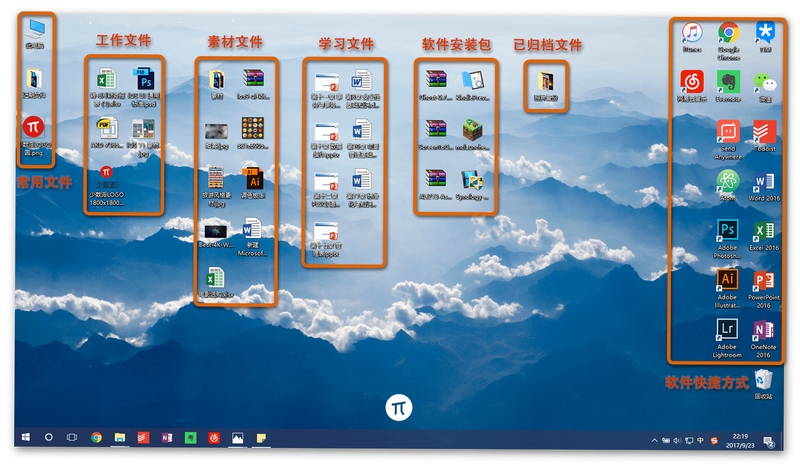
很多用户在日常使用中会遇到“桌面快捷方式不见了”或“图标变成白色方块”等问题。这通常是由于系统图标缓存损坏、快捷方式指向的目标文件被移动或删除所致。桌面快捷软件提供了“图标修复”和“路径重定向”功能,可以一键扫描并恢复所有失效的快捷方式。此外,对于经常重装系统的用户,建议在重装前使用“导出快捷方式列表”功能,重装后一键导入,即可快速恢复桌面布局。
桌面快捷键指的是通过键盘组合键快速显示桌面或启动特定程序。Windows系统默认的“显示桌面”快捷键是Win+D,而自定义快捷键可以在快捷方式属性的“快捷键”栏中设置,例如为常用软件设置Ctrl+Alt+某字母键。使用桌面快捷软件,可以更直观地管理这些快捷键,避免冲突,并且可以为移动端设备设置虚拟快捷键,通过手机控制电脑桌面。
这是Windows系统的常见问题,原因是图标缓存文件损坏。解决方法为:打开桌面快捷软件,点击“工具”菜单中的“重建图标缓存”按钮,软件会自动删除并重建缓存文件,然后重启电脑即可恢复。如果问题依旧,请检查目标程序是否已卸载,若是,请删除该快捷方式。
桌面快捷方式是为了让用户能快速启动程序或打开文件,而无需在资源管理器中逐层寻找。它本质上是一个指向目标文件的链接,不占用额外空间。桌面快捷软件则是对这些链接进行统一管理,提供批量创建、修复、分类和美化功能,让桌面保持整洁的同时提升操作效率。
查看全文






变声器助手下载app最新版v1.3.1安卓版
工具 / 118.0M
JOOX Music音乐app官方下载2025最新版听歌软件v9.1.3安卓版
影音 / 56.6M
变声器助手app免费下载安装2026最新版v1.3.7安卓版
工具 / 100.3M
zeta无限制AI聊天软件免费下载官方正版虚拟社交软件v3.17.0安卓版
社交 / 163.0M
蓝尾喵app官方下载免费交友软件v1.0.3安卓版
社交 / 165.1M
博学智考v1.3.1 在线学习备考
教育 / 70.6M
龙之觉醒免费下载官方正版手游v1.0安卓版
角色扮演 / 171M
常有好车商家版v3.0.7 汽车进销存管理
效率 / 41.4M
悠伊交友软件官方下载2025最新版v1.1.9安卓版
社交 / 103.9M
心屿ai聊天软件官方下载虚拟社交软件v1.2.2安卓版
社交 / 48.8M










