-
Visual Sniffer网络数据包分析工具v1.0.0 网络抓包分析
- 大小:1.5M
- 时间:2026-09-16 20:56
- 语言:简体中文
- 系统:Windows
 下载
下载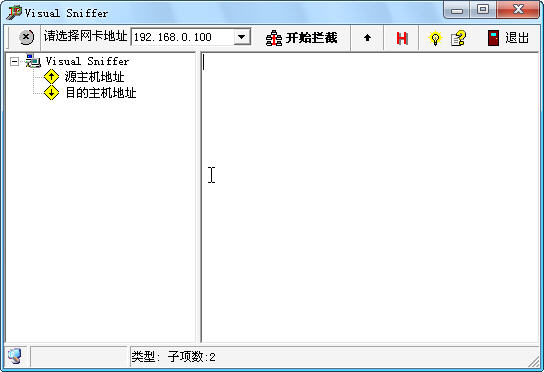
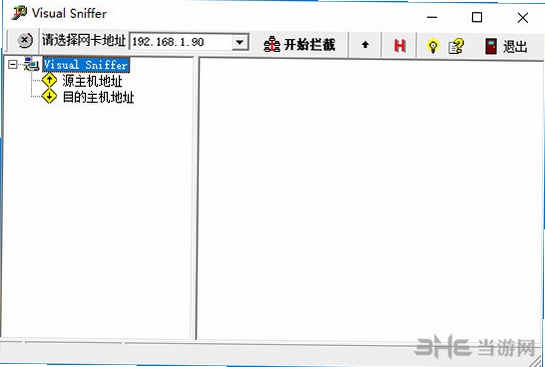
Visual Sniffer 是一款面向网络运维人员与开发者的专业数据包捕获与分析工具,官方定位为轻量级网络流量监控与协议解析辅助软件。它能够在普通网卡环境下实时抓取流经本机的数据包,并以可视化方式呈现协议分布、源目地址与端口信息,帮助用户快速排查网络异常、验证通信逻辑、学习网络协议交互过程。对于需要长时间观察网络状态却又不希望部署复杂抓包环境的用户来说,Visual Sniffer 提供了一条低门槛的入门路径。软件安装包体积小巧,运行时资源占用相对克制,适合在办公电脑或测试机上常驻使用。其界面将抓包列表与关键字段分区展示,降低了新手阅读数据包的难度,也为后续深入分析留出了操作空间。
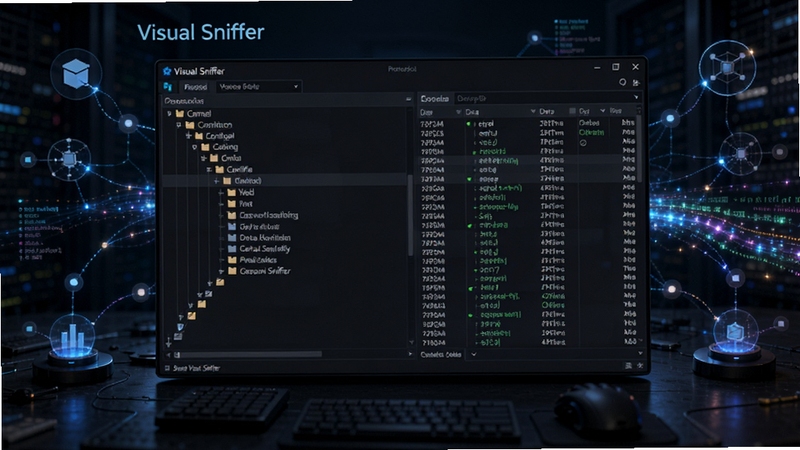
Visual Sniffer 支持在选定网卡上启动实时捕获任务,能够持续监听进出本机的网络通信,并将捕获到的数据包按时间顺序逐条列出。每条记录包含时间戳、源IP、目的IP、协议类型与数据长度等基础字段,方便用户快速判断当前网络活动是否正常。捕获过程中支持暂停与继续操作,便于在关键节点截取样本。
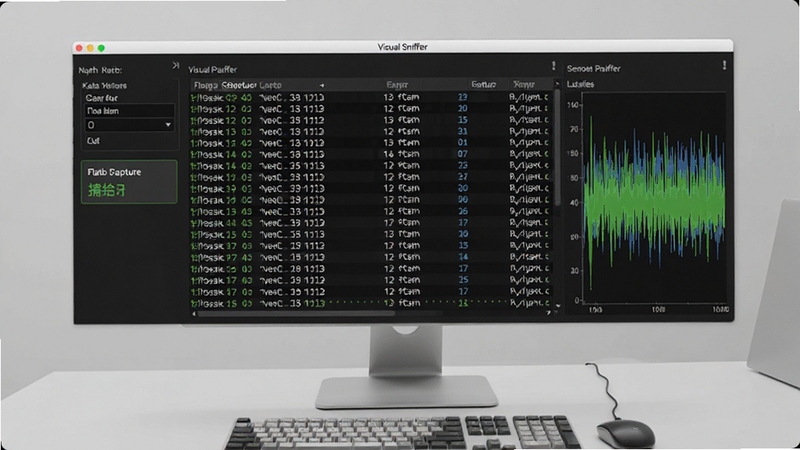
软件内置常见网络协议的解析模块,能够将捕获到的数据包按以太网、IP、TCP/UDP 等层次逐层展开。用户点击任意数据包即可查看各层字段的详细取值,包括标志位、窗口大小、校验和等关键信息。这种分层展示方式有助于理解协议封装结构,也方便定位异常字段。
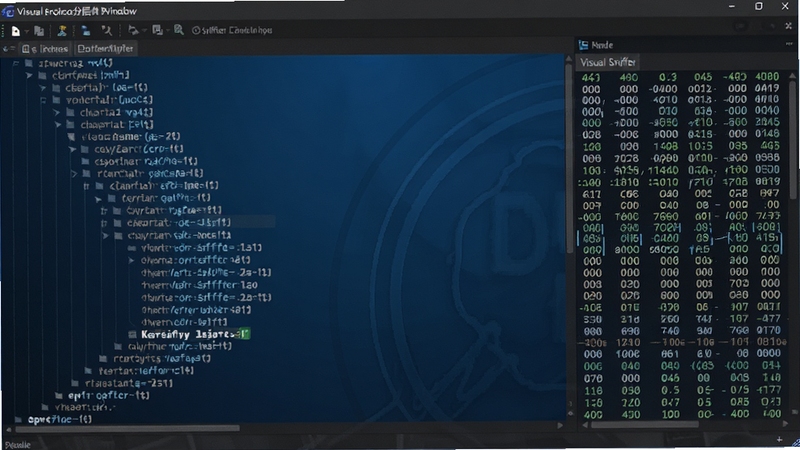
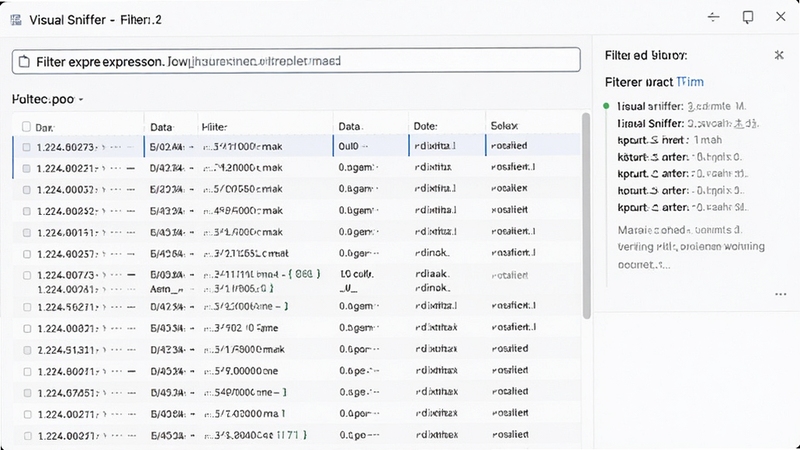
面对大量捕获记录时,Visual Sniffer 提供过滤表达式输入框,用户可根据 IP 地址、端口号、协议类型等条件筛选目标数据包。过滤规则支持逻辑组合,能够有效缩小分析范围,提升排查效率。对于需要长期观察特定通信链路的场景,该功能尤其实用。
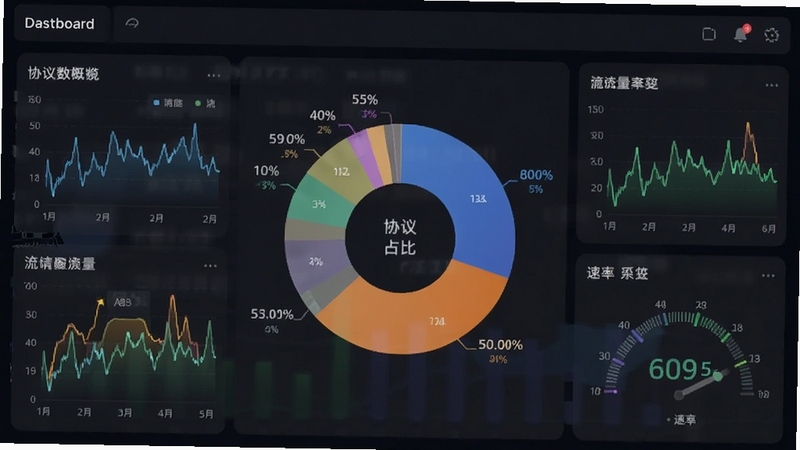
软件在捕获过程中同步统计各协议占比、总流量与平均速率等指标,并以图形化方式展示。用户无需逐条计算即可掌握当前网络流量的整体分布情况,便于发现异常协议或突发流量。统计面板可随捕获任务实时刷新,为网络状态评估提供直观参考。
初次使用 Visual Sniffer 时,建议先明确抓包目标,避免长时间无过滤捕获导致数据量过大。
电脑端安装前请确认系统已安装 WinPcap 或 Npcap 驱动组件,若启动时提示缺少依赖,可在站内搜索“WinPcap 驱动安装”获取对应版本。
建议以管理员身份运行主程序,否则部分网卡可能无法正常枚举。
移动端用户请注意:Visual Sniffer 为 Windows 桌面端工具,安卓与 iOS 设备无法直接安装运行,如需在手机端抓包可考虑同类移动应用。
高危提示:请勿在未经授权的网络环境中进行数据包捕获,抓取他人通信内容可能违反法律法规。
安装路径尽量避开系统盘,选择剩余空间充足的分区,防止长期抓包产生的临时文件占满磁盘。
运行过程中若出现界面卡顿,可尝试减少捕获缓冲区大小或关闭实时统计面板。
抓包结束后记得手动停止任务并保存记录,避免数据丢失。
若软件启动后闪退,优先检查驱动组件是否完整、系统权限是否足够,必要时重启电脑后再试。

| 软件名称 | 功能优势 | 评分 |
|---|---|---|
| Wireshark | 协议解析全面,社区活跃 | ★★★★★ |
| NetworkMiner | 侧重取证与文件还原 | ★★★★☆ |
| SmartSniff | 轻量易用,捕获快速 | ★★★★☆ |
| Colasoft Packet Player | 支持数据包重放测试 | ★★★★☆ |
| Fiddler | HTTP调试代理功能强 | ★★★★★ |
| HTTP Analyzer | 专注HTTP流量分析 | ★★★★☆ |
Visual Sniffer 本身仅在本机网卡上执行数据包捕获与解析操作,不会主动上传用户数据或修改系统网络配置。只要从正规渠道获取安装包,并确保运行环境干净,软件使用过程是安全的。需要注意的是,抓取到的数据包可能包含敏感信息,建议妥善保管捕获文件,避免外泄。
安装完主程序后,若首次启动提示缺少捕获驱动,可前往站内搜索“WinPcap 驱动”或“Npcap 安装包”下载对应组件。安装驱动时请关闭杀毒软件的实时防护,安装完成后重启电脑使驱动生效。若仍无法识别网卡,可尝试右键以管理员身份运行主程序。
在主界面过滤输入框中,可输入类似“ip.addr==192.168.1.1”或“tcp.port==80”的表达式,回车后列表将仅显示匹配的数据包。多个条件可用“and”或“or”连接。若不确定语法,可点击输入框旁的帮助按钮查看常用过滤示例。
查看全文






Magisk面具粉色美化版下载官方免费版v30.6 2026安卓版
工具 / 7.3M
Melia AI聊天软件免费下载安装2025最新版v2.508.061安卓版
社交 / 40.6M
爱丽丝大冒险官方版游戏下载安装2025最新版v1.0.7安卓版
角色扮演 / 49.0M
星夜派对app手机版下载线上交友软件v1.1.1安卓版
社交 / 241.1M
Magisk面具粉色版下载官方最新版v30.6安卓版
工具 / 7.3M
北优视频去水印解析软件下载最新版v1.0安卓版
工具 / 4.4M
Visual Sniffer网络数据包分析工具v1.0.0 网络抓包分析
系统工具 / 1.5M
VSO Downloader视频下载器v6.0.0.38 网页视频嗅探下载
多媒体 / 27.4M
LuaAppx编辑器app官方下载2025最新版v1.1安卓版
工具 / 11.5M
烈焰觉醒免费下载2026最新版手游v1.5.0安卓版
角色扮演 / 1M