-
达派手机助手v3.2.1 安卓设备管理
- 大小:11.7M
- 时间:2026-08-30 02:29
- 语言:简体中文
- 系统:Windows 7/8/10/11
 下载
下载
达派手机助手是一款专为安卓智能手机用户打造的一站式设备管理工具,集应用管理、文件传输、系统优化与数据备份于一体。它通过简洁直观的界面和强大的底层兼容能力,帮助用户轻松完成手机与电脑之间的数据交互,无论是批量安装应用、快速导入导出照片视频,还是深度清理缓存垃圾,都能在数秒内高效完成。软件同时兼顾移动端与桌面端操作习惯,让不同设备的用户都能获得流畅便捷的管理体验,是个人用户日常维护手机性能、提升使用效率的得力帮手。
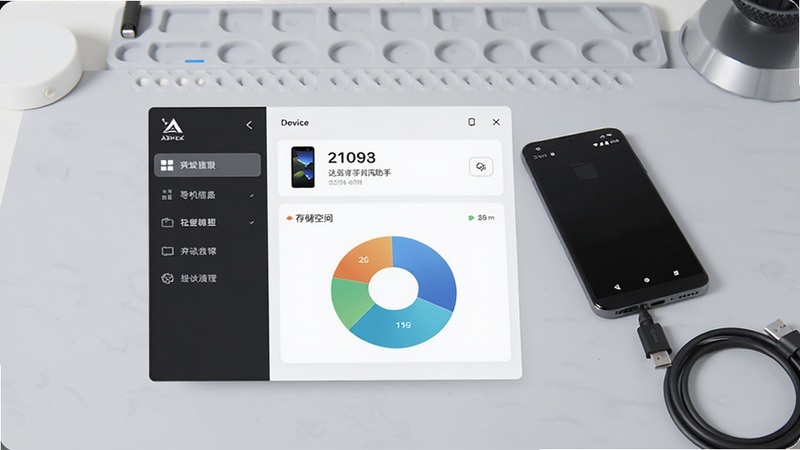
达派手机助手提供强大的应用管理模块,支持一键批量安装、卸载、备份APK文件,还能自动检测应用更新并提示升级。文件管理功能则覆盖图片、音频、视频、文档等常见格式,用户可像操作电脑文件夹一样直观浏览手机存储,支持拖拽式文件传输,极大简化了手机与电脑之间的数据交换流程,尤其适合经常需要整理手机存储空间的用户。
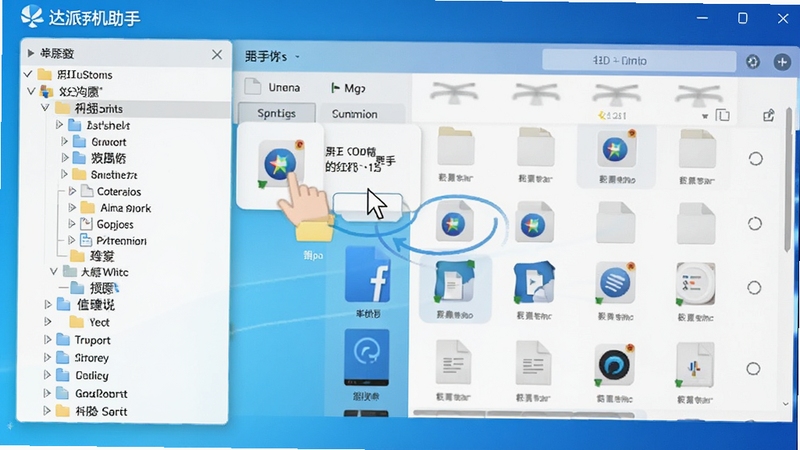
达派手机助手内置智能备份引擎,可完整备份手机中的联系人、短信、通话记录、应用数据及系统设置。用户只需选择需要备份的数据类型,软件便会自动生成加密备份文件,并支持定时备份计划。当手机出现故障或更换新机时,通过一键恢复功能即可快速还原所有重要数据,彻底告别数据丢失的烦恼,为用户的数字资产提供全方位保障。
针对安卓手机越用越卡的问题,达派手机助手提供深度的垃圾清理与性能优化方案。它能精准识别缓存文件、残留安装包、无用APK、大文件及内存占用过高的后台进程,通过一键清理释放存储空间,同时提供CPU降温、电池续航优化等辅助功能,帮助手机保持流畅运行状态,延长设备使用寿命。
达派手机助手创新性地将手机通知栏信息同步至电脑桌面,用户无需拿起手机即可查看微信、QQ、短信等各类消息,并支持快捷回复。同时,它还提供通知过滤功能,可屏蔽无关紧要的推送,减少干扰,让工作与娱乐更加专注高效。这一功能尤其适合长时间在电脑前办公的职场人士。

| 软件名称 | 核心优势 | 用户评分 |
|---|---|---|
| 肖兵手机助手 | 一键ROOT与系统精简 | ★★★★☆ |
| 手机管家 | 安全防护与清理加速 | ★★★★★ |
| 手机助手 | 应用下载与游戏加速 | ★★★★☆ |
| 腾讯手机管家 | 防骚扰与隐私保护 | ★★★★★ |
| 金山手机助手 | 软件管理极速流畅 | ★★★★☆ |
| 360手机助手 | 海量应用与一键安装 | ★★★★☆ |
| 小米手机助手 | MIUI专属深度适配 | ★★★★☆ |
| 花粉手机助手 | 华为设备数据迁移 | ★★★★☆ |
很多用户关心达派手机助手是否免费、是否安全。这款软件目前完全免费,无任何内购项目,官方承诺不收集用户隐私数据,所有操作均在本地完成,可放心使用。软件已通过腾讯安全认证,下载安装时请认准官方渠道,避免下载到篡改版本。
连接电脑时,请先在手机设置中开启“开发者选项”和“USB调试”,然后使用数据线连接电脑。打开达派手机助手电脑端,软件会自动识别设备并安装驱动。若识别失败,可尝试更换USB接口或重启手机。无线连接功能需在手机和电脑安装同一Wi-Fi网络下使用,在手机端开启“无线连接”即可。
默认备份路径为电脑端软件安装目录下的“Backup”文件夹,用户可在设置中自定义备份位置。备份文件为加密格式,不可直接打开,需通过软件“恢复”功能还原到手机。建议定期备份至外部存储,以防电脑硬盘损坏导致数据丢失。
查看全文





达派手机助手v3.2.1 安卓设备管理
效率办公 / 11.7M
VI365 app官方下载v10.1 2026安卓版
工具 / 53.0M
EPRO工程项目管理系统PM电力版v2.8.6 电力项目管理专家
效率办公 / 54.2M
Now冥想星球APPv5.2.6 2026安卓版
生活 / 138.6M
双开助手微分身版app官方下载安装2026最新版本v11.6.6.0 2026安卓版 双开助手
工具 / 67.0M
双开助手微分身版app官方正版最新版v11.6.6.0 2026手机版
工具 / 68.9M
小睡眠app下载最新免费版v7.0.6 2026安卓版
工具 / 160.2M
浙里办app电子签章官方最新版v7.39.0 2026手机版
生活 / 125.0M
笃志志愿v1.0.1 高考志愿填报工具
教育 / 53.4M
浙里办手机app新冠疫苗线上预约官方版v7.39.0 2026手机版
生活 / 125.0M