-
Visual MP3v2.0.3 音频编辑管理
- 大小:3.8M
- 时间:2026-08-30 04:42
- 语言:简体中文
- 系统:Windows
 下载
下载
Visual MP3 是一款集音频格式转换、ID3标签编辑、文件重命名与音乐管理于一体的多功能桌面工具,由官方团队持续维护更新。它面向普通用户与音乐发烧友,提供直观的图形界面和批量处理能力,让您无需掌握复杂技术即可高效整理本地音乐库。无论是修正乱码标签、统一命名规范,还是快速转换格式以适应不同设备,Visual MP3 都能一站式解决,是提升数字音乐管理效率的得力助手。
Visual MP3 支持一次性编辑多首歌曲的标题、艺术家、专辑、年份、封面等ID3元数据。您可以通过拖拽或导入文件夹快速加载曲目,在表格中直接修改字段,极大节省逐首处理的时间。同时内置了从文件名自动填充标签的智能算法,识别准确率高,有效修复下载音乐常见的乱码和缺失信息。
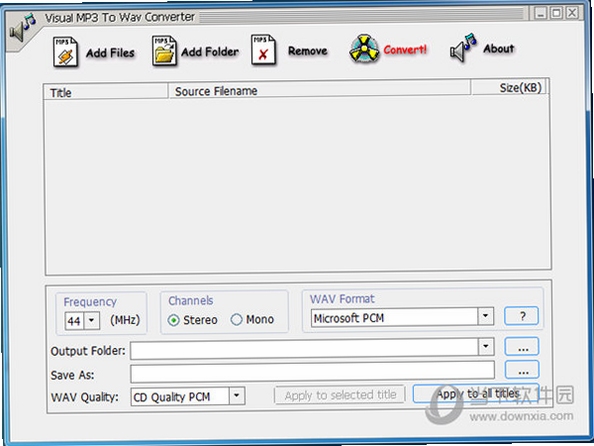
内置强大的音频解码与编码核心,支持MP3、WAV、OGG、FLAC、AAC等主流格式互转。您可以根据设备需求预设输出质量参数,如比特率、采样率、声道数,转换过程稳定快速,且保持原始音质。批量转换队列功能让您可以一次添加多个文件,后台执行不干扰其他操作。
利用灵活的模板系统,Visual MP3 可基于标签信息(如“艺术家 - 专辑 - 曲目号 - 标题”)自动重命名文件,并支持预览修改效果。同时可以清理文件名中的特殊符号和多余空格,让您的音乐库整齐划一,方便在播放器或车载系统中快速识别。
扫描指定文件夹后,软件会自动建立音乐索引,按艺术家、专辑、流派分类展示。内置搜索框支持即时过滤,方便您快速定位歌曲。还可以检查重复文件并删除,释放硬盘空间。对于大型音乐收藏者而言,这是整理库房的绝佳帮手。
如果您仍有实体CD,Visual MP3 可帮助您将CD音轨直接抓取为MP3或其他格式,并自动从在线数据库获取专辑信息,省去手动输入的麻烦。抓取过程支持纠错与速度调节,确保音频完整性。

| 软件名称 | 功能简介 | 评分 |
|---|---|---|
| 音乐标签编辑器 | 专业ID3编辑 | ★★★★☆ |
| 音频格式转换器 | 多格式互转 | ★★★★☆ |
| 批量重命名工具 | 高效重命名 | ★★★★☆ |
| 音乐管理软件 | 整库分类管理 | ★★★★☆ |
| CD抓取工具 | CD转MP3 | ★★★☆☆ |
对于拥有大量本地音乐文件的用户,整理音乐库是一项繁琐但必要的任务。通过Visual MP3,您可以建立一套高效的整理流程:首先扫描整个音乐文件夹,然后利用智能标签修复功能自动补全缺失的艺术家、专辑信息,接着使用批量重命名规则统一文件命名格式,最后按流派或心情创建播放列表。整个过程可以批量完成,大大减少手动操作。建议定期备份标签信息,以防误操作导致数据丢失。
此外,利用软件的格式转换功能,可以将无损格式(如FLAC)转为更节省空间的MP3文件用于便携设备,同时保留原始无损文件用于家庭音响系统。通过合理的文件目录结构(如“音乐/艺术家/专辑”),配合Visual MP3的管理索引,您将拥有一个井然有序、随时可检索的音乐宝库。
安装非常简单:从官方或可信下载站获取安装包后,双击运行,按照向导提示点击“下一步”即可。建议不要修改默认安装路径,以避开系统权限限制。安装完成后,桌面会生成快捷方式,双击即可启动。
软件本身是安全无毒的,但请务必从官方网站或大型正规软件站下载,避免使用来路不明的破解版,以免捆绑恶意插件。安装时注意取消勾选额外的推广软件选项,即可放心使用。
在软件中,先添加所有需要转换的音频文件,然后在转换设置中选择目标格式和输出质量,点击“开始转换”按钮即可。转换过程中可以查看进度,完成后文件会保存到指定文件夹。若遇到文件较多的情况,建议关闭其他大型程序以保证转换速度。
查看全文






星巴克中国app安卓最新手机版v10.28.0 2026手机版
生活 / 85.9M
星巴克Starbucks外卖网上订餐v10.28.0 2026手机版
生活 / 85.9M
Visual MP3v2.0.3 音频编辑管理
多媒体 / 3.8M
梦想娃娃屋装扮v2.1.2.6 2026官方中文版
益智休闲 / 25.3M
天使的心跳电脑版v1.0 2026电脑版
电脑游戏 / 2.70G
第三世界农业v1.0游戏
电脑游戏 / 33.1M
农场世界电脑版v1.0.0 2026电脑版
电脑游戏 / 126M
Win8优化大师v5.3.6 系统优化工具
系统工具 / 6.6M
NetBarP2P游戏更新平台v2026 游戏批量更新工具
电脑游戏 / 4.5M
我的世界深渊国度电脑版v1.12.2 2026电脑版
电脑游戏 / 270M