
-
WaveCNv2.0.0.0 音频编辑工具
- 大小:6.5M
- 时间:2026-08-30 04:46
- 语言:中文
- 系统:Windows
 下载
下载
WaveCN 是一款专业且功能强大的音频编辑软件,专为Windows平台打造,集录音、编辑、混音、效果处理于一体。它凭借轻量级的体积和丰富的音频处理能力,成为众多音乐制作人、播客主播及音频爱好者的得力助手。无论您是需要进行简单的音频剪辑,还是复杂的多轨混音,WaveCN 都能提供流畅、高效的解决方案,让音频创作变得简单而富有乐趣。
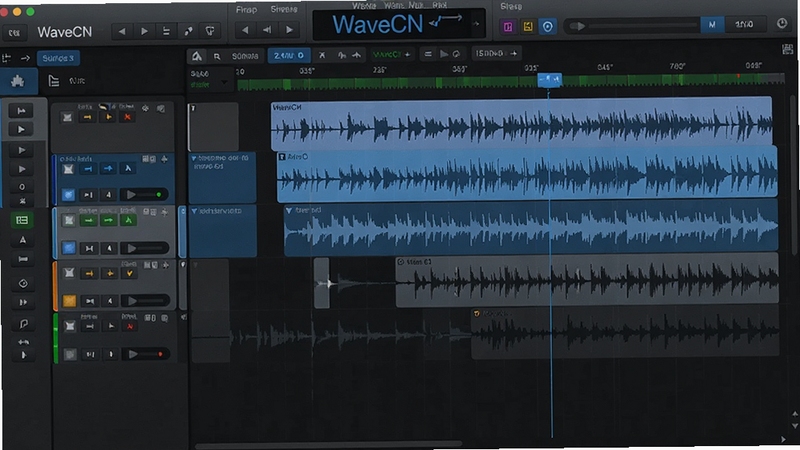
WaveCN 支持无限音轨的混音操作,您可以在同一工程中自由排列、剪切、复制、拼接多个音频片段,实时调整各轨道的音量、声像与静音状态。其波形显示直观清晰,缩放操作流畅,即便处理长时长的音频文件也能保持高效响应,满足复杂音乐制作与播客剪辑需求。
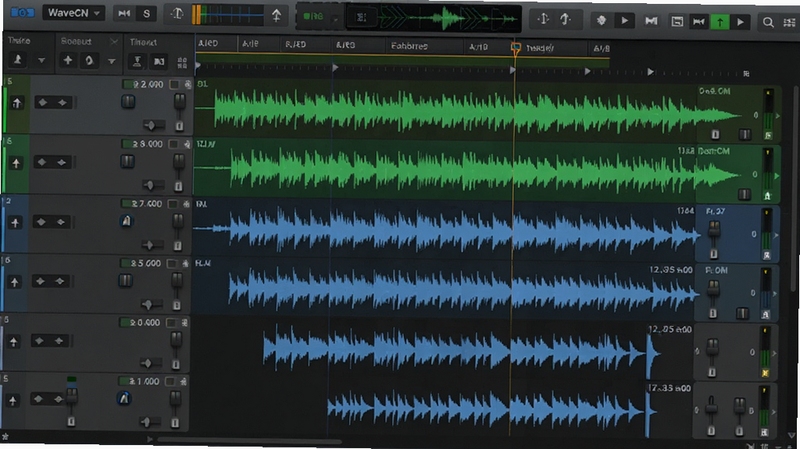
内置均衡器、压缩器、混响、合唱、延迟、降噪等数十种专业音频效果器,每个效果器均提供可调参数与实时预览功能。您可以为单个音轨或整个工程添加效果链,轻松塑造声音质感,实现从干净人声到空间感十足的音乐混响效果,无需额外安装插件即可完成专业级音频处理。
支持从麦克风、线路输入、声卡等设备直接录音,采样率最高可达192kHz,位深度支持24bit/32bit,确保录音细节完整保留。编辑方面,提供波形缩放、选区编辑、淡入淡出、静音修复等工具,并可对音频进行频谱分析,让您精准定位并修复音频中的瑕疵。
全面支持WAV、MP3、WMA、OGG、FLAC、APE等主流音频格式的导入与导出,并可自定义压缩比特率、采样率等参数。无论是制作高品质音乐母带,还是输出适合网络传播的压缩音频,WaveCN 都能轻松应对,满足不同场景下的格式需求。
| 软件名称 | 功能优势 | 评分 |
|---|---|---|
| Audacity | 开源免费,多轨录音编辑 | ★★★★☆ |
| Adobe Audition | 专业级音频处理工作站 | ★★★★★ |
| GoldWave | 轻量实用,功能全面 | ★★★★☆ |
| Reaper | 强大灵活,支持脚本扩展 | ★★★★★ |
| FL Studio | 音乐制作一体化,适合编曲 | ★★★★☆ |
| Sound Forge | 专业录音与母带处理 | ★★★★☆ |
许多用户在编辑音频时,常遇到音量不均衡、噪音干扰、格式不兼容等问题。使用WaveCN时,建议先对音频进行降噪处理(效果->降噪),再调整音量标准化(效果->音量标准化)。若需合并多个音频文件,可使用“文件”->“新建”多轨工程,将音频拖入不同轨道,调整好位置后导出混音。此外,利用“标记”功能可以快速定位重要段落,提高编辑效率。
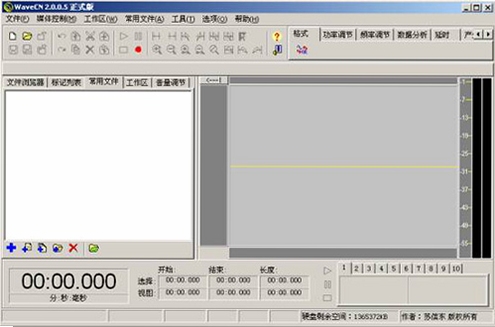
WaveCN 的使用非常简单。首先,打开软件,点击“文件”->“打开”导入音频文件。然后,使用鼠标选择需要编辑的区域,在“效果”菜单中选择合适的特效。最后,点击“文件”->“导出”保存成品。对于刚入门的用户,建议先尝试裁剪与音量调整,逐步熟悉各功能。
合并音频是WaveCN的常用功能。打开软件,新建一个多轨工程(文件->新建->多轨工程),将两个音频文件分别拖入轨道1和轨道2,调整好起始时间,然后点击“文件”->“导出”即可得到合并后的音频。您还可以调整各轨道的音量比例,实现无缝混音。
录音声音小通常是因为输入增益不足或麦克风音量低。在Windows系统中,右键点击任务栏音量图标,打开“声音设置”,在“输入”部分将麦克风音量调至100%。在WaveCN中,点击“选项”->“录音设置”,将“录音音量”滑块调至最大,并开启“麦克风增强”选项。若仍音量小,可尝试在“效果”->“音量标准化”中提升整体音量。
查看全文





WaveCNv2.0.0.0 音频编辑工具
多媒体 / 6.5M
铸铁电脑版v1.0 2026电脑版
电脑游戏 / 221M
寂静之夜:钢琴家电脑版v1.0.0 2026电脑版
电脑游戏 / 401M
星巴克中国app安卓最新手机版v10.28.0 2026手机版
生活 / 85.9M
华强洽洽v1.0.0 智能聊天工具
社交娱乐 / 71.2M
精灵夜想曲电脑版v1.0.0 2026电脑版
电脑游戏 / 848M
Visual MP3v3.0.0.8 音频编辑转换
多媒体 / 3.8M
围攻电脑版v1.0.0 2026电脑版
电脑游戏 / 355.7M
星巴克Starbucks外卖网上订餐v10.28.0 2026手机版
生活 / 85.9M
华强洽洽v1.0.0 智能聊天社交
社交娱乐 / 71.2M








