-
悟空手机助手v3.2.5 手机管理利器
- 大小:16.7M
- 时间:2026-08-30 07:10
- 语言:简体中文
- 系统:Win7及以上
 下载
下载
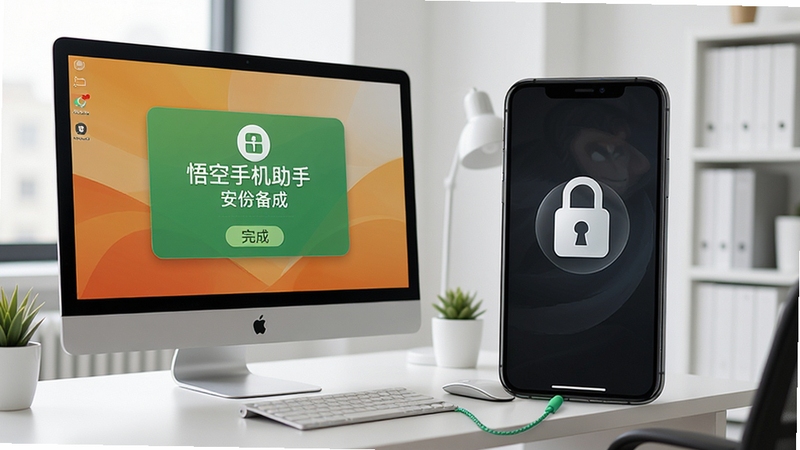
悟空手机助手是一款专为安卓与iOS设备打造的桌面级管理工具,旨在帮助用户通过电脑轻松完成手机资料备份、应用安装、文件传输与系统优化等操作。软件界面简洁直观,连接稳定高效,无需复杂设置即可快速识别设备,让手机数据管理变得像操作文件夹一样简单。无论是日常的照片备份、通讯录同步,还是深度清理与APP管理,悟空手机助手都能提供一站式解决方案,是广大手机用户提升效率的得力帮手。
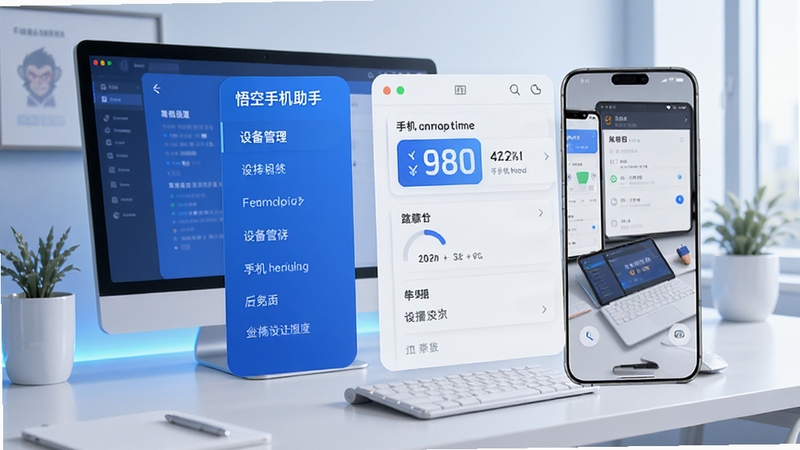
支持将手机中的联系人、短信、照片、视频及应用数据一键备份至电脑,换机或系统重置后可通过助手快速恢复,彻底告别数据丢失的烦恼。备份文件按类别自动归档,查找方便,且支持增量备份,节省电脑存储空间。
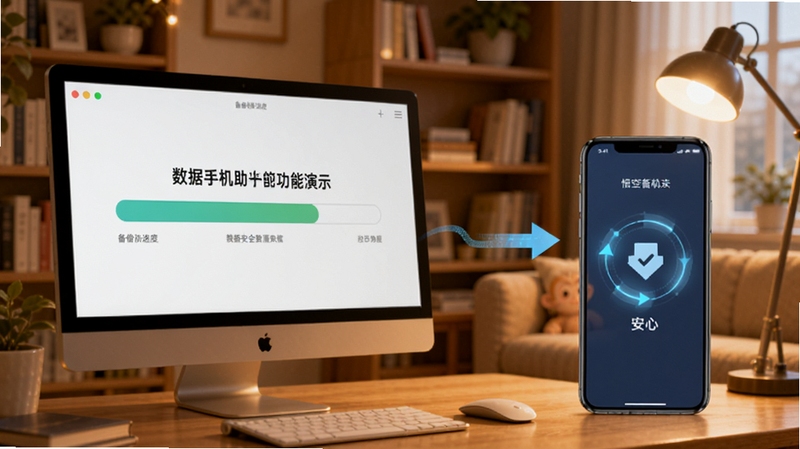
内置海量应用库,支持应用的一键安装、卸载与更新。连接手机后,可批量将电脑上下载好的APK文件安装至设备,极大提升应用部署效率。同时支持应用数据清理,释放手机存储空间,保持设备流畅运行。
支持手机与电脑之间的双向文件传输,无论是高清照片、音乐还是办公文档,均可通过拖拽方式快速完成复制与移动。传输速度快且稳定,不受文件大小限制,并自动识别设备存储路径,让文件管理井然有序。
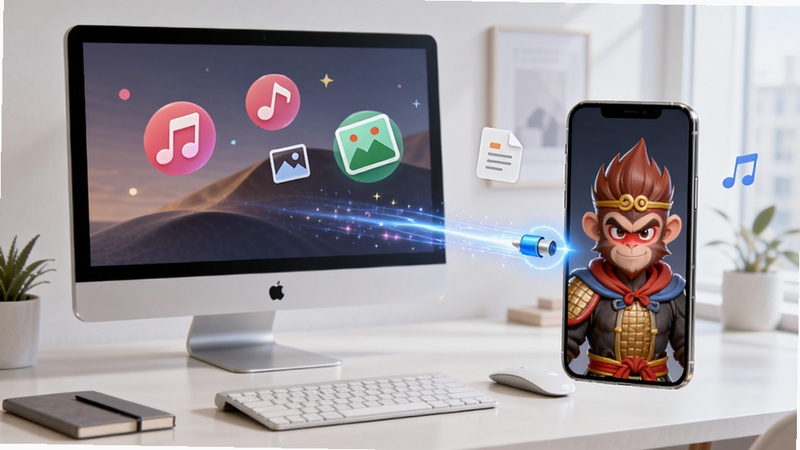
提供一键体检功能,快速扫描手机中的垃圾文件、缓存数据、残留安装包等,并给出清理建议。同时支持电池健康度检测与亮度、音量等系统设置的快速调节,帮助用户实时掌握设备运行状态,延长手机使用寿命。
在电脑上即可轻松管理手机中的联系人和短信。支持批量导入、导出、编辑与删除操作,也可将联系人备份为Excel或vCard格式。短信支持在线查看与导出为文本,方便资料归档与信息整理。
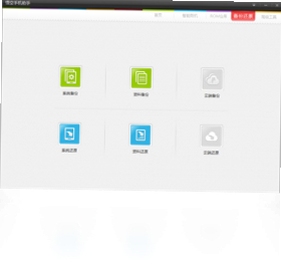
很多用户关心悟空手机助手是否支持苹果iOS设备。目前悟空手机助手已推出iOS版本,但由于苹果系统的封闭性限制,iOS版功能主要集中在照片备份、通讯录同步和网络资源下载上,无法像安卓版那样实现深度的文件管理与应用安装。使用iOS版时,请通过App Store搜索“悟空手机”下载官方应用,并通过Wi-Fi与电脑端连接使用。
问:悟空手机助手连接不上手机怎么办?
答:首先检查数据线是否完好,并确保手机已开启“USB调试”模式(安卓)。其次,尝试更换电脑USB接口,避免使用前置面板。若仍无法识别,请重新安装手机驱动程序,或在软件内点击“重新检测设备”。无线连接时,确保手机与电脑处于同一Wi-Fi网络,并关闭手机休眠策略以维持连接稳定。
问:使用悟空手机助手备份数据是否安全可靠?
答:悟空手机助手采用本地化备份模式,所有数据均通过数据线或局域网传输至个人电脑,不经过云端服务器,有效保障隐私安全。备份文件经过完整性校验,恢复时可确保数据准确无误。建议用户定期进行备份,并注意在备份过程中不要断开连接,以保证数据完整性。
查看全文






识货app官方下载安装最新版8.89.0 2026购物正品鉴别手机版
购物 / 118.7M
识货购物APP官方最新版v8.89.0 2026购物
购物 / 118.7M
薯片企服app官方版v3.4.8 2026安卓版
生活 / 72.4M
悟空手机助手v3.2.5 手机管理利器
系统工具 / 16.7M
御姐无双商城版2019版v1.0.0 2026官方中文版
满V版游戏 / 185.5M
忍者跳跳总动员破解版v1.0.0 2026官方中文版
角色扮演 / 225.3M
斗罗至尊变态版v1.0.0安卓版
角色扮演 / 3.6M
MobiOffice官方下载v16.5.60515 手机Office文档编辑工具
效率 / 103.1M
悟空AI桌面版下载v0.9.12 钉钉悟空AI智能体办公自动化工具
效率办公 / 242.5M
小蜘蛛大冒险v1.0.0 冒险闯关游戏
动作冒险 / 197.6M