-
巨人电脑闹钟v5.2.1 定时提醒工具
- 大小:13.7M
- 时间:2026-08-30 10:01
- 语言:简体中文
- 系统:Win11/Win10/Win8/Win7
 下载
下载
巨人电脑闹钟是一款专为Windows平台打造的轻量级定时提醒工具,凭借其稳定可靠的计时内核与简洁直观的操作界面,长期占据国内电脑闹钟软件下载榜前列。软件核心定位在于帮助用户精准管理时间节点,无论是重要会议、学习计划还是日常休息,都能通过自定义铃声与弹窗提示实现无缝提醒。与手机闹钟不同,巨人电脑闹钟充分利用PC端多任务并行优势,即使在全屏游戏或办公软件运行状态下,也能准时弹出醒目提示,确保用户不错过任何关键安排。其安装包体积小巧,占用系统资源极低,且完全支持离线使用,是追求高效时间管理的用户理想之选。
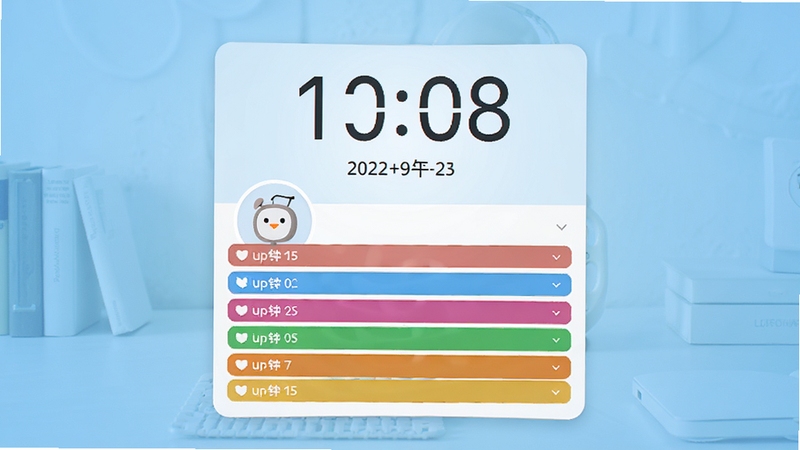
巨人电脑闹钟提供一次性闹钟、每日重复、工作日循环及自定义周期等多种定时模式,用户可根据实际场景灵活配置。例如,上班族可设定每个工作日的9:00提醒打卡,学生党可规划间隔30分钟的番茄钟学习节奏。软件还支持倒计时功能,适合烹饪、运动或短暂休息时使用,计时结束自动播放预设提示音,并弹出可自定义文字的提醒窗口,让时间管理更加人性化。
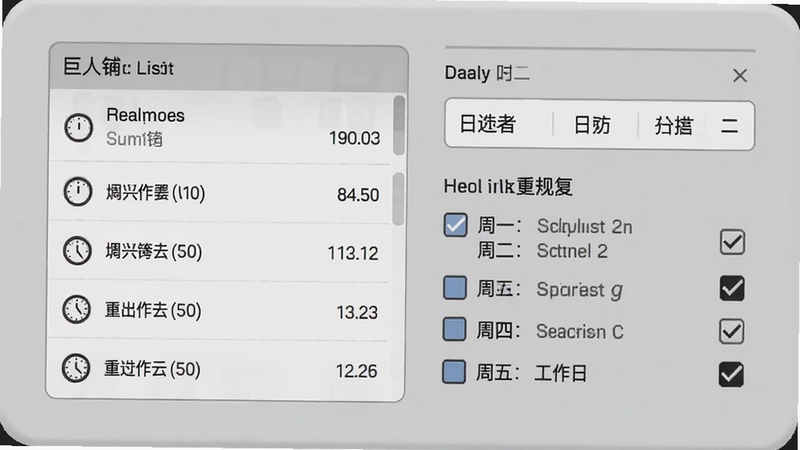
内置超过20种系统提示音,涵盖经典铃声、自然音效与电子合成音,用户亦可导入本地MP3/WAV文件作为专属闹铃。同时,提醒弹窗支持自定义显示文字、背景颜色及透明度,甚至可设置弹窗置顶,确保在任意应用界面都能第一时间看到提示。对于需要强提醒的场景,软件还支持联动系统音量,在闹钟触发时自动调高音量,避免因系统静音而错过提醒。
软件内置简易日程表功能,用户可将每日待办事项与闹钟绑定,形成完整的任务提醒闭环。日程列表支持拖拽排序、优先级标记与完成状态勾选,配合周视图与月视图切换,方便用户从宏观角度掌握时间分配。所有日程数据自动保存在本地,无需网络连接,保障用户隐私安全。
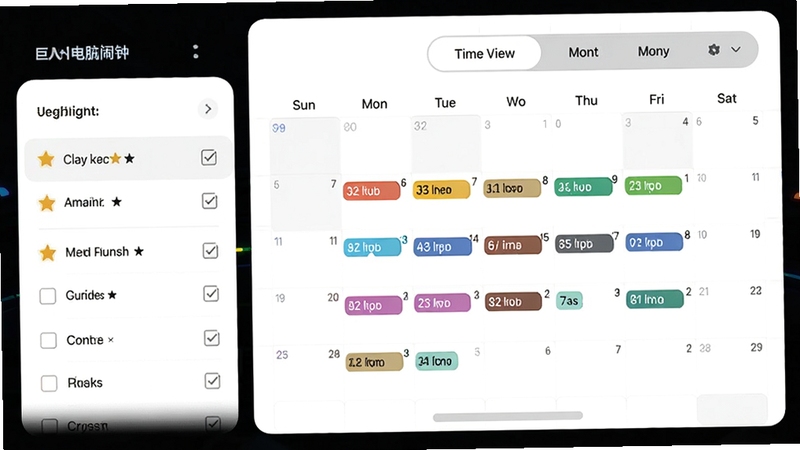
经过底层优化,巨人电脑闹钟在后台运行时内存占用仅约8MB,CPU使用率几乎为0%,即使长时间挂机也不会拖慢电脑速度。软件采用防杀机制,可自动加入系统白名单,避免被安全软件误清理。同时,软件支持开机自启动(可选),确保闹钟功能随时可用,配合故障自动恢复功能,即使系统异常重启,已设定的闹钟任务也不会丢失。
界面支持中英文一键切换,满足不同语言用户需求。针对多显示器用户,软件可指定闹钟弹窗在特定屏幕显示,并支持副屏独立计时显示,方便直播、演示等场景使用。此外,软件还提供命令行参数接口,供高级用户实现外部调用,例如通过脚本触发特定闹钟,扩展性极强。
| 软件名称 | 功能优势 | 评分 |
|---|---|---|
| 苏牛闹钟 | 极简界面,秒级计时 | ★★★★☆ |
| 百度闹钟 | 在线同步,语音播报 | ★★★★☆ |
| 天才闹钟 | 自定义皮肤,多种主题 | ★★★☆☆ |
| 计时器闹钟 | 专注番茄钟,高效学习 | ★★★★☆ |
| 电脑闹钟助手 | 支持息屏提醒,省电 | ★★★☆☆ |
许多用户担心重装系统后已设置的闹钟任务会丢失,巨人电脑闹钟提供了便捷的配置导出功能。在软件主界面点击“备份”按钮,即可将当前所有闹钟设置、铃声选择及日程数据打包为.gcb文件,用户可将该文件保存至U盘或云盘。恢复时,只需点击“导入”按钮选择备份文件,软件会自动还原全部配置,无需重新手动设置。这一功能对于经常更换电脑或需要多设备同步的用户来说尤为实用,能够节省大量重复配置时间。
设置重复提醒非常简单:首先在闹钟列表点击“新建闹钟”,在弹出的窗口中设定具体时间(例如8:30),然后在“重复方式”下拉菜单中选择“每天”或“工作日”。若需自定义周期,可勾选“自定义”并指定每周的重复日期。设置完成后点击“确定”保存,软件即会按照规则自动触发提醒。同时,用户可在“高级设置”中开启“响铃后延迟5分钟再响”的贪睡功能,适合需要赖床的场景。
关闭闹钟有几种方式:若只想暂时关闭某个闹钟,可在闹钟列表中点击该闹钟右侧的开关按钮,将其切换到灰色状态即可暂停,而不必删除。若想一次性关闭所有闹钟,可在系统托盘右键点击软件图标,选择“关闭所有闹钟”选项。需要注意的是,关闭软件主窗口并不会停止闹钟功能,软件会在后台继续运行,只有彻底退出程序或勾选“退出时禁用所有闹钟”才能完全停止。对于临时需要安静环境的用户,建议使用“静音模式”或“暂停1小时”功能,更加灵活。
查看全文






网易云音乐app官方下载安卓手机版9.5.81 2026手机版
影音 / 241.0M
网易云音乐app官方下载最新版本9.5.81 2026手机版
影音 / 237.6M
2020网易云音乐黑胶vip破解版最新9.5.81 2026安卓版
影音 / 80.6M
巨人电脑闹钟v5.2.1 定时提醒工具
系统工具 / 13.7M
dji fly官方最新版本2026v1.21.10 2026安卓版
工具 / 673.5M
消除颜色v1.0.1 2026官方中文版
益智休闲 / 7.3M
vivo短视频app官方下载最新版本2026v15.7.20.3安卓版
影音 / 95.0M
劲手快拼输入法电脑版v2.28 输入法下载
输入法 / 4.9M
T3出行司机端appv2.16.6 2026安卓版
出行 / 124.4M
一点通支票打印 免费版v{package_version_name} 票据打印助手
效率办公 / 7.8M