-
Fast CD Ripperv2.5.8 音频抓轨工具
- 大小:1.6M
- 时间:2026-08-30 11:33
- 语言:多国语言
- 系统:Win11/Win10/Win8/Win7
 下载
下载
Fast CD Ripper 是一款专注于CD音频抓取与格式转换的专业工具,凭借其高效的抓轨引擎和简洁直观的操作界面,在众多同类软件中脱颖而出。软件能够快速将CD音轨无损提取为MP3、WAV、FLAC等常见格式,同时完整保留ID3标签信息,方便用户管理音乐库。无论是追求极致音质的发烧友,还是需要批量转换的普通用户,都能通过它获得流畅稳定的使用体验。本版本针对最新Windows系统进行了深度优化,兼容性更强,运行更稳定,让您的CD收藏轻松数字化。
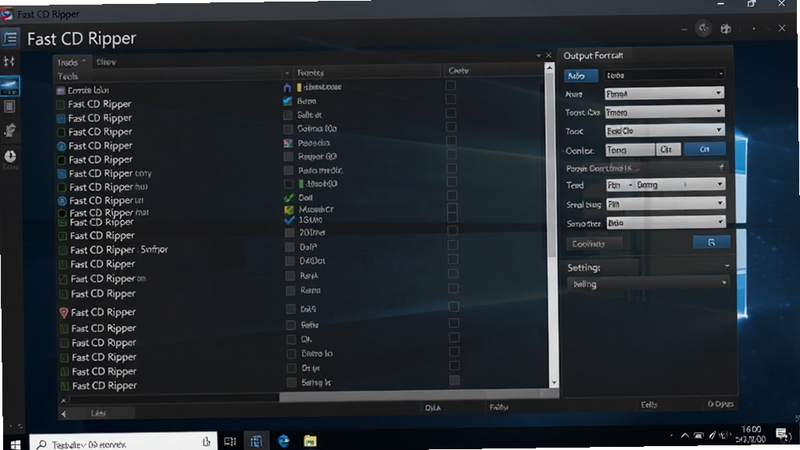
采用先进的数字信号处理技术,Fast CD Ripper 能够以极高的精度读取CD音轨数据,确保音频信号在抓取过程中不丢失、不失真。软件支持多倍速抓取模式,用户可根据需求在速度与质量之间自由权衡,即使面对划痕较多的老旧光盘,也能通过自动纠错机制尽可能还原原始音质,让珍贵的CD收藏得到完美数字化保存。
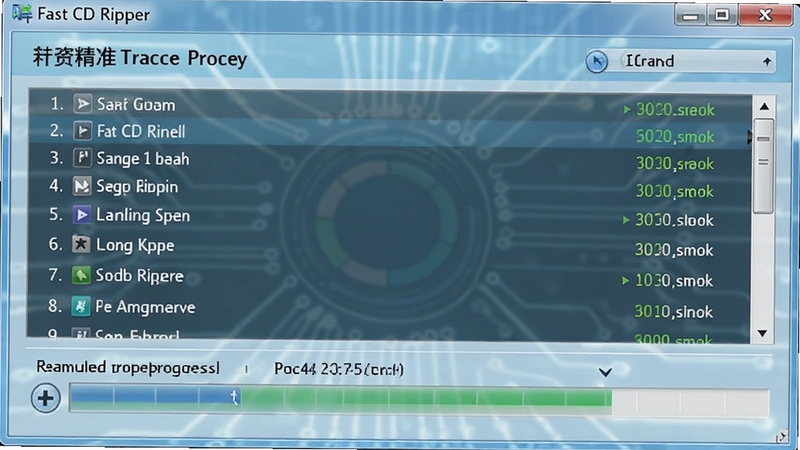
内置丰富的音频编码器,支持输出MP3、WAV、FLAC、OGG、AAC等多种主流音频格式,满足不同设备的使用需求。无论是为便携播放器准备的高压缩比MP3文件,还是为专业音频工作站保留的无损WAV/FLAC文件,都能一键完成转换。同时,用户可自定义采样率、比特率、声道数等详细参数,实现个性化输出设置,确保音频质量与文件大小的最佳平衡。
软件能够自动读取CD数据库(如MusicBrainz、freedb)中的专辑信息,包括歌曲名称、艺术家、专辑名、曲目号等,并自动写入输出文件的ID3标签中。同时支持自定义文件命名规则,如按“艺术家-专辑-曲目号-歌曲名”格式批量重命名,便于用户建立整齐有序的音乐库。对于无法自动识别的CD,也提供了手动编辑标签的便捷功能,确保每首歌曲信息准确完整。
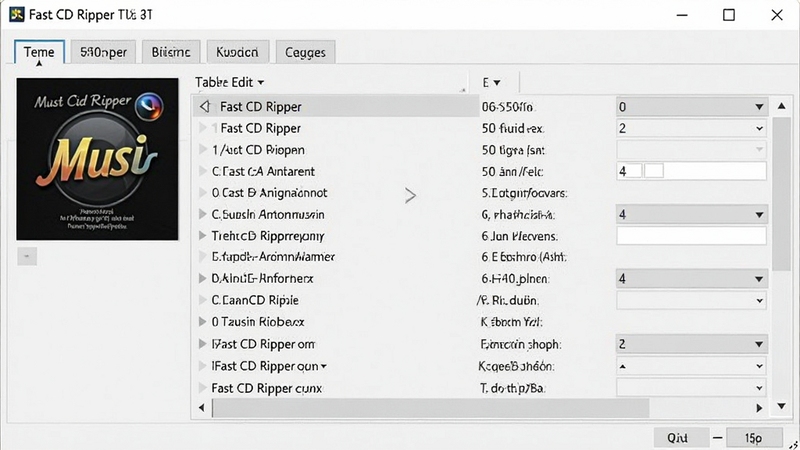
支持多任务并行处理机制,可同时抓取多张CD或批量转换多个音轨,大幅提升工作效率。内置的缓存优化技术有效减少了磁盘I/O瓶颈,确保长时间运行依然保持稳定的性能输出。即使在处理高码率无损音频时,也能保持较低的系统资源占用,让您在抓轨的同时流畅进行其他电脑操作,真正实现高效办公与娱乐两不误。
| 软件名称 | 核心优势 | 评分 |
|---|---|---|
| Exact Audio Copy | 无损抓轨标杆 | ★★★★★ |
| dBpoweramp CD Ripper | 精准元数据匹配 | ★★★★★ |
| Windows Media Player | 系统自带轻量 | ★★★☆☆ |
| iTunes | 苹果生态整合 | ★★★★☆ |
| Audacity | 开源音频编辑 | ★★★★☆ |
| Foobar2000 | 播放转换全能 | ★★★★☆ |
许多用户在抓取CD后对音频格式的选择感到困惑。简单的说,WAV格式是无损但文件体积庞大,适合音频编辑;FLAC同为无损但压缩率更高,是音乐发烧友的首选;MP3则有损压缩,体积小,兼容性最好,适合日常便携使用。Fast CD Ripper 允许您对每种格式的编码参数进行微调,比如MP3的比特率建议设置为320kbps,以获得接近无损的音质体验。如果您追求极致音质,建议直接抓取为FLAC格式,再根据需求转换为其他格式。
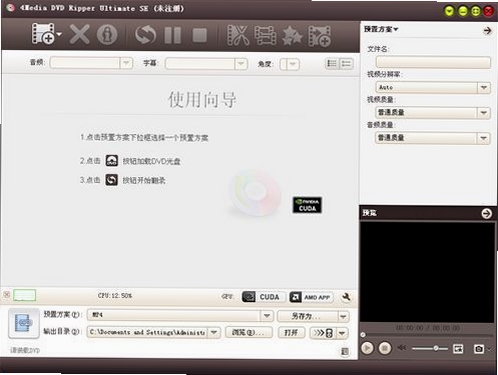
使用Fast CD Ripper非常简单。首先将CD放入光驱,软件会自动识别。然后勾选您要抓取的音轨,选择输出格式(如MP3或FLAC),设定输出文件夹,最后点击“开始抓取”按钮即可。整个过程无需复杂设置,即使是新手也能快速上手。如果遇到问题,可以查看软件内置的帮助文档或访问官方网站获取更多支持。
Fast CD Ripper 本身是安全可靠的,但建议您从正规渠道下载,如腾讯软件中心,以避免捆绑恶意插件。安装时注意取消勾选任何附加组件,并在使用过程中保持软件更新,以确保安全性和稳定性。
查看全文






地牢深处辅助菜单版(魔王地牢游戏)v0.6.1 2026安卓版
策略塔防 / 105.9M
我的世界下界助手下载官方免费版v1.0最新安卓版
安卓修改器 / 7.3M
Fast CD Ripperv2.5.8 音频抓轨工具
多媒体 / 1.6M
火柴人勋章帝国v1.0.0安卓版 火柴人动作闯关
动作冒险 / 43.3M
洛克人ZX前传:光与暗电脑版v1.0 2026电脑版
电脑游戏 / 162.0M
影视屏王v3.5.2 高清影视聚合播放
多媒体 / 9.0M
腾讯手游宝破解版app6.8.2安卓最新版
社交 / 33.9M
Miss Qiu - LRC Editorv2.1.0 歌词编辑工具
效率办公 / 1.2M
杂鲜APPv1.0 2026官方中文版
购物 / 16.5M
大牛引流生成器2.1免费版
工具 / 17.5M