-
超级转换秀v23.5 全能音视频格式转换工具
- 大小:37.0M
- 时间:2026-08-30 12:37
- 语言:简体中文
- 系统:Win11/Win10/Win8/Win7
 下载
下载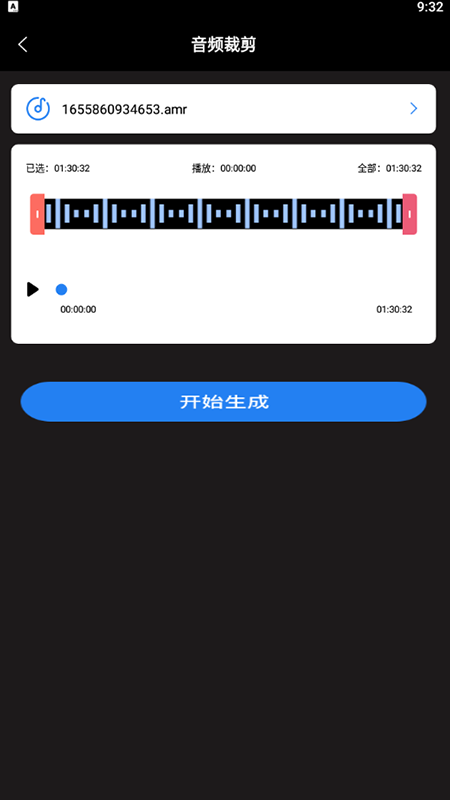


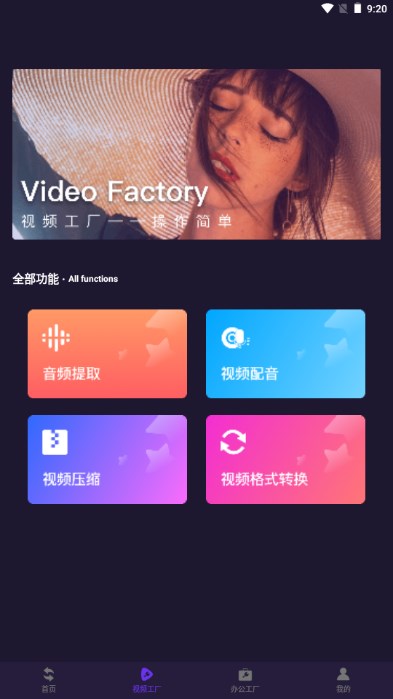
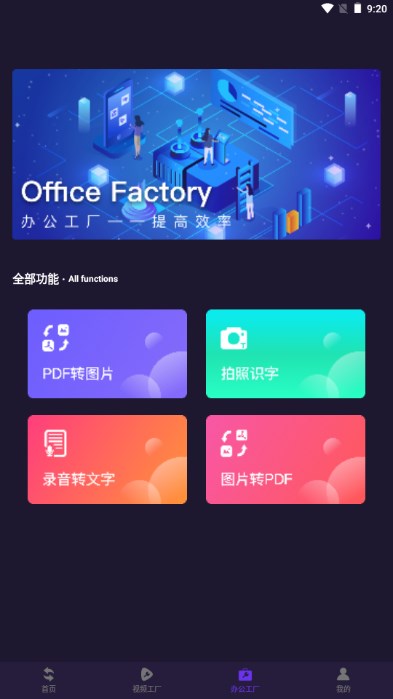
超级转换秀是一款集音视频格式转换、视频剪辑、屏幕录制、DVD制作于一体的全能型多媒体工具,凭借其强大的兼容性和便捷的操作流程,长期占据国内格式转换软件下载排行榜前列。无论是日常手机视频的格式调整,还是专业用户的批量处理与特效合成,超级转换秀都能提供稳定高效的解决方案,帮助用户轻松应对各种多媒体处理需求,让创意表达不再受格式限制。
超级转换秀内置新一代转换内核,支持超过600种音视频格式互转,包括MP4、AVI、MKV、FLV、MOV、MP3、WAV等主流格式,同时完美适配各类移动设备预设,一键输出iPhone、iPad、安卓手机等专属参数。转换过程采用多核并行加速技术,在保持高清画质的前提下大幅提升转换效率,即便处理4K超清视频也能流畅完成,满足用户对速度与质量的双重追求。
除了基础的格式转换,超级转换秀还提供了丰富的视频编辑功能,包括画面裁剪、时间切割、视频合并、添加字幕、叠加水印、调整播放速度等。用户无需额外安装复杂的剪辑软件,即可在转换前对视频进行精细调整,实现从剪辑到输出的全流程操作。特别是其独创的场景拼接功能,能将多个不同格式的片段无缝合成一个完整视频,为内容创作者提供了极大的便利。
超级转换秀集成了屏幕录像功能,支持全屏、区域、跟随鼠标等多种录制模式,可同步捕获系统声音与麦克风声音,非常适合制作教学课件、游戏攻略或软件演示视频。录制的视频可直接进行编辑或转换,同时内置GIF动画生成器,能将视频片段快速导出为高质量GIF图片,方便在社交媒体或文档中分享,一专多能,全面覆盖用户的日常多媒体需求。
初次使用超级转换秀时,建议先阅读以下操作提示,能帮助您避开常见误区,获得更流畅的体验。
基础温馨提示:安装软件时请留意勾选组件,建议选择自定义安装路径,避免默认安装至C盘占用系统空间。
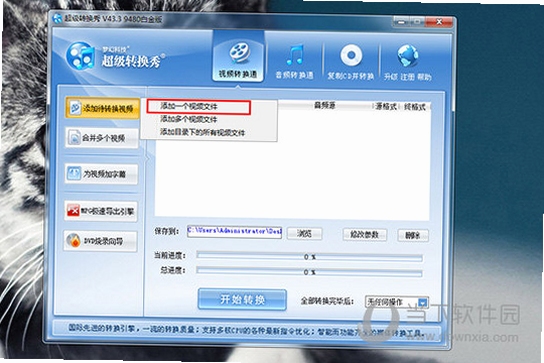
在电脑端(Windows系统)操作时,请务必从官方或可信渠道下载安装包,安装过程中警惕捆绑软件的勾选项,避免安装额外不需要的程序。运行软件后,可直接将视频文件拖拽至主界面进行转换,操作直观。
在移动端(手机版)使用时,建议在应用商店内开启自动更新,以确保功能与格式库始终为最新版本。首次使用需要授予存储空间权限,用于读取和保存文件,请放心授权。
若遇到转换后视频没有声音,请检查音频轨道设置,在输出参数中确认勾选了“保留原音轨”选项。若软件启动时提示缺少DLL组件,可尝试安装微软常用运行库合集解决。
对于卡顿或闪退问题,请关闭后台不必要的程序,并尝试将转换输出目录设置到剩余空间较大的磁盘分区。若转换4K超清视频时进度缓慢,建议启用硬件加速功能,可显著提升编码速度。
屏幕录制时无法捕获声音,请检查系统录音设备是否被禁用,在系统声音设置中允许麦克风访问。若录制游戏画面出现黑屏,请关闭游戏的“全屏独占”模式,改用窗口化或无边框模式录制。
总之,遵循以上提示可有效避免大部分问题。若仍无法解决,可在软件内置的帮助中心搜索缺失组件名称,如“ffmpeg”、“DirectX”等,获取更详细的解决方案。

| 软件名称 | 功能优势 | 评分 |
|---|---|---|
| 格式工厂 | 免费全能转换,支持视频音频图片 | ★★★★★ |
| 捷风视频转换器 | 界面简洁,转换速度极快 | ★★★★☆ |
| 乐影转码 | 支持无损转换,画质损失小 | ★★★★☆ |
| 媒霸 | 老牌工具,功能稳定,支持DVD制作 | ★★★★☆ |
| 格式影音转换 | 轻量级,内存占用低 | ★★★★☆ |
许多用户在下载前会咨询:超级转换秀免费版和付费版有什么区别?免费版已经可以满足大部分日常转换需求,但部分高级功能(如4K输出、批量转换队列、去除水印)需要升级至白金版才能使用。如果您只是偶尔转换几个视频,免费版完全够用;若您是视频创作者或经常处理大量素材,升级白金版能显著提升工作效率。
还有用户关心:超级转换秀是否安全可靠?软件本身通过各大软件站的安全检测,无病毒无插件,但请务必从官方网站或可信渠道下载,避免下载到捆绑恶意程序的修改版。同时,在安装过程中建议使用自定义安装,取消不必要的附加组件勾选,即可确保纯净安装。
查看全文






 Samsung_Galaxy_S25
Poco_F7_Ultra
Google_Pixel_10
Samsung_Galaxy_S25
Poco_F7_Ultra
Google_Pixel_10
 Windows 11
Sony_Xperia_1_VII
Windows 11
Sony_Xperia_1_VII
 Poco_F7_Ultra
OpenLess输入法免费下载最新版本v1.3.18安卓版
输入法 / 22.0M
超音速隧道 Supersonicv2.1 安卓下载
益智休闲 / 25.4M
太极学堂v1.2.7 太极教学
教育 / 34.3M
友约达人交友app下载官方最新版v1.0同城附近交友
社交 / 25.1M
粒子爆炸 PolyBlastv5.0 2026官方中文版
益智休闲 / 19.3M
街机千炮捕鱼2官方下载v2.0.0真人竞技捕鱼游戏
休闲桌游 / 1M
巴卫qq最新版美化包9.3.55 2026手机版美化
个性化 / 390.9M
诺亚方舟:创世之旅破解版v1.0.3 2026官方中文版
破解游戏 / 46.0M
鞠婧祎qq美化包软件9.3.55 2026手机美化版
个性化 / 390.9M
赤影忍者 Shadow Ninja Attack 3Dv1.3 2026官方中文版
飞行射击 / 35.3M