-
绘画助手Prov3.2.1 智能绘画工具
- 大小:45.4M
- 时间:2026-08-30 21:37
- 语言:简体中文
- 系统:Windows 10/11
 下载
下载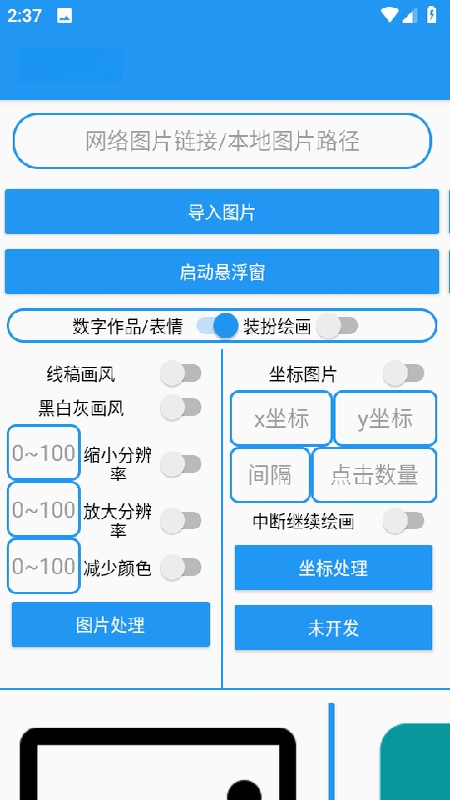
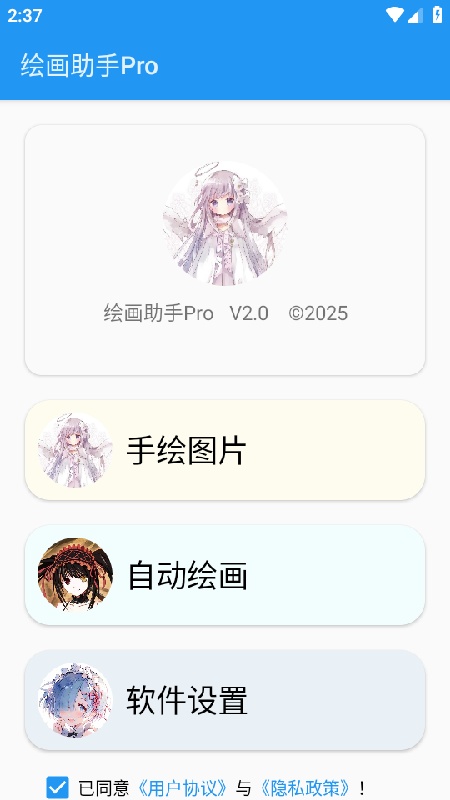
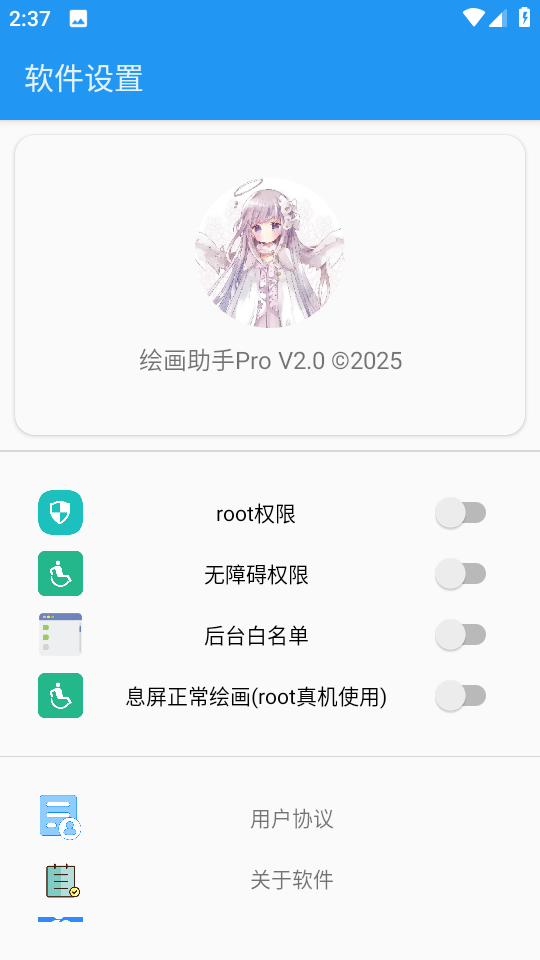
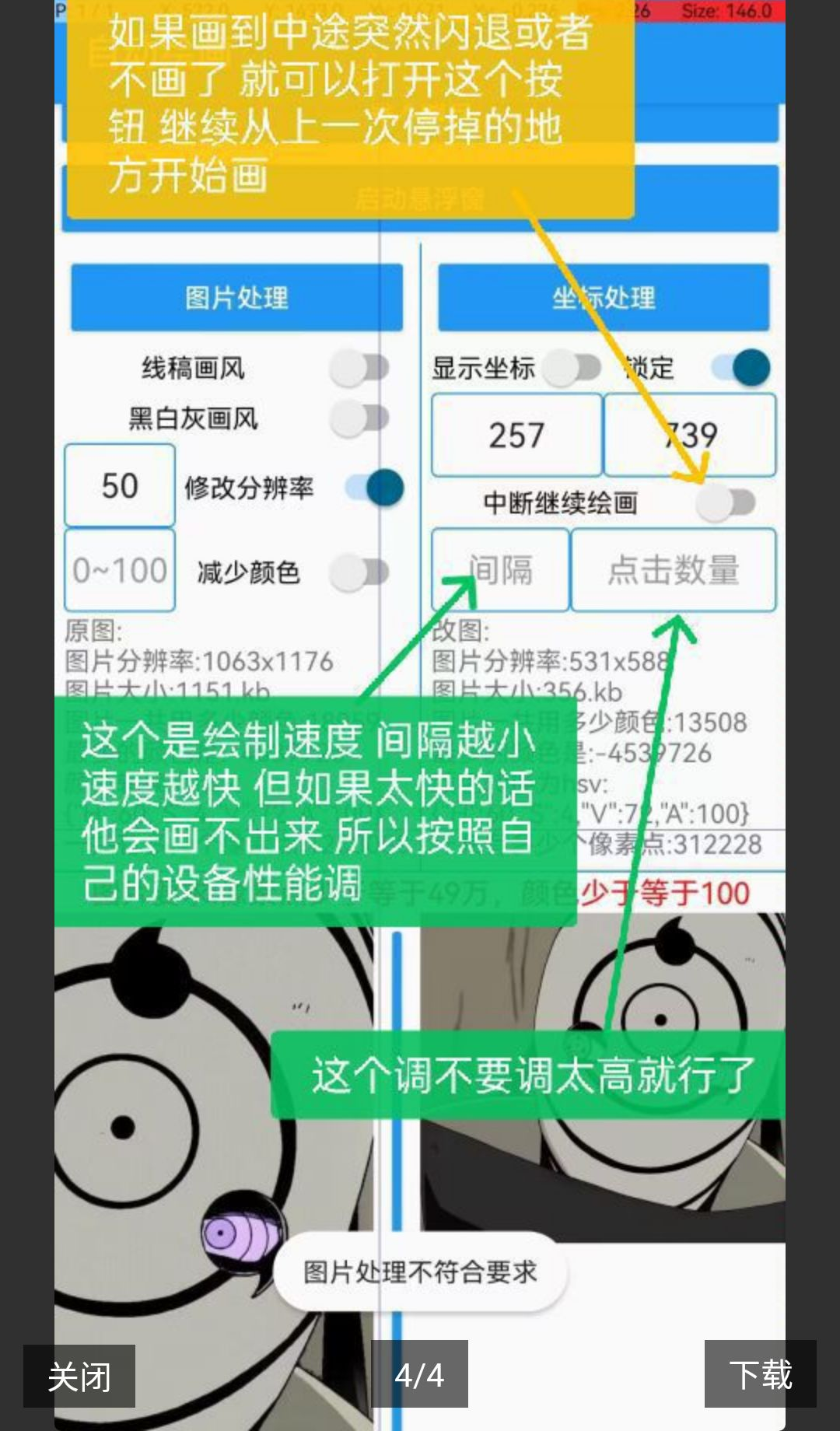
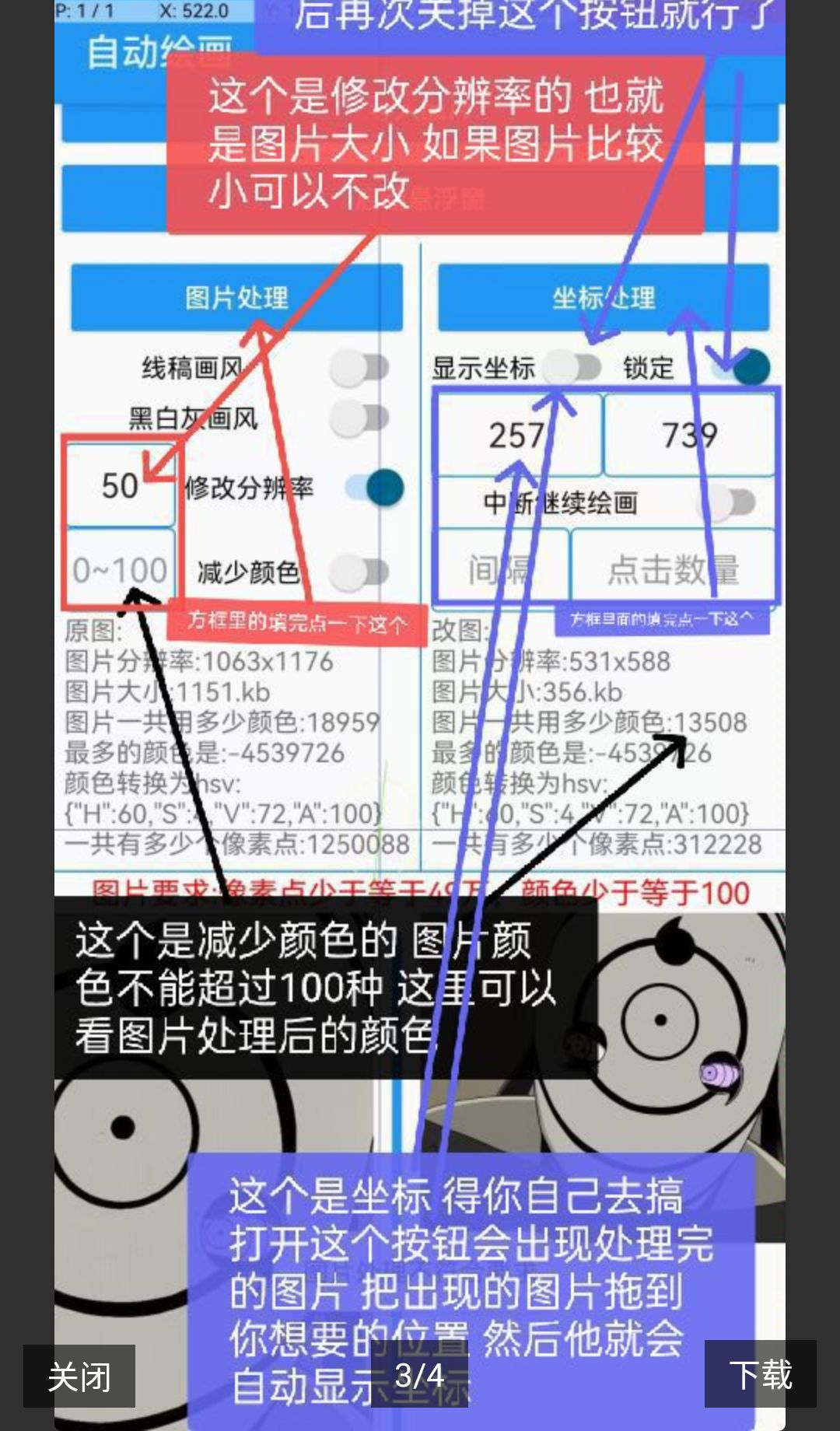
绘画助手Pro是一款专为数字绘画爱好者与专业插画师打造的智能绘画辅助软件,集成了海量笔刷、色彩管理、图层编辑与AI辅助功能,旨在为用户提供从灵感草稿到成稿输出的全流程高效创作体验。软件界面简洁直观,操作逻辑清晰,无论是刚接触板绘的新手还是经验丰富的画师,都能快速上手并提升创作效率。绘画助手Pro支持多种主流图片格式导入导出,兼容数位板、手绘屏及触控设备,让创意随时随地自由流淌。
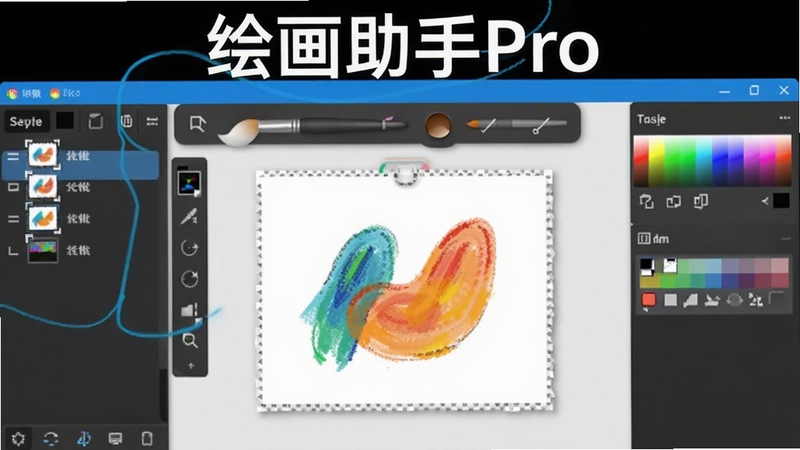
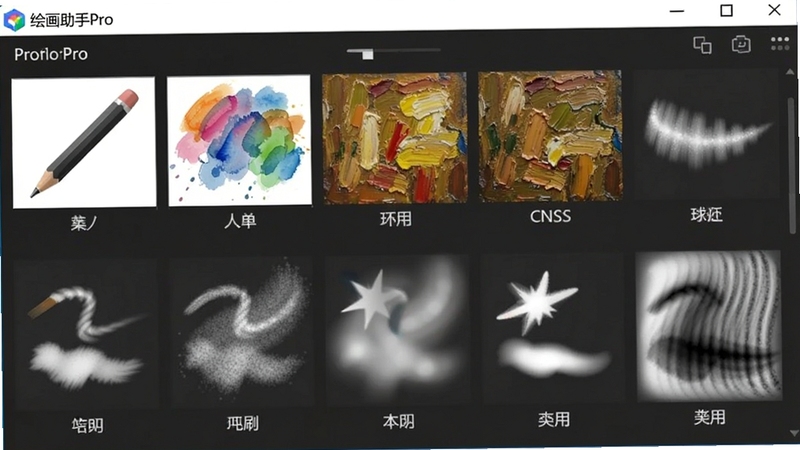
绘画助手Pro内置超过200种专业级笔刷,涵盖铅笔、水彩、油画、马克笔、喷枪等多种绘画风格,并支持笔刷参数自定义调节。通过压力感应与倾角识别技术,笔触表现细腻自然,能够模拟真实纸笔的绘画手感。同时,软件新增笔刷预览窗口,方便用户快速挑选合适的笔刷进行创作。
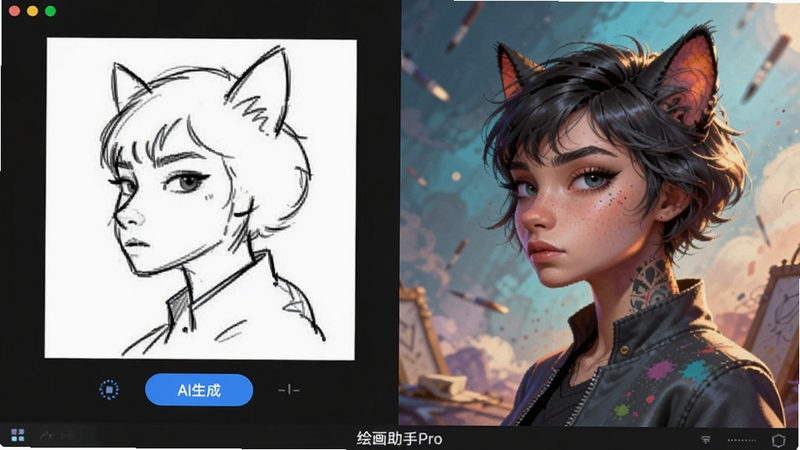
绘画助手Pro集成先进的AI算法,提供智能描边、自动补色、线条优化、参考图生成等实用功能。用户只需勾勒简单草图,AI即可根据提示词生成精细的线稿或配色方案,大幅缩短创作周期。对于复杂背景或重复元素,AI填充功能可一键生成自然纹理,减轻手动绘制负担。
支持无限图层、图层组、混合模式与蒙版操作,配合专业色彩轮、色板导入及吸管工具,满足精细调色需求。同时提供色彩和谐建议与色盲模拟视图,帮助用户优化色彩搭配,确保作品在不同设备上呈现一致效果。
采用底层渲染优化技术,即使画布尺寸高达8K,依然保持60帧以上的流畅绘制体验。支持旋转、翻转画布及局部放大,配合快捷键操作,让绘画过程更加得心应手。软件还内置防抖功能,有效减少手部细微抖动带来的线条偏差。
绘画助手Pro提供云存储服务,用户可将作品自动备份至云端,并支持在电脑、平板、手机等多设备间无缝切换继续创作。同时支持导出PSD、PNG、JPEG、TIFF等通用格式,方便与其他设计软件协作。
| 软件名称 | 功能优势 | 评分 |
|---|---|---|
| Photoshop | 专业图像处理与绘画 | ★★★★★ |
| SAI | 轻量级绘画软件,笔触流畅 | ★★★★☆ |
| Corel Painter | 模拟自然笔触,功能强大 | ★★★★☆ |
| Clip Studio Paint | 漫画插画神器,功能全面 | ★★★★★ |
| Krita | 开源免费,专业级绘画 | ★★★★☆ |
| Procreate | iPad端绘画标杆,体验出色 | ★★★★★ |
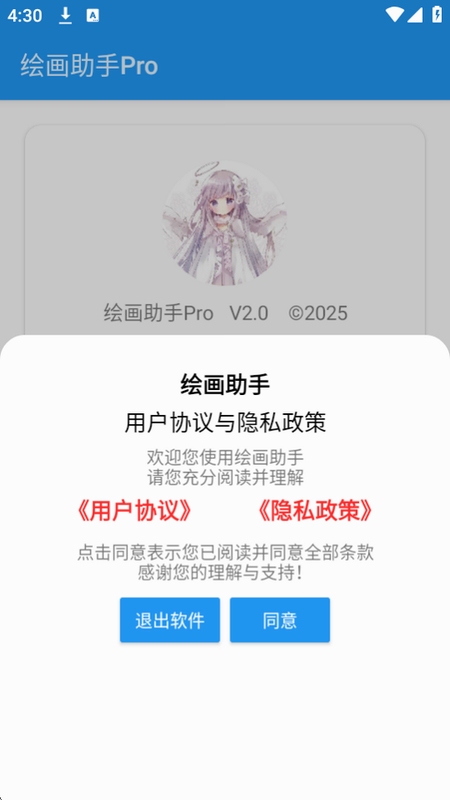
绘画助手Pro的教程资源丰富,内置新手引导与示例工程,用户可在“帮助”菜单中查看。此外,官方社区提供了大量视频教程、笔刷分享与作品展示,方便用户交流学习。如果遇到问题,可在社区搜索“闪退”、“卡顿”等关键词,通常能找到解决方案。
绘画助手Pro的安装非常简单。首先,从官网或腾讯软件中心下载最新版安装包,双击运行后,选择安装路径(建议默认),点击“下一步”直至完成。安装完成后,桌面会出现快捷方式,双击即可启动。若系统提示缺少运行库,请根据提示安装对应的VC++运行库或.NET框架。
绘画助手Pro是正规软件,已通过腾讯安全中心认证,无病毒无广告,可放心下载使用。其官方版本稳定,功能丰富,相比同类软件,具有更高的性价比。无论是业余爱好者还是专业画师,都能从中获得良好的创作体验。
查看全文






天呈生活美食商城v4.0.3 2026官方中文版
购物 / 19.2M
东方活剧绮谈v1.0.0 2026手机版
电脑游戏 / 698M
微微清理(Vivi Clean)v1.0.2 2026官方中文版
工具 / 3.1M
绘画助手Prov3.2.1 智能绘画工具
多媒体 / 45.4M
美拍假人挑战视频拍摄软件v9.1.800最新版
影音 / 84.2M
帝国:罗马的传说v1.5.2 2026手机版
电脑游戏 / 124M
太空漩涡安卓版v8.0最新版
益智休闲 / 38.0M
CK竞技之王贺岁版2013v1.0 经典街机游戏
电脑游戏 / 261M
宏乐录音棚v3.2.1 专业录音编辑
多媒体 / 12.4M
傲世斩刀2026最新版下载v1.0.3复古传奇世界手游
角色扮演 / 1M