-
Reaper7.29 数字音频工作站
- 大小:13.0M
- 时间:2026-08-30 22:31
- 语言:多语言
- 系统:Windows
 下载
下载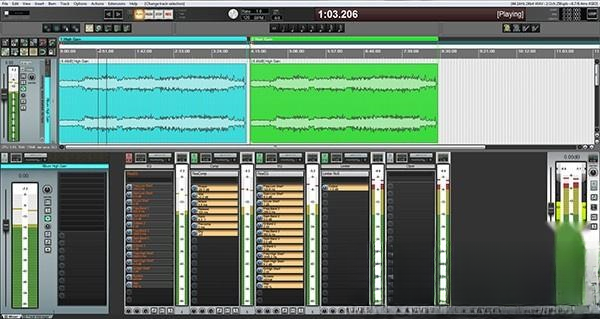

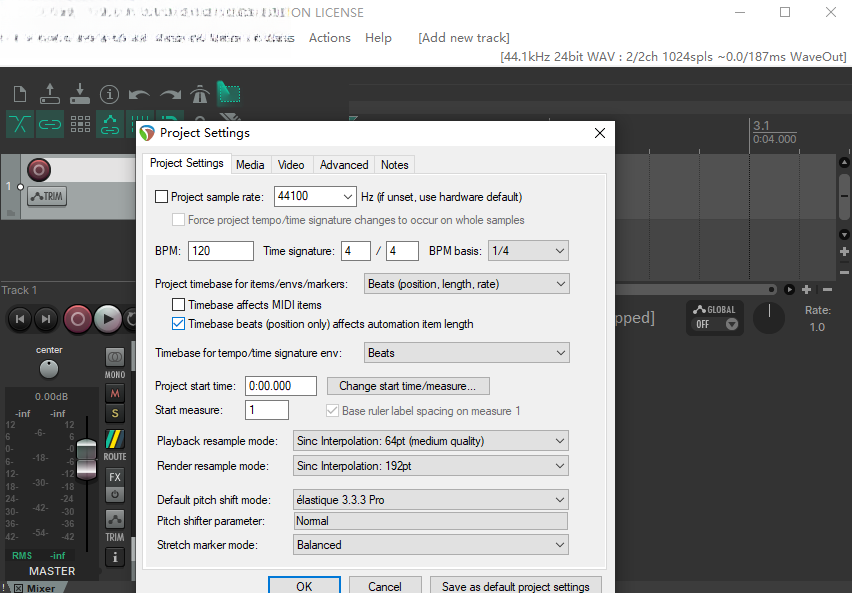
Reaper 是一款由美国 Cockos 公司精心打造的数字化音频工作站软件,凭借其轻巧的体积、强大的功能以及灵活的定制性,在音乐制作、录音混音、音频编辑等领域备受推崇。无论是专业音乐人、录音工程师还是音频爱好者,都能在 Reaper 中找到高效且稳定的创作体验。其高度模块化的设计允许用户根据自身需求调整工作流程,配合丰富的官方与第三方扩展,让每一次创作都充满无限可能。接下来,我们将从核心功能、使用技巧、常见问题等多个维度,为您全面解析这款备受赞誉的音频软件。
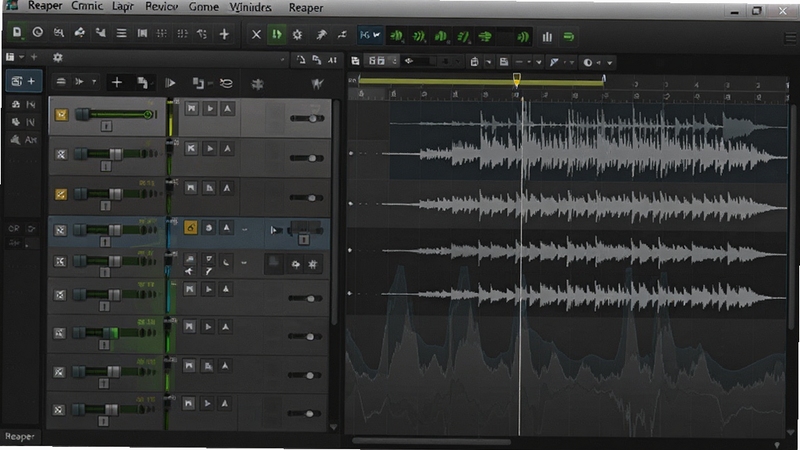
Reaper 提供了无限音轨与总线设计,支持高达 64 位内部处理精度,让您能够轻松录制和编辑多轨音频。其直观的波形编辑工具、对齐功能以及强大的交叉淡化处理,使得复杂剪辑工作变得异常流畅,无论是录制人声、乐器还是播客,都能获得专业级的效果。
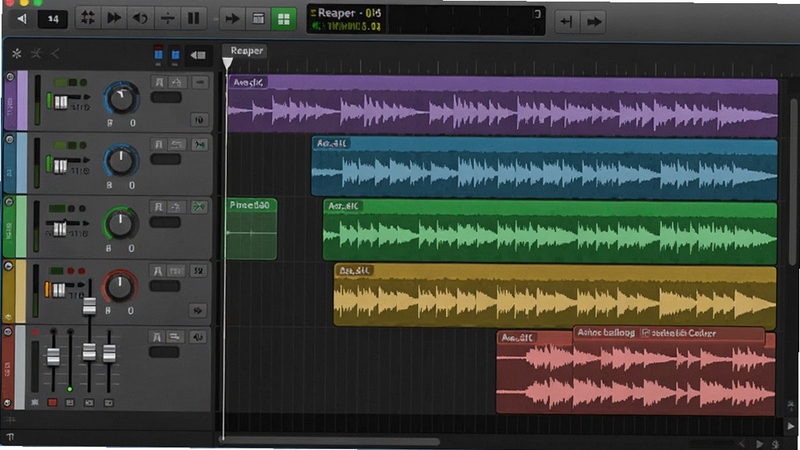
Reaper 支持 VST、VST3、AU、JSFX 等几乎所有主流音频插件格式,并允许用户自由构建音频路由。您可以将任意轨道发送到任意地方,构建复杂的混音或效果链。其内置的 ReaPlugs 系列效果器质量极高,同时支持插件延迟补偿,确保音频处理的精准与稳定。
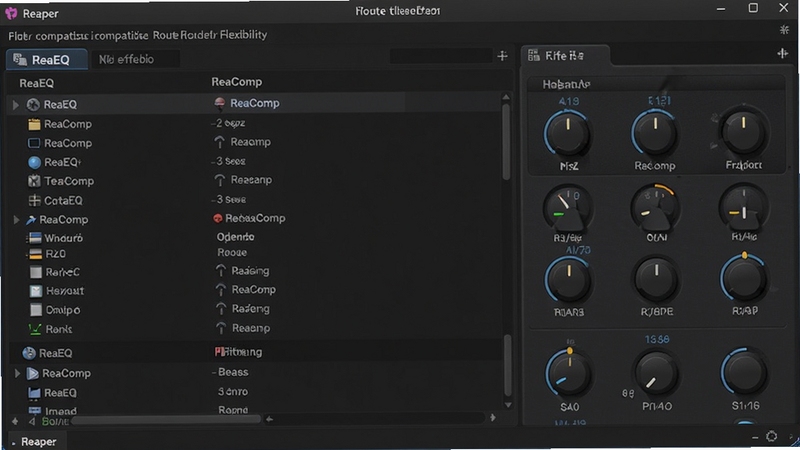
Reaper 安装包极小(仅约 15MB),启动迅速,对硬件配置要求较低,却拥有不逊于任何大型 DAW 的功能。其界面布局、快捷键、菜单、工具栏几乎全部可以自定义,甚至可以通过脚本(如 EEL2、Lua、Python)扩展功能,满足不同用户的个性化工作习惯。
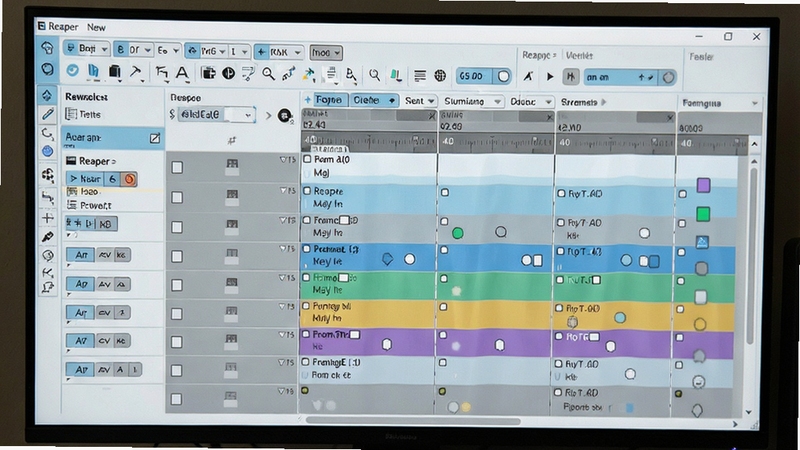
对于初次接触 Reaper 的用户,这里提供一份清晰的上手须知。首先,在电脑端安装时,建议关闭杀毒软件以免误报,安装路径最好选择纯英文目录,避免因权限问题导致部分功能异常。移动端用户(目前 Reaper 官方主要支持 Windows、macOS、Linux,但可通过远程桌面等方式在平板上使用)需要注意网络延迟,建议使用有线连接或高带宽无线路由器以保证流畅体验。
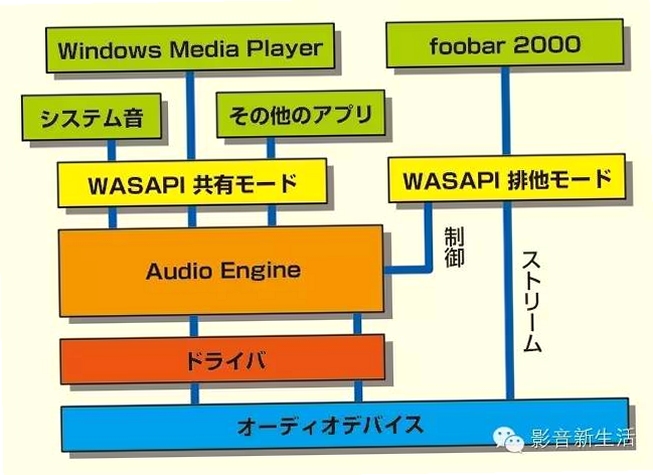
安装完成后,首次启动会提示选择音频设备。在 Windows 上推荐使用 WASAPI 或 ASIO 驱动,以获得低延迟表现;macOS 用户则选择 CoreAudio。如果遇到无声或卡顿,请检查驱动是否选择正确,并在“选项-首选项-音频-设备”中调整缓冲大小,通常设置在 128 至 512 样本之间即可获得良好平衡。
若在编辑过程中遇到闪退或崩溃,请先尝试更新显卡驱动和声卡驱动。同时,Reaper 的配置文件位于用户文档目录,如果问题持续,可备份后删除 Reaper.ini 文件,让软件恢复默认设置,但请注意这会丢失自定义配置。
对于需要导出音频的用户,请记住在“文件-渲染”对话框中设置好输出格式(如 WAV、MP3、FLAC),并注意选择正确的采样率和比特率。如果导出后音量过小,可在主控轨上适当调整推子,或使用响度最大化效果器(如内置的 ReaComp 或第三方限制器)。
一个常见的使用禁忌是:不要在未保存工程的情况下直接关闭软件,这可能导致数小时的工作成果丢失。建议设置自动保存功能,在“选项-首选项-常规-备份”中启用自动保存,并设置间隔时间,如每 5 分钟保存一次工程副本,以防万一。
对于移动办公场景,如果您使用平板或手机通过远程桌面连接电脑操作 Reaper,务必注意触摸屏的误触问题,建议在电脑端将鼠标指针速度调慢,并放大界面显示比例。同时,关闭系统通知以避免干扰录音或播放。
最后,若您遇到“找不到 VST 插件”的提示,请在“选项-首选项-插件-路径”中添加插件安装目录,并点击“重新扫描”以识别新插件。若插件仍无法加载,可能是插件版本与系统不兼容,可尝试以管理员身份运行 Reaper。
| 快捷键 | 功能 |
|---|---|
| Ctrl+T | 新建音轨 |
| Ctrl+S | 保存工程 |
| Ctrl+R | 开始/停止录音 |
| Space | 播放/停止 |
高危避坑:请勿在未安装 ASIO 驱动的情况下使用 DirectSound 进行录音,否则会产生严重延迟和爆音。
优化技巧:在混音时使用“显示轨道延迟补偿”功能,可确保所有音轨对齐。
温馨提示:定期备份工程文件至外部硬盘或云盘,以防数据丢失。

以下是几款与 Reaper 功能相似的优秀音频软件,供您参考选择:
| 软件名称 | 功能优势 | 评分 |
|---|---|---|
| Audacity | 免费开源,基础编辑强大 | ★★★★☆ |
| Cubase | 专业编曲混音标杆 | ★★★★★ |
| FL Studio | 电子音乐制作首选 | ★★★★★ |
| Ableton Live | 现场演出与电子乐利器 | ★★★★☆ |
| Logic Pro | Mac 端全能制作工具 | ★★★★★ |
在 Reaper 中导出音频是一项基础且重要的操作。首先,确保您的工程已经完成编辑和混音。然后,点击菜单栏的“文件”->“渲染”,或者直接按 Ctrl+Alt+R 打开渲染对话框。在“输出”区域,点击“浏览”选择您希望保存的文件路径,并在“文件名”框中命名。在“格式”下拉菜单中,您可以选择 WAV、MP3、FLAC、OGG 等常见格式。对于无损格式,建议选择 WAV 或 FLAC;对于网络分享,MP3 320kbps 是不错的选择。在“范围”中,选择“整个工程”或自定义时间选区。最后,点击“渲染”按钮,Reaper 即会快速生成音频文件。若您需要导出分轨,可以在“渲染”对话框的“资源”部分选择“每个轨道单独渲染”。
Reaper 官方并未区分免费版与付费版,其试用版功能完整且无时间限制,但会弹出提醒窗口要求购买授权。正版授权仅需 60 美元(商业使用)或 225 美元(商业+优惠),且包含所有未来更新。试用版与正版在音频引擎、插件、功能上没有任何区别,唯一的区别是试用版在启动时会显示购买提示。因此,您可以放心下载试用,体验全部功能。若长期使用,建议购买正版以支持开发者,同时获得官方技术支持。
Reaper 默认界面为深灰色,但您可以通过安装主题来改变外观。第一,下载您喜欢的主题文件(通常为 .ReaperThemeZip 格式)。第二,打开 Reaper,点击“选项”->“主题”->“主题调整器/显示”或直接按 Shift+Alt+T 打开主题列表。第三,点击“显示主题文件夹”按钮,将下载的主题文件复制到该文件夹中。第四,在主题列表中重新点击该主题名称,界面即会更新。您也可以在“选项”->“主题”中调整颜色、字体等细节。部分主题还支持调整布局和图标,极大提升视觉体验。
Reaper 官方界面默认支持多国语言,包括简体中文。您可以通过以下方式切换为中文:点击“选项”->“首选项”->“常规”->“语言”,在右侧下拉菜单中选择“Chinese (Simplified)”,然后点击“确定”并重启 Reaper。此时,整个界面和菜单都会变为中文,非常便于国内用户使用。此外,Reaper 的帮助文档和官方论坛也提供了中文支持,方便用户查阅。
查看全文






 Samsung_Galaxy_S25
bandlabapp大全

Magic Tiles 3魔法钢琴师3无限金币版游戏免费下载13.084.006 2026安卓版无限金币免费下载
益智休闲 / 273.3M
漫威蜘蛛侠迈尔斯3下载安装最新版本3.51.5 2026最新版 蜘蛛侠迈尔斯官方正版下载
角色扮演 / 344.1M
RobotStudio 6.08中文破解版v6.08.2026 电脑版
开发应用 / 2.21G
进击的巨人双人版电脑版v1.0.0 2026电脑版
电脑游戏 / 6M
暮光学院电脑版v1.0.0 2026电脑版
电脑游戏 / 450M
孤单枪手2电脑版v1.0.0 2026电脑版
电脑游戏 / 857M
全部坠落电脑版v1.0.0 2026电脑版
多媒体 / 56M
甲子日历万年历v6.4.4 2026手机版,万年历黄历查询,择日宜忌,老黄历,日历天气,精准农历,今日吉日
生活 / 143.8M
疯狂水果电脑版v1.0.0 2026电脑版
电脑游戏 / 30M
植物大战僵尸海绵宝宝版本下载免费安卓版v0.1.0内置菜单版
策略塔防 / 74.5M











 FL Studio Mobile中文版(水果编曲软件)下
 GarageBand10.1.2 2026音乐制作软件下载
 Audacity音频编辑APP最新版本v1.3.0 2026手
 水果fl studio mobile手机版下载中文版v4.4
 水果编曲(水果音乐制作FL Studio Mobile)官
 bandlab安卓版下载中文最新版v10.86.3最新安
 garageband淡入淡出手机版v6.2.2最新安卓版
 bandlab中文版下载2026安卓免费版v11.31.2安
 BandLab官方下载最新版2026v11.31.2安卓版