-
狸窝DVD至PSP转换器v3.2.0.2026 影音转换专家
- 大小:19.6M
- 时间:2026-08-30 23:37
- 语言:简体中文
- 系统:Win7/Win8/Win10/Win11
 下载
下载
狸窝DVD至PSP转换器是一款专为PSP玩家及多媒体爱好者打造的轻量级视频转换工具。它能够将DVD光盘中的影片或本地视频文件,快速转换为PSP支持的MP4格式,同时支持自定义分辨率、码率及音频参数,确保在PSP设备上流畅播放。软件界面简洁友好,操作逻辑清晰,即使是初次接触转换工具的用户也能轻松上手。内置多种优化预设,智能平衡画质与文件体积,满足不同场景下的使用需求。无论是收藏经典DVD影片,还是制作便携式视频资源,狸窝DVD至PSP转换器都能提供高效、稳定的转换体验。
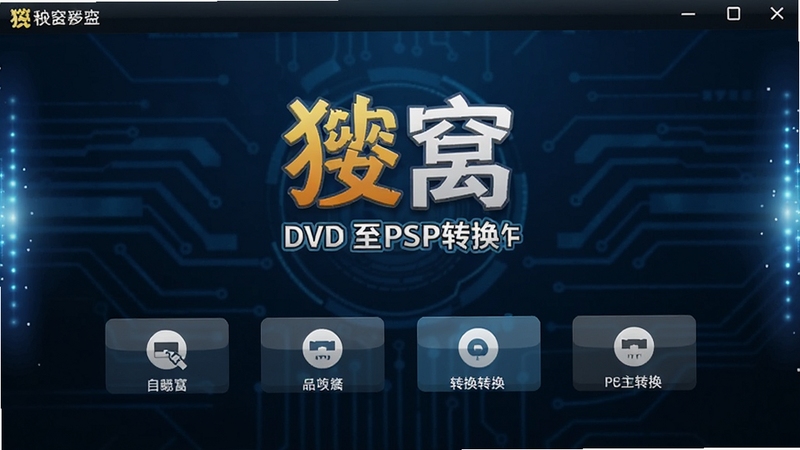
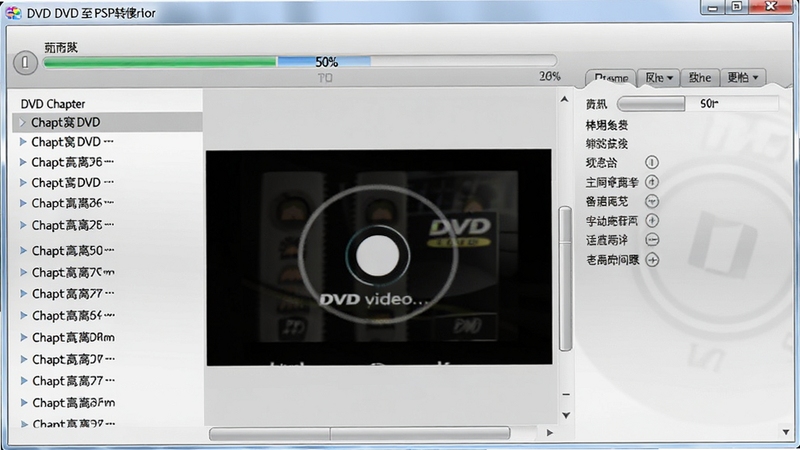
狸窝DVD至PSP转换器内置强大的DVD解析引擎,能够快速读取光盘中的视频内容,支持多章节、多音轨选择,用户可按需转换整部影片或指定片段。转换过程采用硬件加速技术,大幅缩短等待时间,同时保持原始画质,让PSP用户畅享高清电影体验。
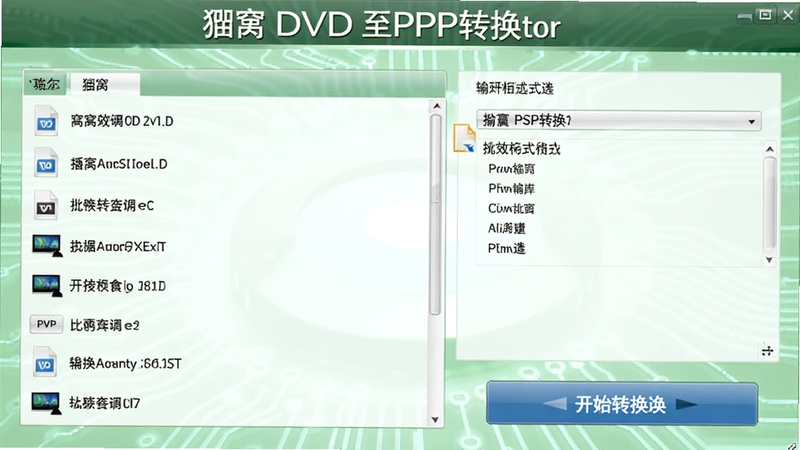
除了PSP专用的MP4格式,软件还支持输出AVI、WMV、3GP等多种主流视频格式,兼容不同移动设备。内置大量智能设备预设,用户只需选择设备型号,软件自动匹配最佳参数,无需手动调整,极大降低使用门槛。
对于追求个性化体验的高级用户,软件提供全面的参数调节选项,包括视频编码器、帧率、比特率、分辨率、音频采样率等,用户可根据实际需求精细调整。同时支持视频裁剪、字幕添加、画面效果增强等编辑功能,让输出视频更贴合个人喜好。
支持多文件批量添加,可同时处理多个视频任务,自动排队转换,节省大量时间。配合多核CPU优化技术,转换速度提升显著,在保证质量的同时,为用户带来极速处理体验。转换完成后自动关闭电脑的选项,更是贴心实用。
软件采用清晰的向导式界面,所有功能模块一目了然。拖拽即可添加文件,点击即可完成转换,全程无需复杂设置。即使是电脑新手,也能在几分钟内轻松制作出PSP可播放的视频文件。
| 软件名称 | 功能特点 | 用户评分 |
| 狸窝全能视频转换器 | 支持全格式转换 | ★★★★☆ |
| 录盘其实视频转换器 | 界面简洁易上手 | ★★★★☆ |
| 格式工厂 | 免费全能转换 | ★★★★★ |
| 乐视视频转换器 | 支持4K视频转换 | ★★★★☆ |
| 无界视频转换 | 内置网络视频下载 | ★★★★ |
| 快视视频转换器 | 支持GPU加速 | ★★★★☆ |
狸窝DVD至PSP转换器不仅适用于PSP玩家,还能满足多种移动设备的视频播放需求。许多用户会将珍藏的DVD电影转换为MP4格式,存储到手机或平板中随时观看。此外,对于需要制作教学视频或演示素材的用户,该软件也提供了便捷的裁剪与参数调整功能,能够快速输出适合网络传播的视频文件。
在转换过程中,用户可以根据网络环境或存储空间选择不同的分辨率与码率,例如在手机上看可以选用480P以节省空间,而在平板或电视上播放则建议720P以上。软件还支持批量处理,非常适合需要大量转换的用户,比如视频创作者或教育资源整理者。
狸窝全能视频转换器同样支持音频提取功能,可将视频文件中的音轨分离并输出为MP3格式。操作方法:启动软件后,点击“添加视频”导入需要处理的视频文件,在“输出格式”列表中选择“音频”类别下的“MP3”,然后点击“转换”即可。软件会自动提取视频中的声音,生成高音质的MP3文件,适合制作手机铃声或音乐收藏。
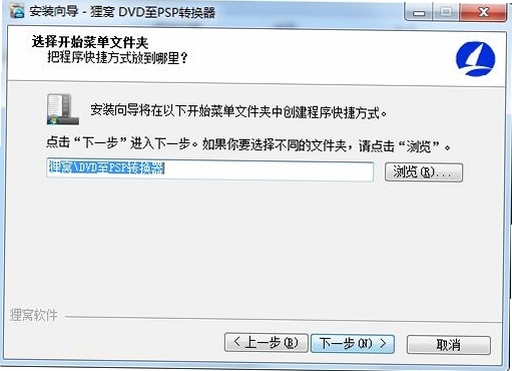
安装狸窝视频转换器非常简单,首先从官方网站下载最新安装包,双击运行后,按照提示点击“下一步”即可。需要注意的是,安装过程中建议取消勾选捆绑的第三方插件或推荐软件,避免不必要的困扰。安装完成后,桌面会自动生成快捷方式,双击即可进入主界面。如果遇到安全软件拦截,请选择“允许运行”,并确保系统已安装.NET Framework 4.5以上版本,以保证软件正常运行。
查看全文






Moo0音频格式转换器Moo0 Audio Converterv1.27 音频格式转换专家
多媒体 / 8.9M
狸窝DVD至PSP转换器v3.2.0.2026 影音转换专家
多媒体 / 19.6M
热血三国足球v1.0 足球游戏
体育 / 25.3M
触碰世界福利版v1.6.5 2026官方中文版
角色扮演 / 79.5M
与七个老公一起住最新版v2.0 2026官方中文版
其他游戏 / 6.0M
快手播放量软件v1.0 免费版
工具 / 2.6M
【良心国产】特工密令逃脱游戏v1.0 2026官方中文版
益智休闲 / 52.0M
刀塔英雄3D BT版v1.0.0 2026安卓手游下载
其他游戏 / 189.8M
斗战神魔手游v1.4.2 2026官方中文版
角色扮演 / 113.6M
卡坦岛v2.0.1 2026手机版
电脑游戏 / 12M