
-
Ultra Video Splitterv9.0 视频分割工具
- 大小:9.8M
- 时间:2026-08-31 00:19
- 语言:多国语言
- 系统:Windows 7/8/10/11
 下载
下载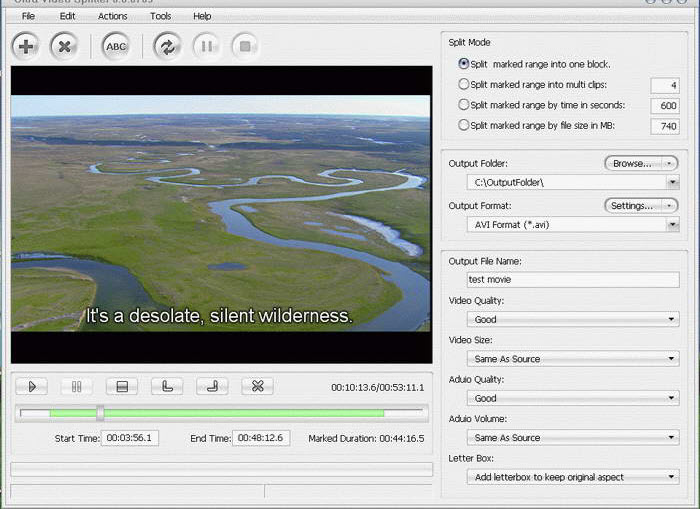
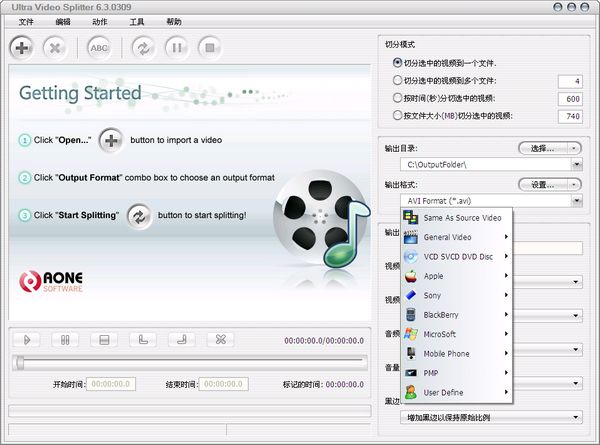
Ultra Video Splitter 是一款专为高效处理视频片段而设计的桌面端分割工具,凭借其精准的切割算法与直观的操作界面,长期受到视频编辑初学者及日常办公用户的青睐。软件支持将任意时长的高清影片按场景、时间或手动标记快速拆分为多个独立文件,全程保持原始画质与音轨同步,无需重新编码即可完成无损切割。无论是剪辑课程录像、提取影视精华,还是整理监控素材,Ultra Video Splitter 都能提供稳定可靠的解决方案。其内置的批量处理模式更可一次性完成数十个文件的分割任务,大幅节省人工操作时间,是多媒体爱好者与效率工作者的实用助手。
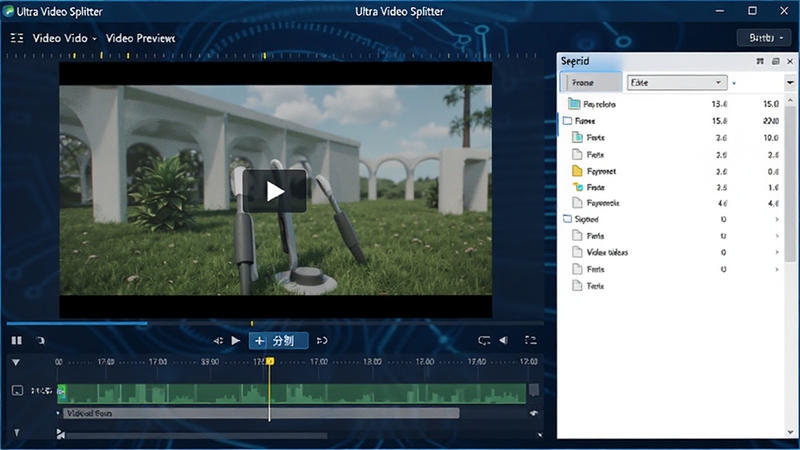
Ultra Video Splitter 采用先进的帧级定位技术,允许用户通过拖动时间轴或输入精确时间码的方式设定切割起点与终点。软件在分割过程中不进行任何重新压缩,因此输出的每个片段都能保留原始分辨率和音频质量,特别适合对画质有严格要求的用户。同时,它支持多种主流视频格式,如 MP4、AVI、MKV、MOV、WMV 等,无需额外安装解码器即可直接处理,大大降低了使用门槛。
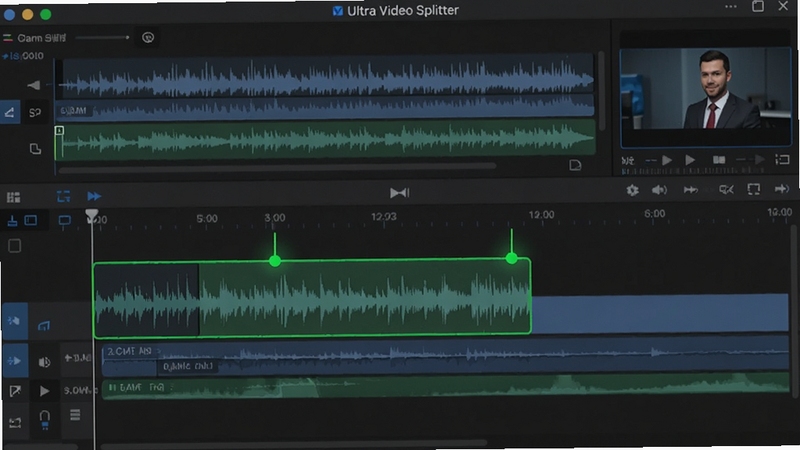
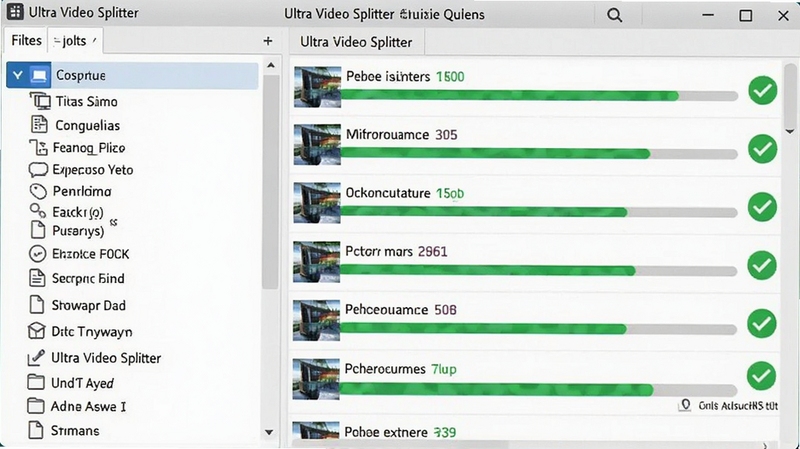
针对需要处理大量视频文件的用户,Ultra Video Splitter 提供了强大的批量分割功能。您可以一次性导入多个视频,并为每个文件单独设置切割参数,或应用统一的预设方案(如按每段10分钟平均分割)。软件会自动按顺序执行所有任务,并在完成后自动保存至指定文件夹。该功能极大简化了长视频拆分流程,尤其适合处理监控录像、会议记录等长时间素材,让繁琐的重复操作一键完成。
软件内置了功能完备的预览播放器,您可以在切割前完整播放视频,逐帧检查切割点是否准确,避免因标记失误导致的重复劳动。播放器支持速度调节、画面缩放以及音频波形显示,方便您快速定位到关键帧。切割完成后,您还可以直接在软件内播放输出片段,确认效果满意后再进行后续使用,这一设计为用户提供了从编辑到验收的一体化体验。
在日常视频处理中,除了简单的切割,用户还常需要合并片段或调整画面比例。Ultra Video Splitter 虽然主打分割功能,但配合其他免费工具,可以完成更多编辑需求。例如,使用格式工厂将不同格式的视频统一转换为 MP4,再用 Ultra Video Splitter 进行精确切割,最后通过剪映或必剪添加字幕和特效,即可制作出完整的短视频作品。此外,对于需要截取视频中的音频轨道的用户,可以先用本软件将视频分割为小段,再使用 Audacity 等音频软件单独处理,避免了大文件加载缓慢的问题。
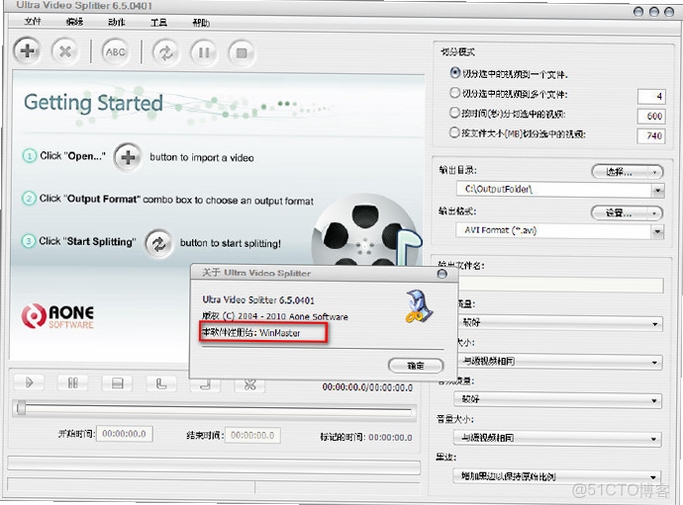
启动软件后,点击“添加文件”按钮导入需要分割的视频。在预览窗口中播放视频,找到欲切割的起始位置,点击“设置开始点”按钮;继续播放至结束位置,点击“设置结束点”按钮。然后选择输出格式和保存目录,点击“分割”按钮即可。整个过程无需复杂设置,即使是零基础用户也能在几分钟内掌握。
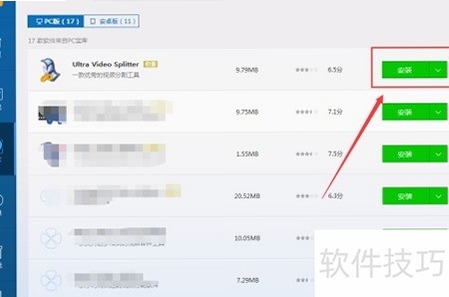
该软件为正规共享软件,官方版本不包含任何恶意代码或广告插件。但需注意,部分下载站可能捆绑其他软件,建议优先从腾讯软件中心等可信渠道获取。安装时留意每一步的勾选项,取消不必要的附加组件,即可保证安全使用。
这通常是因为输出格式设置不当或源文件音轨编码异常。请在分割前检查“音频设置”选项,确保音频流被勾选。若问题依旧,可尝试更换输出格式为 MP4 或 AVI,并在高级选项中选择“复制原始音轨”而非“重新编码”。
查看全文






摔跤手的生存之战电脑版v1.0.0 2026电脑版
电脑游戏 / 127M
哨兵3家园保卫战电脑版v1.0.0 2026电脑版
电脑游戏 / 203M
Ultra Video Splitterv9.0 视频分割工具
多媒体 / 9.8M
Arrrtv1.25 创意绘画工具
拍照 / 34.5M
亮眼守护v1.4.9 视力健康管理
工具 / 170.0M
MP4格式转换器v3.2.8 全能视频转码工具
多媒体 / 17.7M
迷你歌词(MiniLyrics)v7.9.9 桌面歌词显示工具
多媒体 / 2.0M
帝国的象征电脑版v2026.1.0 策略游戏
电脑游戏 / 137M
抗遗忘单词表v7.0.1 科学抗遗忘背词
教育 / 119.5M
安全专家在线v3.8.6 安全防护专家
安全 / 191.8M








