-
Super Video Splitterv4.0.0.38 视频分割工具
- 大小:1.6M
- 时间:2026-08-31 01:13
- 语言:中文
- 系统:Windows 7/8/10/11
 下载
下载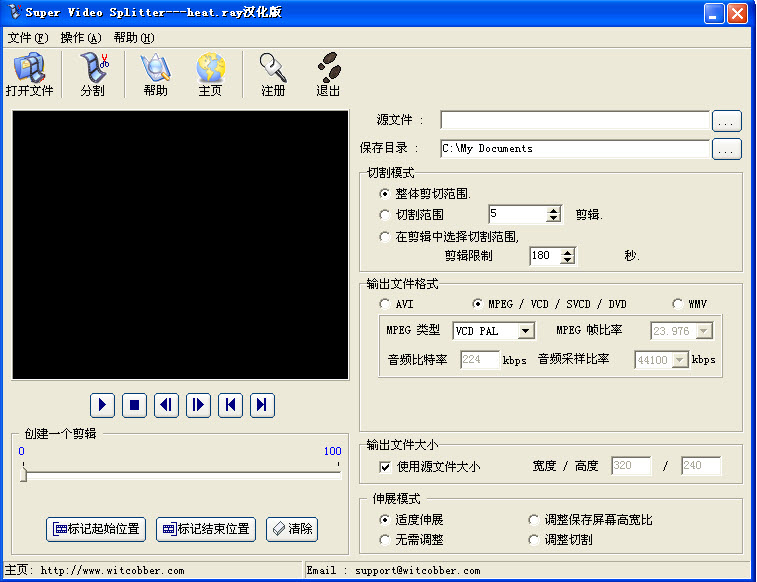
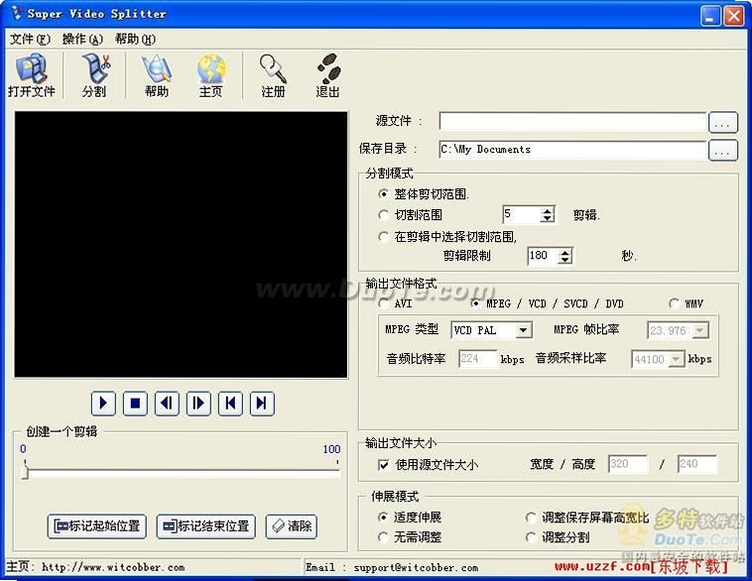
Super Video Splitter 是一款专为高效视频剪辑打造的桌面端分割工具,凭借其精准的切割算法与极简的操作逻辑,帮助用户快速将长视频按需拆分为多个独立片段。无论是处理高清电影、网络课程还是个人录像,它都能在保持原始画质的前提下完成无损分割,同时提供批量处理、格式兼容等实用特性,让视频管理变得轻松有序。软件界面直观友好,即便是初次接触剪辑的用户也能迅速上手,是日常视频整理与二次创作不可或缺的得力助手。
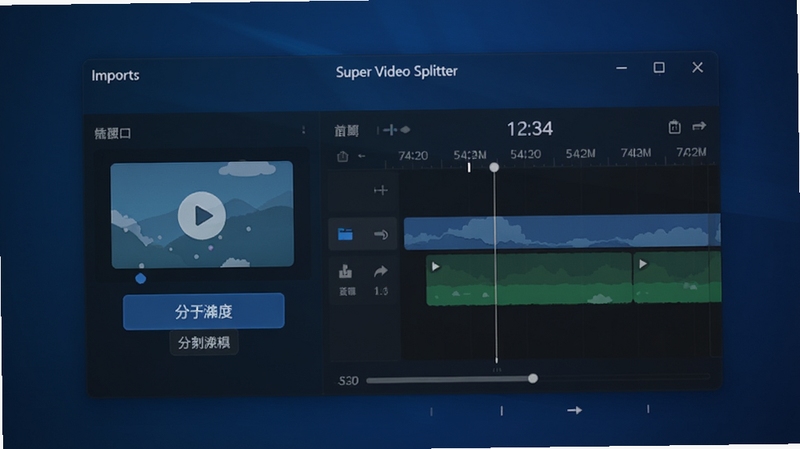
采用先进的帧级切割技术,可精确到每一帧画面进行分割操作,彻底避免切割点模糊或画质损失问题。用户通过拖动时间轴上的标记点即可快速设定起止位置,软件会依据设定自动完成切割,输出文件与源视频保持一致的清晰度和编码格式,满足高质量后期制作需求。
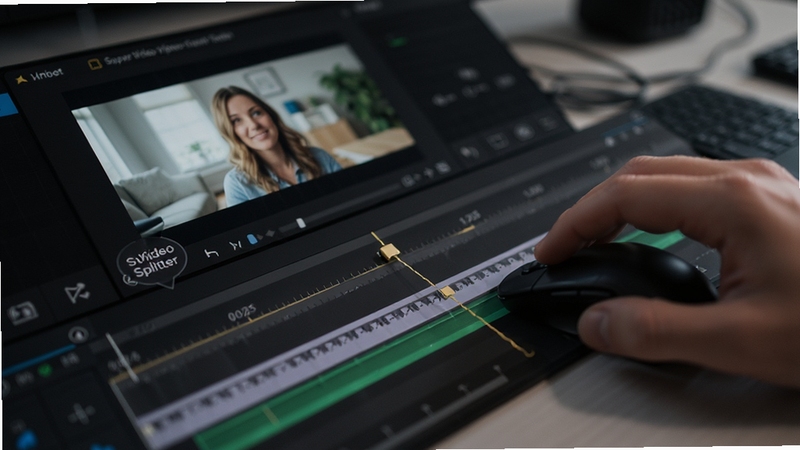
支持同时导入多个视频文件进行批量分割处理,极大提升多文件处理效率。每个文件可单独设置分割方案,软件自动按顺序执行任务,无需人工干预。同时内置简易合并功能,可将多个分割后的片段按自定义顺序重新组合,方便用户灵活编排视频内容,适配短视频创作者与课程制作等场景。
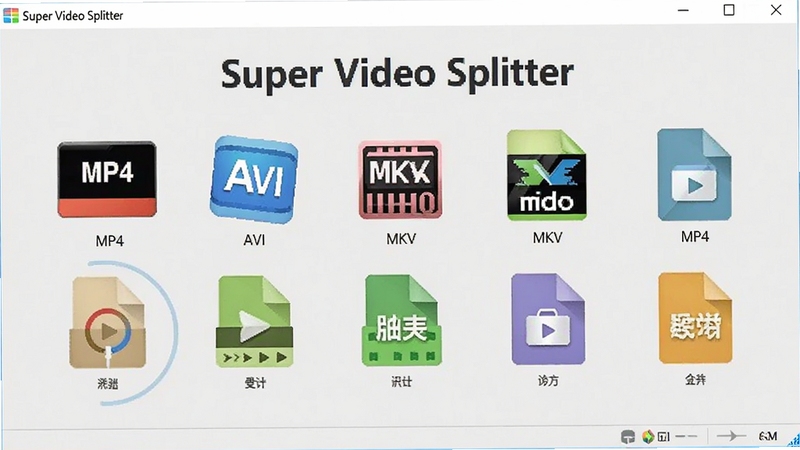
内置强大的解码器,几乎支持所有主流视频格式,包括MP4、AVI、MKV、MOV、WMV、FLV、TS等常见封装格式,以及MPEG-2、H.264、H.265等编码标准。无需额外安装第三方编解码器,导入即可识别,输出格式同样丰富,用户可根据设备需求自由选择,确保在不同播放器与平台上顺畅播放。
利用硬件加速技术,充分发挥CPU与GPU性能,实现高速分割处理。相比传统软件,处理速度提升数倍,即使是4K超高清视频也能快速完成切割,大幅节省等待时间。同时优化内存占用,多任务并行时仍保持系统流畅稳定,不卡顿、不崩溃,为用户带来高效流畅的剪辑体验。
提供清晰的操作向导模式,引导用户一步步完成分割任务。从添加文件、设置分割点到选择输出目录,每个步骤都有明确提示,彻底消除复杂参数困扰。同时支持快捷键操作,熟练用户可完全通过键盘完成全部流程,提升工作效率。向导模式与实际功能无缝切换,兼顾新手与专业用户需求。
视频分割技术广泛应用于多个领域,对于普通用户而言,最典型的场景是从长视频中截取精彩片段,比如从演唱会录像中提取单曲,或从游戏录屏中剪辑高光时刻。对于教育工作者,可将长篇讲座视频按知识点分割成多个小段,便于学生针对性学习。在短视频创作领域,创作者常利用分割工具将原始素材拆解为多个独立镜头,再配合剪辑软件重新编排,极大提升创作效率。此外,视频分割也常用于去除广告片段、提取网络课程中的特定章节等,是视频处理的基础操作之一。
面对众多视频分割工具,用户应根据自身需求进行选择。若追求极致的无损分割与高精度,Super Video Splitter 凭借帧级切割技术成为理想之选;若需要处理多格式转换,可考虑格式工厂;而移动端用户则更适合使用剪映等集成工具。无论选择哪款软件,都应关注其是否支持硬件加速、批量处理、输出格式多样性等核心指标,同时确保软件来源安全可靠,避免捆绑恶意插件。
Super Video Splitter 是一款正规的桌面软件,通过官方渠道或可信下载站获取,不会捆绑任何恶意程序。软件安装过程中未发现强制安装其他应用的行为,运行时资源占用合理,不涉及敏感权限调用。用户可放心使用,但建议从本站或官网下载,避免使用来路不明的破解版,以防安全风险。
在分割任务开始前,点击界面下方的“输出设置”按钮,弹出窗口中可选择输出格式,支持MP4、AVI、MKV等常见格式,同时可调整分辨率、帧率、编码器等参数。若仅需保持原格式,选择“与源视频相同”即可。设置完成后,软件会记住用户偏好,下次自动沿用,提升操作效率。
由于采用无损切割技术,分割后的视频清晰度与源视频完全一致,不会出现画质下降、音画不同步等问题。软件在切割时严格复制视频编码信息,不进行二次压缩,确保每一帧画面原始呈现,完美满足高质量输出需求。
查看全文






reNEED破解版v1.0.0安卓版
角色扮演 / 76.7M
Super Video Splitterv4.0.0.38 视频分割工具
多媒体 / 1.6M
火柴人战争遗产无限钻石
破解游戏 / 62.6M
微生物的故事电脑版v1.0.0 2026电脑版
电脑游戏 / 25M
地产大亨大富翁v0.0.4 2026官方中文版
模拟经营 / 39.7M
街头霸王X铁拳电脑版v1.0.0 2026街机格斗版
电脑游戏 / 3.98G
魔军屠城2无敌版电脑版v1.0.0 2026电脑版
电脑游戏 / 21M
永恒神迹官方正式版v1.1.6.0安卓版
角色扮演 / 161.4M
荒野求生2手游v1.6.1.16 2026官方中文版
益智休闲 / 56.1M
微秒放官方app
理财 / 4.8M