-
PPT全转通v3.2.5 全能PPT格式转换工具
- 大小:496KB
- 时间:2026-08-31 02:56
- 语言:简体中文
- 系统:Windows 10/11
 下载
下载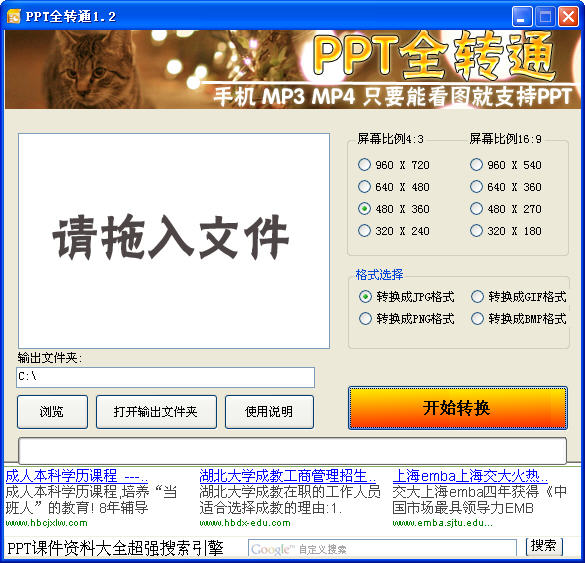
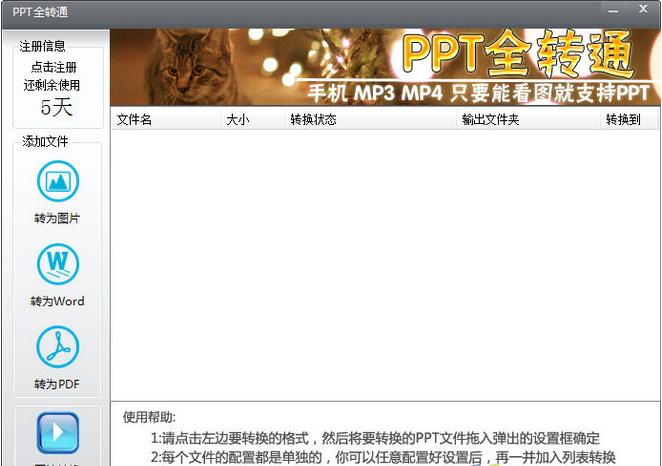
PPT全转通是一款专为职场人士、教师及学生群体打造的PPT文档格式转换利器,它集PPT转PDF、PPT转Word、PPT转图片、PPT转视频等多种功能于一身,彻底解决不同场景下PPT格式不兼容的难题。软件采用先进的解析引擎,能够精准识别并保留原始幻灯片的排版、字体、图表及动画效果,转换过程稳定高效,极大提升办公效率。无论是日常汇报、教学课件制作,还是商务演示,PPT全转通都能提供一站式的格式转换解决方案,让文档处理更加轻松便捷。
PPT全转通支持将PowerPoint演示文稿(PPT、PPTX)批量转换为PDF、Word、图片、视频等多种格式,用户只需一次添加多个文件,即可自动批量处理,大幅节省逐一转换的时间。转换过程采用多线程技术,速度飞快,同时保持原始文档的高保真度,确保内容不丢失、不错位。
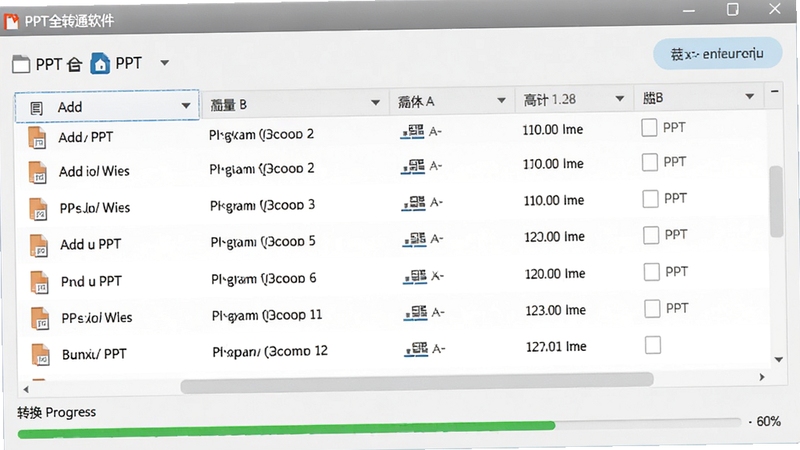
无论是复杂的图表、SmartArt图形,还是嵌入的多媒体元素,PPT全转通都能精准识别并完美保留原始排版。软件内置智能解析算法,在转换过程中自动调整字体映射和布局对齐,确保转换后的文件在视觉上与原始PPT保持一致,无需手动二次调整。
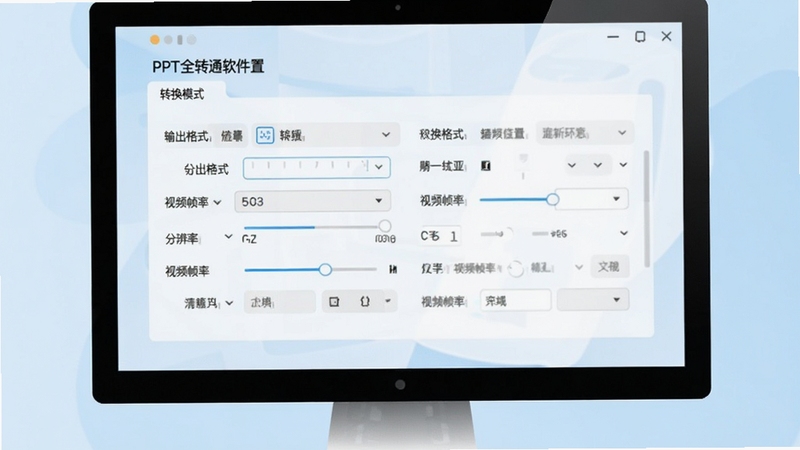
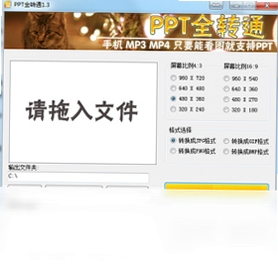
针对不同用户需求,PPT全转通提供灵活的转换模式设置,例如PPT转图片时可自定义输出图片的分辨率、格式(JPG/PNG)及是否合并为长图;PPT转视频时可设置每页停留时长、转场特效等,满足短视频制作、在线课程录制等多样化场景。
| 软件名称 | 核心优势 | 评分 |
|---|---|---|
| 小加坪曼德 | 全格式转换,轻量高效 | ★★★★☆ |
| 快转PPT | 一键快速转换,简洁易用 | ★★★★☆ |
| WPS办公 | 集成PDF转换,功能全面 | ★★★★★ |
| 格式工厂 | 视频音频转换,兼容性强 | ★★★★☆ |
| 无限格式转换器 | 支持全文档类型转换 | ★★★★☆ |
在日常办公中,PPT的格式转换需求非常高频,例如将PPT转换为PDF以便于打印或分发,转换为Word以便于编辑文字内容,或者转换为图片用于社交媒体分享。掌握一些实用技巧可以事半功倍:转换PPT为PDF时,建议选择“高分辨率”模式,以保证打印清晰度;转换为Word时,如果希望保留排版,可选择“保留图形”选项,否则纯文字提取会丢失图表。此外,批量转换时,建议先将所有需要转换的PPT文件放在同一个文件夹内,方便一次性导入,提升处理效率。
PPT全转通是一款正规的办公软件,已通过腾讯软件中心安全检测,无病毒、无捆绑插件,可放心下载使用。软件在转换过程中不会上传用户文件至服务器,所有操作均在本地完成,充分保护用户隐私安全。建议从官方或可信渠道下载最新版本,避免使用破解版或来路不明的修改版,以确保软件安全与稳定。
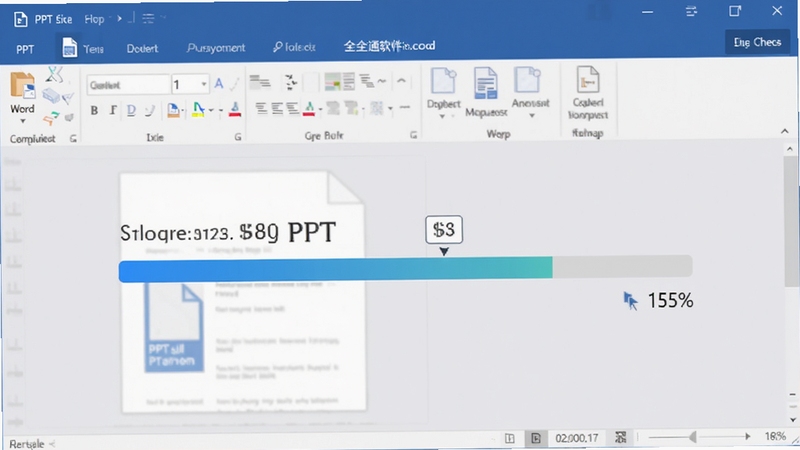
打开PPT全转通,点击“添加文件”按钮,选择需要转换的PPT文件(支持多选),在输出格式中选择“Word文档”,然后点击“开始转换”即可。转换后的Word文档会保留大部分文字内容和基本排版,用户可根据需要进一步编辑。若PPT中包含复杂图表或SmartArt图形,转换后可能以图片形式呈现,属正常现象。
| 软件名称 | 功能亮点 | 评分 |
|---|---|---|
| 智能格式转换器 | 支持多文档格式互转 | ★★★★☆ |
| PDF转换器专业版 | 专注于PDF转换,稳定可靠 | ★★★★☆ |
| 格式助手 | 轻量级转换工具,无广告 | ★★★★☆ |
| 办公软件全能王 | 集成多种文档处理工具 | ★★★★★ |
| 快捷格式转换 | 一键批量处理,效率高 | ★★★★☆ |
查看全文





PPT全转通v3.2.5 全能PPT格式转换工具
效率办公 / 496KB
VIPKID英语学生版app下载手机版v5.2.10 2026手机版
教育 / 158.2M
小鹿选房app下载安装最新版v5.260715.0 2026手机版
生活 / 109.4M
学王课堂app官方下载v2.2.4中小学正版课本点读同步学习辅导软件
教育 / 29.7M
建筑工地招聘v8.3.3 工地招工找活
生活 / 120.4M
启明同学v1.5.2 智能学习辅助工具
教育 / 85.6M
嘀嗒锁屏 apkv1.9.8 安卓版 锁屏美化工具
个性化 / 5.8M
花径v1.6.3 学习成长工具
教育 / 176.1M
大富翁升官之途v1.2.0 2026手机版
电脑游戏 / 59M
UC Browser国际版v13.3.0.1302 2026官方中文版
工具 / 16.4M