-
凌云屏幕分辨率设置v3.2.1 屏幕分辨率调节工具
- 大小:2.6M
- 时间:2026-08-31 04:24
- 语言:简体中文
- 系统:Win11/Win10/Win8/Win7
 下载
下载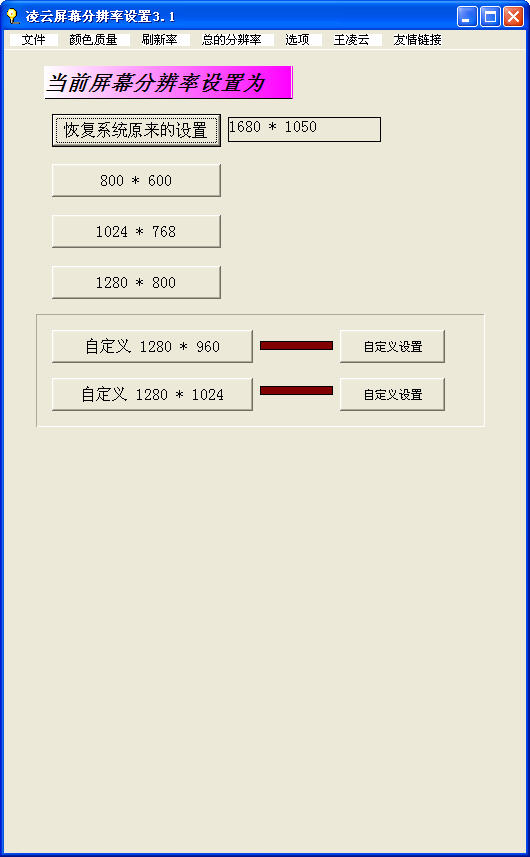
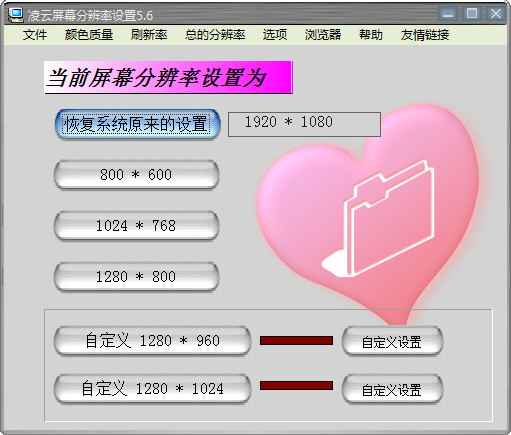
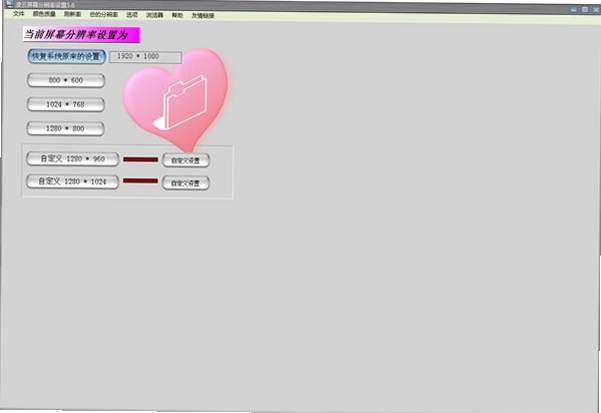
凌云屏幕分辨率设置是一款专为Windows平台打造的屏幕分辨率管理工具,旨在帮助用户轻松调整显示器分辨率、刷新率以及缩放比例,解决游戏画面模糊、字体显示过小、软件界面错位等常见问题。软件界面简洁直观,操作逻辑清晰,无论是普通办公用户还是专业设计师,都能通过简单的几步设置获得最舒适的视觉体验。凌云屏幕分辨率设置兼容多种显卡和显示器型号,支持创建多个分辨率方案并一键切换,极大提升了多场景使用的便捷性。
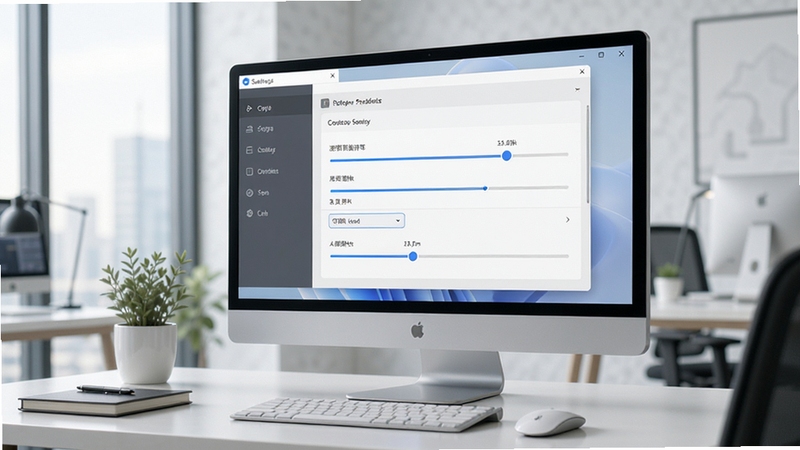
凌云屏幕分辨率设置允许用户手动输入任意分辨率数值,突破系统默认限制,满足特定应用或游戏对非标准分辨率的需求。无论是拉伸画面还是精准点对点输出,都能自由掌控,让每一颗像素都为你所用。
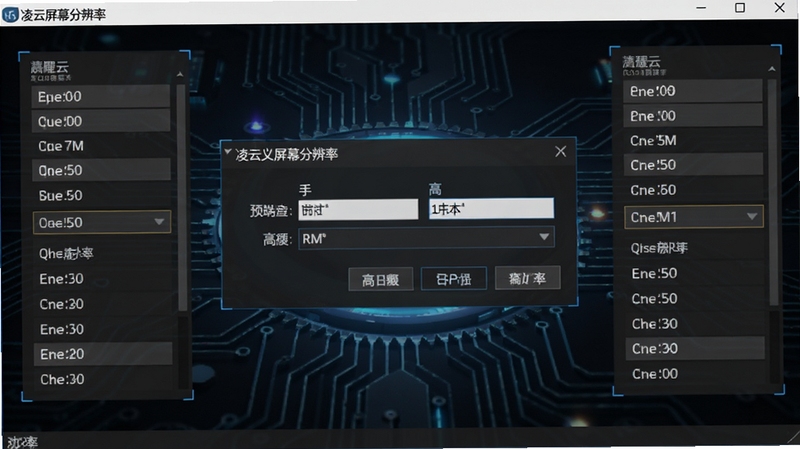
针对不同使用场景,如办公、观影、游戏、设计等,软件支持保存多套分辨率方案,并可通过桌面快捷键或托盘菜单快速切换。省去每次进入系统设置逐层调整的麻烦,大幅提升工作效率。

软件能够自动检测显示器支持的最高刷新率,并提供列表供用户选择。开启高刷新率模式后,画面滚动更加流畅,游戏体验显著提升,同时有效减少长时间使用带来的眼部疲劳。
为避免设置错误导致黑屏,凌云屏幕分辨率设置内置了倒计时恢复功能。每次更改分辨率后,若未在15秒内确认,系统将自动回滚至原设置,确保设备安全无忧。该功能尤其适合新手用户大胆尝试各种参数。
| 软件名称 | 功能特点 | 用户评分 |
|---|---|---|
| 屏幕分辨率调整器 | 快速切换预设分辨率 | ★★★★☆ |
| 分辨率管理器 | 支持多显示器独立设置 | ★★★★☆ |
| 显示器分辨率设置 | 一键应用常用分辨率 | ★★★★ |
| 自定义分辨率工具 | 突破系统限制自由设置 | ★★★★☆ |
| 分辨率快捷切换 | 支持热键操作,高效便捷 | ★★★★ |
很多用户在使用凌云屏幕分辨率设置时,会关注如何将分辨率调整至显示器的最佳状态。最佳分辨率通常由显示器面板的物理像素决定,在Windows系统中,系统会标记为“推荐”。使用凌云屏幕分辨率设置,你可以轻松找到该选项。此外,对于老旧的显示器或使用VGA接口的设备,可能会出现画面模糊或抖动,这时建议将刷新率设置为60Hz,并确保分辨率与显示器原生比例一致(如16:9或16:10),避免画面拉伸变形。若需连接电视或投影仪,可选择“复制”或“扩展”模式,并分别调整各显示器的分辨率,以获得最佳观看效果。
这种情况通常是因为游戏内的分辨率与桌面分辨率不一致。首先,在凌云屏幕分辨率设置中,将桌面分辨率设置为游戏原生支持的分辨率(例如1920×1080)。然后,进入游戏设置,将游戏分辨率调整为与桌面相同。若游戏仍无法全屏,可尝试在显卡控制面板中开启“GPU缩放”或“全屏”模式。部分老游戏还需修改配置文件中的分辨率参数。此外,确保显卡驱动已更新至最新版本,有助于提升兼容性。
凌云屏幕分辨率设置是正规软件,通过了腾讯软件中心的严格审核,不包含任何恶意插件或捆绑软件。其内置的安全防护机制能有效防止因设置错误导致的黑屏或系统崩溃。即使出现极端情况,软件会自动恢复原始设置,用户也可通过安全模式进入系统并卸载软件。使用时,建议只调整显示器支持范围内的分辨率,并避免频繁切换极端参数,即可放心使用。
查看全文






GO超级省电v1.6 2026官方中文版
工具 / 4.9M
wibox最新破解版
破解游戏 / 10.2M
凌云屏幕分辨率设置v3.2.1 屏幕分辨率调节工具
系统工具 / 2.6M
校园修神录II 3.78天才琪露诺隐藏英雄密码3.78版隐藏英雄密码攻略
工具 / 19.5M
9号商城appv1.0.3 2026官方中文版
购物 / 8.0M
一九一六的未知战争电脑版v1.0.0 2026策略游戏
电脑游戏 / 77M
巨量322个精美鼠标指针v1.0 鼠标美化必备
系统工具 / 372KB
Bee360 安卓版v1.2 2026官方中文版
拍照 / 6.5M
倾舞孤剑内购版v1.0.0 2026安卓版
角色扮演 / 143.2M
mx player pro破解版
破解游戏 / 16.1M