-
Dreamweaver8DW8v8.0 可视化网页编辑
- 大小:33.8M
- 时间:2026-08-31 04:43
- 语言:简体中文
- 系统:Windows
 下载
下载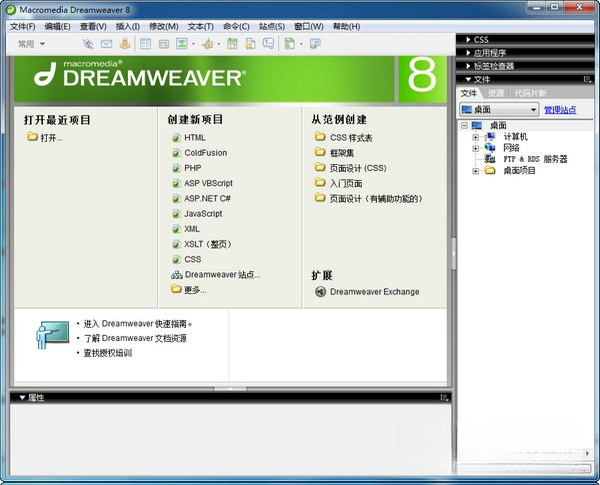
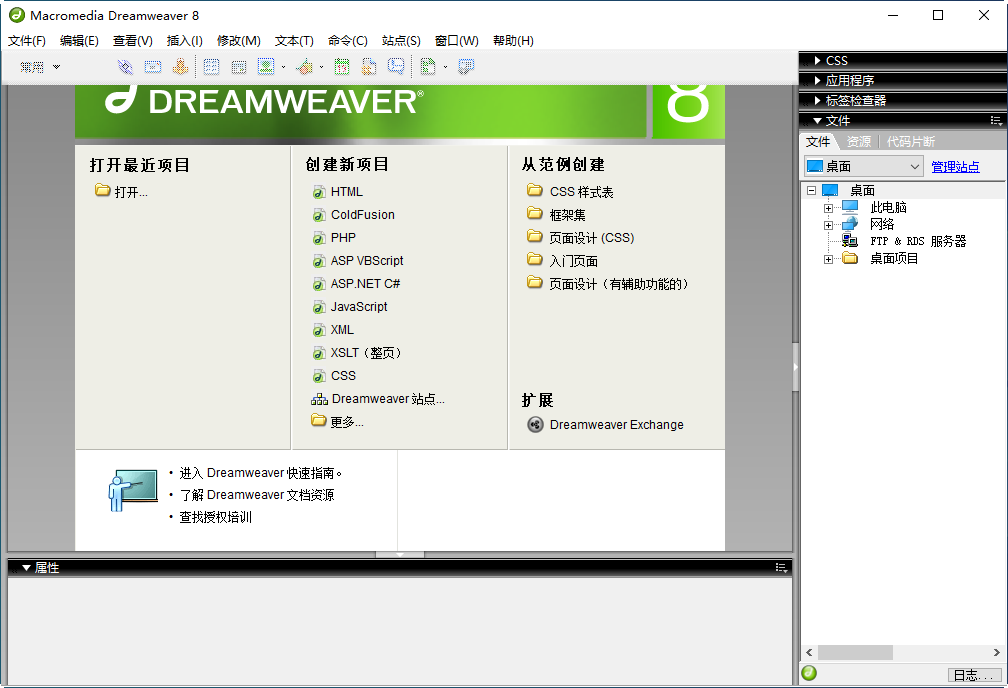
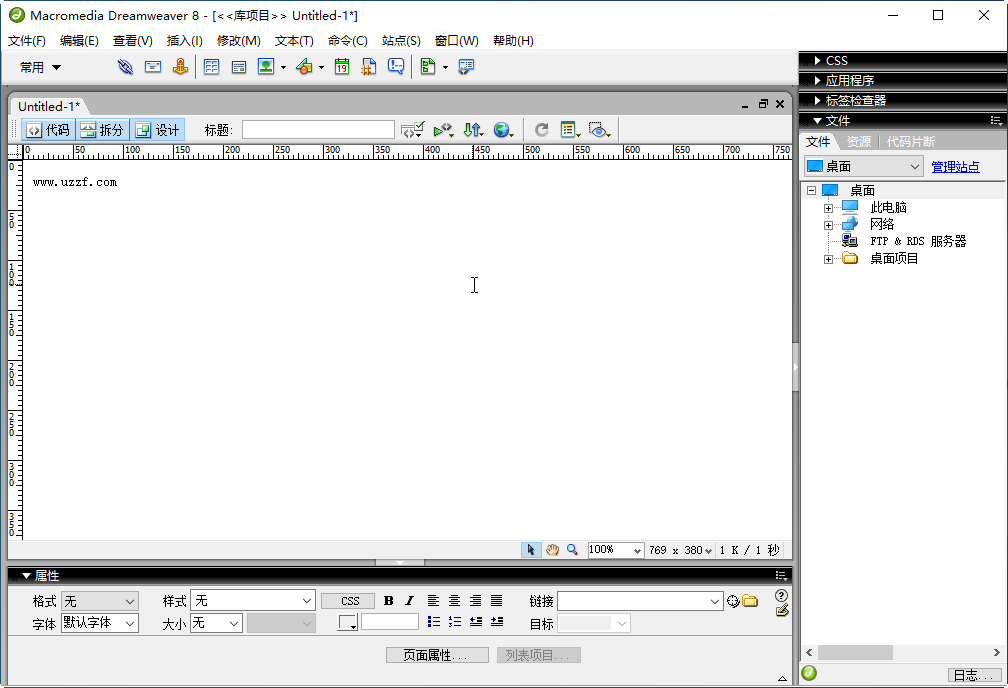
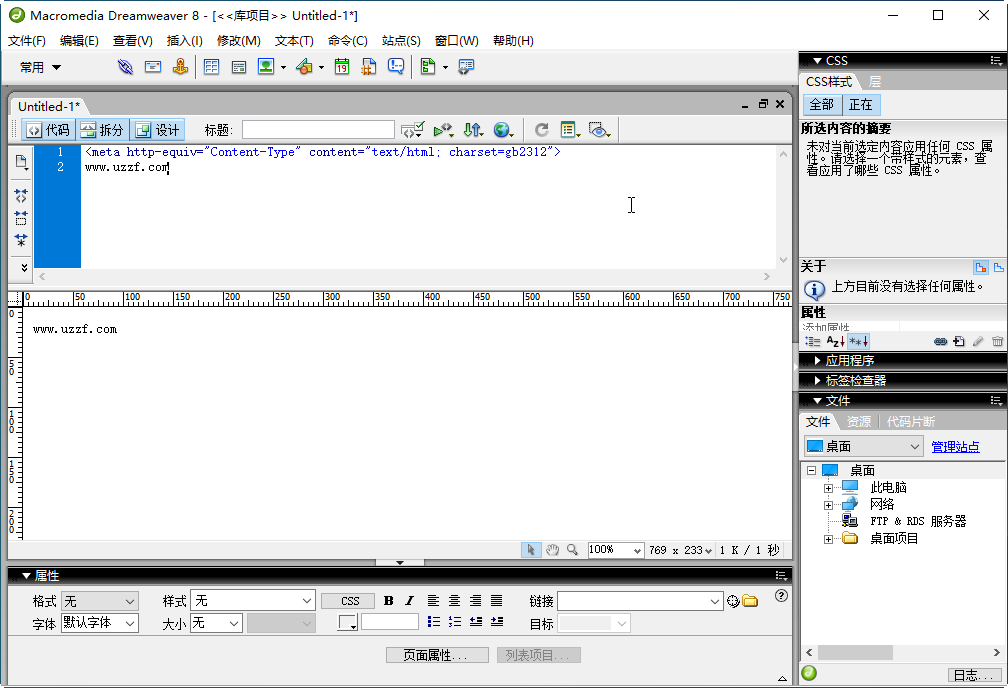
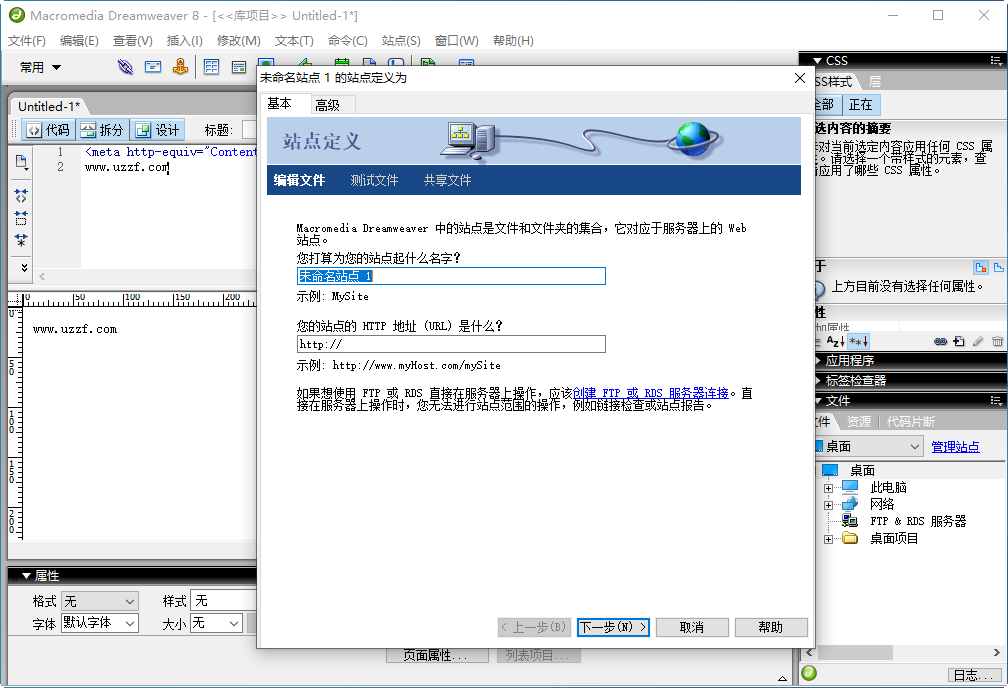
Dreamweaver8是Adobe旗下经典的可视化网页开发工具,凭借其直观的代码编辑环境与所见即所得的设计视图,成为无数前端开发者与网站设计师的入门首选。它完美融合代码编写与页面预览,支持HTML、CSS、JavaScript等主流技术,并内置强大的站点管理功能,让网页制作、测试与发布流程一气呵成。无论是快速搭建个人主页,还是构建复杂的商业站点,Dreamweaver8都能提供流畅、稳定的操作体验,是学习Web开发与提升建站效率的得力助手。
Dreamweaver8提供了强大的所见即所得设计界面,用户可以在不编写任何代码的情况下,通过拖拽、插入等方式快速构建页面布局。设计视图与代码视图实时同步,切换自如,方便初学者直观理解HTML标签与页面元素的对应关系,同时也为熟练开发者提供高效的代码编写捷径,大幅提升页面制作效率。
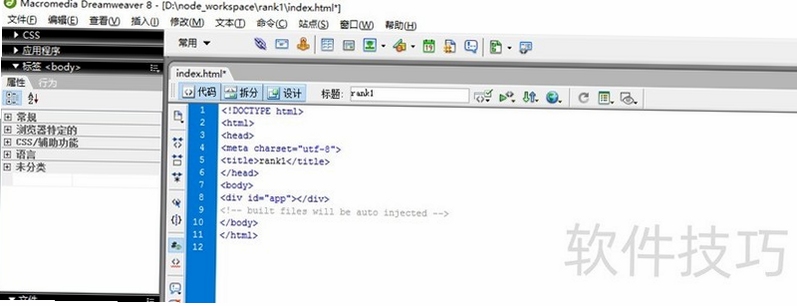
对于追求代码控制力的开发者,Dreamweaver8同样表现出色。它支持代码提示、标签补全、语法高亮和代码折叠等功能,并提供代码片段面板,方便复用常用代码块。内置的JavaScript调试器和浏览器兼容性检查工具,能够帮助开发者快速定位并修复跨浏览器显示问题,确保网站在不同环境下都能稳定运行,极大降低了开发调试的难度。
Dreamweaver8内置了完善的站点管理功能,用户可以轻松创建本地站点与远程服务器之间的连接,实现文件的批量上传、下载与同步更新。站点地图功能直观展示网站结构,便于规划导航和检查链接完整性。同时,它还支持团队协作开发,通过设计备注和文件版本对比功能,让多人协同维护网站变得更加有序高效,是中小型站点管理的实用选择。
| 软件名称 | 功能特点 | 推荐指数 |
|---|---|---|
| HBuilder | 前端开发利器 | ★★★★★ |
| Visual Studio Code | 轻量代码编辑器 | ★★★★★ |
| Sublime Text | 高效文本编辑 | ★★★★☆ |
| WebStorm | 智能前端IDE | ★★★★☆ |
| Notepad++ | 轻巧代码查看 | ★★★★☆ |
| Adobe Dreamweaver CC | 新版可视化编辑 | ★★★★☆ |
很多用户关心Dreamweaver8是否兼容最新的Windows系统,比如Windows 10和Windows 11。实际上,Dreamweaver8作为一款经典软件,在Windows 10上可以正常运行,但在Windows 11上可能会遇到一些兼容性提示。如果出现不兼容情况,可以右键点击软件图标,选择“属性”>“兼容性”,将兼容模式设置为“Windows 7”即可解决问题。此外,建议关闭系统的“用户账户控制”功能,避免权限不足导致的操作失败。
安装Dreamweaver8时,请先关闭所有杀毒软件和防火墙,然后以管理员身份运行安装程序。如果系统提示缺少dll文件,请先安装VC++运行库。安装完成后,不要立即打开软件,先重启电脑,再以管理员身份运行Dreamweaver8,这样能有效避免多数兼容性问题。另外,建议将安装路径设置为纯英文目录,例如D:\Dreamweaver8,不要安装在中文路径下,以免出现未知错误。
是的,Dreamweaver8支持PHP、ASP、JSP等服务器端脚本语言的代码高亮和语法提示,您可以通过“站点”菜单创建动态站点,配置测试服务器,从而直接在软件中编写和调试PHP代码。但需要注意的是,Dreamweaver8本身不包含PHP运行环境,您需要在本机安装Apache、MySQL和PHP集成环境(如phpStudy),并在Dreamweaver8中设置服务器模型为“PHP MySQL”,这样才能正常预览动态页面效果。
查看全文






圣魔之血v1.0
卡牌 / 126M
Dreamweaver8DW8v8.0 可视化网页编辑
开发应用 / 33.8M
meme猫语音盒app下载v1.0.0全网猫咪meme梗音效合集
工具 / 14.8M
卡巴斯基2017v1.3 2026官方中文版
安全 / 23.8M
3gp转换mp4/flv/rmvb/3gp格式转换器v2026 全能格式转换
多媒体 / 8.6M
变得很奇怪手游(Growing strange)汉化版v1.0.8 2026官方中文版
汉化游戏 / 5.5M
大家饿餐厅汉化版v2.2.47 2026官方中文版
模拟经营 / 23.5M
5singKTV录歌v1.2.6 在线K歌录制
多媒体 / 1.1M
VOW Desktopv1.0.2 桌面效率工具
效率办公 / 5.6M
饥荒:口袋版(Don't Starve: Pocket Edition)汉化版v1.11.0安卓版
汉化游戏 / 5.7M