-
Windows Media Player 控制器v12.0.0 媒体播放控制工具
- 大小:19KB
- 时间:2026-08-31 07:18
- 语言:简体中文
- 系统:Windows 10/11
 下载
下载
Windows Media Player 控制器是一款专为Windows系统打造的经典媒体播放控制组件,它依托于Windows Media Player内核,为用户提供简洁、稳定的本地音视频播放体验。该控制器不仅保留了传统播放器的经典界面,还优化了播放列表管理、音轨切换与可视化效果,让老用户也能快速上手。无论是管理本地音乐库,还是播放DVD光盘,它都能流畅运行。本页面提供官方安全下载渠道,并附上详细的安装与使用指南,助您轻松掌控多媒体播放。
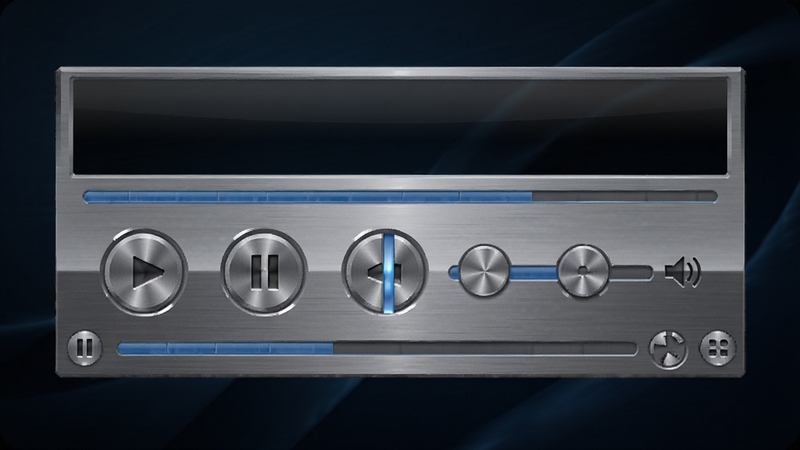
保留Windows Media Player的经典操作布局,播放控制按钮一目了然,支持键盘快捷键与鼠标拖拽操作,让您快速上手,享受熟悉的操控体验。
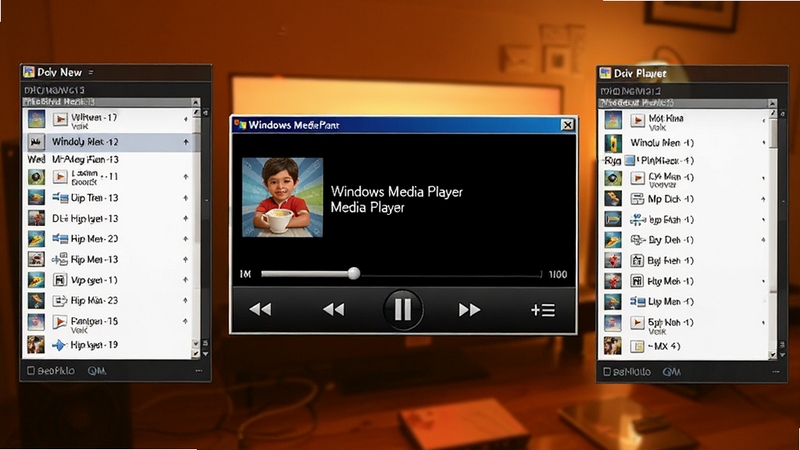
内置丰富的解码器,支持MP3、WAV、AVI、WMV、MP4等主流音视频格式,无需额外安装解码包,即装即用,省去繁琐的格式转换烦恼。
自动扫描本地媒体库,按歌手、专辑、年份智能分类,支持创建动态播放列表,让音乐整理井井有条。同时支持播放速度调节与音效增强,满足不同场景需求。
联网自动匹配歌词,支持LRC歌词同步滚动显示,边听边看,轻松跟唱,适合K歌爱好者与外语学习用户。
占用系统资源极低,后台运行无负担,长时间播放不卡顿、不闪退,特别适合配置较低的电脑使用。
| 软件名称 | 功能优势 | 评分 |
|---|---|---|
| PotPlayer | 全能格式播放 | ★★★★★ |
| VLC Media Player | 开源跨平台 | ★★★★★ |
| KMPlayer | 高画质渲染 | ★★★★☆ |
| Windows Media Player | 系统自带稳定 | ★★★★☆ |
| MPC-HC | 轻量简洁 | ★★★★☆ |
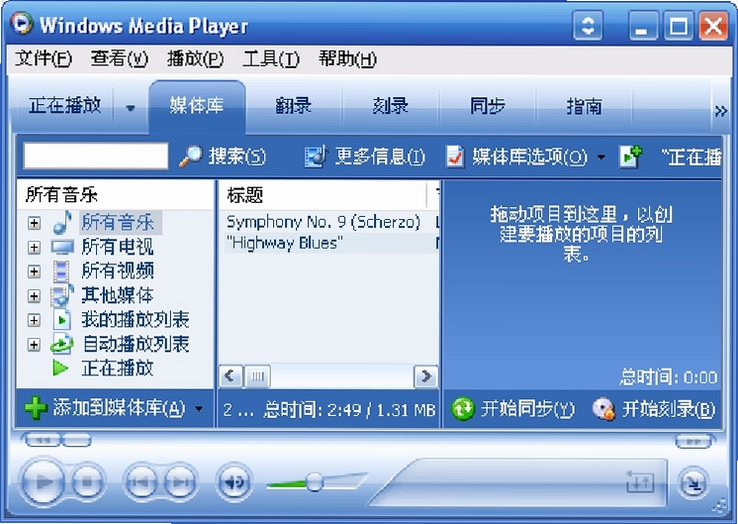
很多用户对于“Windows Media Player 控制器”与“Windows Media Player”的关系感到困惑。简单来说,控制器是播放器的核心控制模块,负责响应播放、暂停、音量调节等操作指令,而播放器则是完整的应用程序。在Windows系统中,控制器常被嵌入到其他软件或网页中,例如IE浏览器的内嵌播放功能。了解这一区别,有助于您在遇到播放异常时,更快定位问题源头,比如控制器失效时,可尝试重新注册组件(运行regsvr32 wmp.dll)。
另外,对于开发者而言,微软提供了ActiveX接口,方便将控制器集成到自定义程序中。但需注意,在非Windows平台(如Linux或macOS)上,该控制器无法原生运行,需借助虚拟机或兼容层,这会影响性能与稳定性,因此建议在Windows环境下使用。
Windows Media Player 的设置入口位于播放器窗口的“工具”菜单中。若您的播放器未显示菜单栏,请按键盘快捷键Ctrl+M即可调出。在“工具”菜单下选择“选项”,即可进入设置中心,涵盖播放、性能、隐私、网络等选项卡。若您使用的是Windows 10/11系统,也可通过“设置-应用-默认应用”来修改媒体播放器关联,但具体到播放器的内部高级设置,仍需在播放器界面内操作。
在Windows 10/11系统中,Windows Media Player 可能默认未启用。您需进入“控制面板-程序-启用或关闭Windows功能”,勾选“媒体功能”下的“Windows Media Player”,重启后即可使用。若仍无法运行,可尝试在“设置-应用-可选功能”中添加“Windows Media Player”功能。若遇到闪退或打不开,请运行系统文件检查器(sfc /scannow)修复系统文件,或前往“设置-更新与安全”检查系统更新。
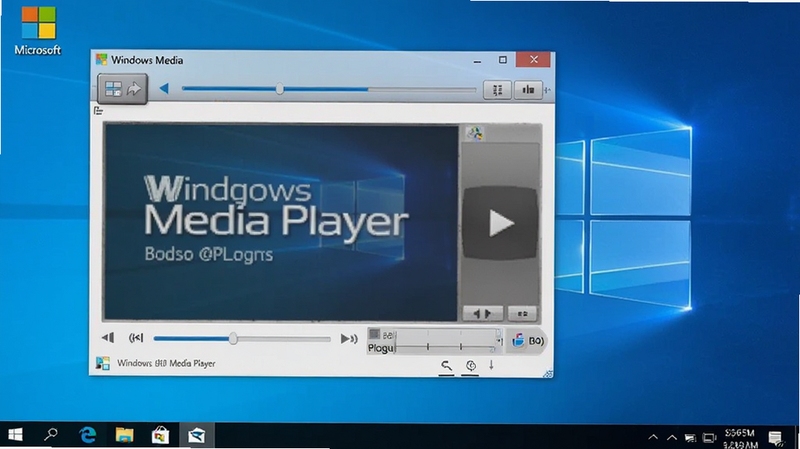
Windows Media Player 内置了丰富的快捷键,但无法自定义修改。常用快捷键包括:Ctrl+P(播放/暂停)、Ctrl+S(停止)、Ctrl+B(上一曲)、Ctrl+F(下一曲)、F10(增大音量)、F9(减小音量)、F8(静音)等。若您习惯使用全局快捷键控制其他播放器,可借助第三方工具如AutoHotkey,将系统快捷键映射到WMP上,但需注意冲突问题。
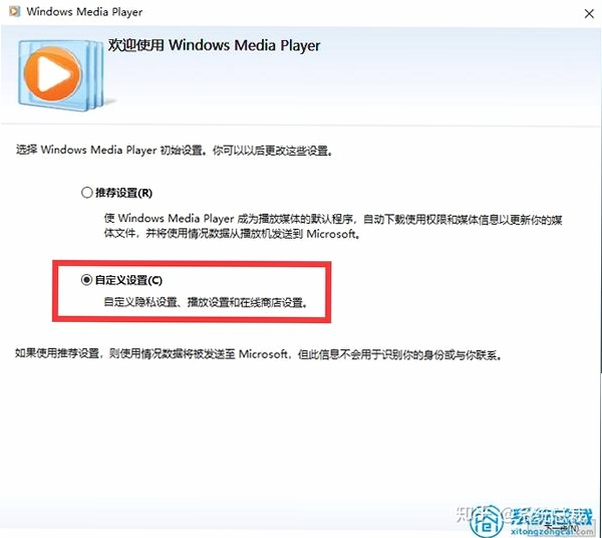
Windows Media Player 11 是XP时代经典版本,界面简洁,资源占用低,但仅支持Windows XP/Vista。Windows Media Player 12 则内置在Win7及以上系统,支持更多格式(如MP4、FLAC),界面更现代,但无法单独下载安装。若您追求稳定性与兼容性,建议使用12;若怀旧且系统支持,11也可尝试。但需注意,12已不再更新,安全漏洞需依赖系统补丁修复。
查看全文






文汇报 appv7.3.2安卓版 新闻资讯阅读器
阅读 / 36.8M
Windows Media Player 控制器v12.0.0 媒体播放控制工具
多媒体 / 19KB
神州板车 安卓版v2.3.0 2026官方中文版
生活 / 10.1M
大荒之境最新破解版v3.5.0 2026安卓手游
角色扮演 / 131.8M
Windows XP SP3 简易优化补丁v1.0 一键系统加速优化
系统工具 / 260KB
搜它app下载v2.3.7轻量级搜索启动器
工具 / 1.3M
视频合并专家v5.6 视频合并工具
效率办公 / 12.7M
新金蟾捕鱼3D官方版下载v5.10.10街机捕鱼手游
休闲桌游 / 1M
腾讯换机助手appv1.0 2026手机数据迁移工具
工具 / 1.4M
?成都公交app官方下载安装最新版v2.2.2 2026手机版
生活 / 61.9M