-
PDF Galleryv1.0.0 PDF查看与转换工具
- 大小:1.3M
- 时间:2026-09-09 06:17
- 语言:多国语言
- 系统:Windows, macOS
 下载
下载
PDF Gallery是一款专为现代办公与学习场景打造的轻量级PDF文档管理工具,集快速查看、智能批注、格式转换与页面管理于一体。软件以极简界面设计和流畅操作体验为核心,支持Windows与macOS双平台,帮助用户高效处理各类PDF文件。无论是日常阅读、合同签署还是资料归档,PDF Gallery都能提供稳定可靠的解决方案,让文档处理变得轻松简单。
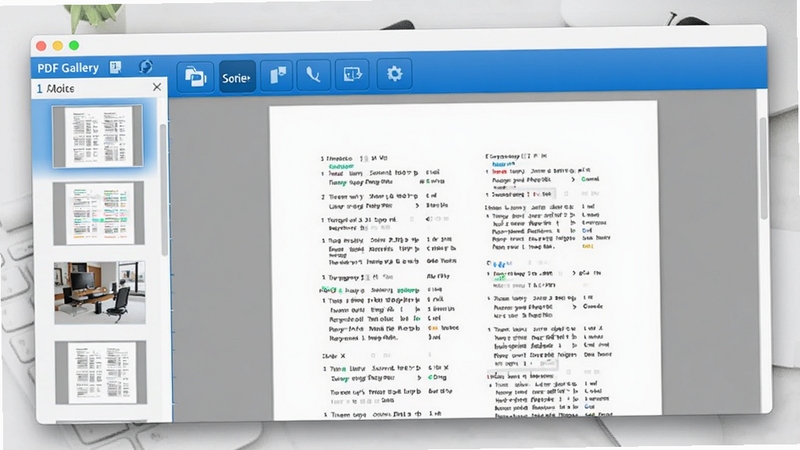
PDF Gallery采用先进的渲染引擎,即使面对数百页的大型PDF文档也能在毫秒间完成加载,翻页过程丝滑无卡顿。支持连续滚动、双页视图、全屏演示等多种阅读模式,并可根据屏幕方向自动调整布局,适配不同尺寸的显示器与移动设备,让阅读体验始终舒适自然。
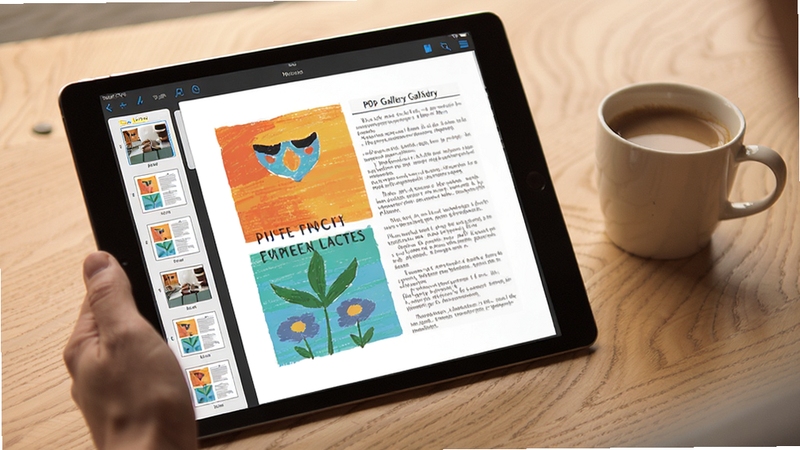
内置荧光笔、下划线、删除线、便签、自由画笔等全套批注工具,支持压感手写,笔迹平滑自然。所有批注内容自动保存至文档,并可随时隐藏或导出,方便团队协作审阅与个人学习笔记整理。同时支持文本选择、复制、高亮和翻译,极大提升信息提取效率。
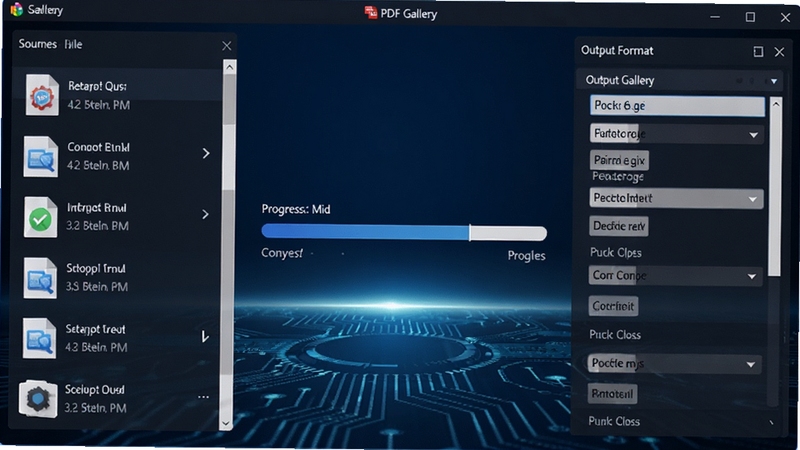
支持将PDF文件转换为Word、Excel、PPT、图片、HTML等常见格式,转换过程保留原始排版、字体与图片质量,无需二次调整。同时支持将Office文档、网页、图片批量合成PDF,满足多场景文档归档需求,且转换速度极快,处理批量文件时尤为高效。
提供便捷的页面缩略图预览,支持拖拽排序、旋转、删除、提取、插入空白页等操作,轻松重组PDF页面结构。针对商务办公场景,内置电子签名与印章功能,可快速添加手写签名或导入印章图片,配合权限设置,保障文档安全合规。
支持AES-256位加密算法,为重要文档设置打开密码或权限密码,有效防止未授权访问、复制、打印等操作。同时支持去除密码、批量解密功能,方便管理受保护的文档集合,兼顾安全性与易用性。
第一步:下载并安装PDF Gallery,安装过程中请关闭其他应用程序,避免文件占用导致安装失败。
第二步:打开软件,点击“打开文件”按钮或直接将PDF文件拖入窗口,即可快速加载文档。
第三步:如需编辑批注,请点击顶部“批注”选项卡,选择所需工具后直接在页面上操作。
第四步:进行格式转换时,点击“转换”按钮,选择目标格式并设置输出目录,点击“开始”即可。
第五步:若需管理页面,可在缩略图区域右键或使用“组织页面”功能进行排序、删除、旋转等操作。
高危注意:请勿在未保存文档时直接关闭程序,以免数据丢失;加密文件请牢记密码,忘记密码将无法恢复。
优化技巧:在设置中开启“GPU加速”可显著提升翻页流畅度;对于超大文档,建议使用“快速加载”模式。
温馨提示:移动端与电脑端操作逻辑基本一致,但触屏设备支持手势缩放,使用时请注意区分单击与双击功能。
若遇到闪退或卡顿,请检查显卡驱动是否为最新版本,并尝试关闭其他后台程序释放内存。若提示缺少运行库,请访问本站搜索“Visual C++ Redistributable”下载安装。
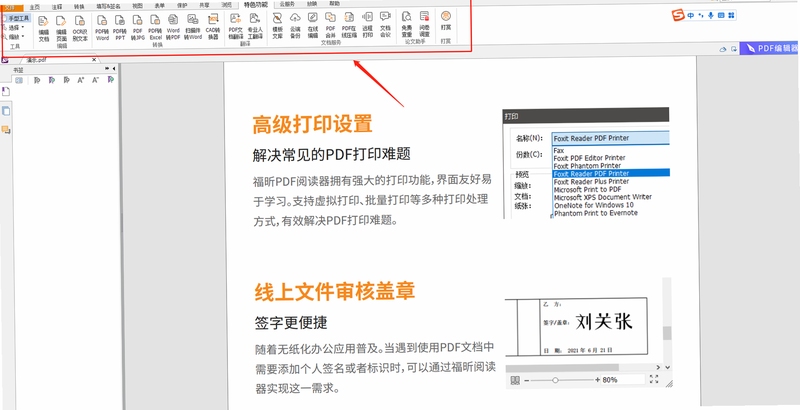
在日常办公中,很多人会遇到PDF文件无法复制文字、无法编辑、转换后乱码等问题。这通常是因为PDF本身为扫描件或未嵌入字体导致的。使用PDF Gallery的OCR文字识别功能,可以将扫描件中的文字提取出来,并生成可编辑文本层。同时,通过“优化文件大小”功能,可以压缩PDF体积,便于邮件发送或存储。
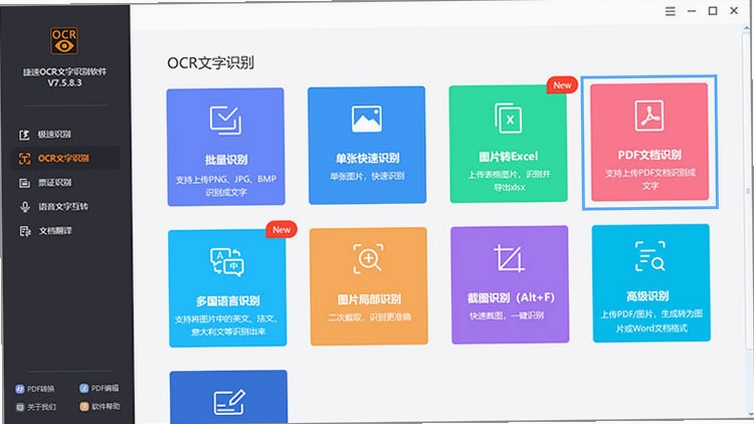
安装PDF Gallery非常简单,只需从官网下载安装包,双击运行,按照提示点击“下一步”即可完成。需要注意的是,安装过程中建议自定义安装路径,避免安装至系统盘C盘导致磁盘空间不足。同时,请勿在安装时勾选捆绑软件,以免影响系统安全。
PDF Gallery是一款正规开发的软件,已通过多家安全机构认证,无恶意代码与广告插件。软件提供免费试用版,功能无删减,仅在部分高级功能上有限制。用户可以放心使用,但建议从官方渠道下载,避免第三方修改版带来风险。
查看全文






彩虹水工坊红包版下载最新版本v1.0.5.2734100安卓版
益智休闲 / 71.5M
仿阿里巴巴贸易通行业网站源码v2.0.0 建站系统
开发应用 / 26.3M
DeerMeet官方下载最新版v2.0.3手机版
社交 / 59.0M
福游手游宝官方下载安装v1.0.0安卓版
工具 / 46.4M
Touchie AI男友恋爱聊天软件下载官方安卓版v1.3.4安卓免费版
社交 / 12.8M
虚构坏朋友游戏手机版下载安卓免费版v1.0官方安卓版
角色扮演 / 71.4M
人民日报app2026最新版下载v7.4.2.2安卓版
资讯 / 93.7M
Xanadu Landv1.1.15849 奇幻冒险沙盒
模拟经营 / 442.4M
昭华录v1.1 沉浸式剧情互动
恋爱养成 / 30.6M
相聚app官方下载v1.2.2真人聊天交友软件
社交 / 88.6M