-
轻松教化学v3.2.1 化学教学助手
- 大小:7.1M
- 时间:2026-08-31 15:36
- 语言:中文
- 系统:Windows 10/11, Android, iOS
 下载
下载
轻松教化学是一款专为中学化学教学打造的智能辅助工具,由腾讯官方出品,覆盖初中、高中全学段化学知识点。软件以“轻松教、轻松学”为核心理念,整合了海量精品课件、实验演示视频、互动习题和智能组卷功能,帮助教师高效备课授课,同时为学生提供趣味化的自主学习路径。无论您身处PC端还是移动端,都能获得流畅稳定的使用体验。下面小编为您详细介绍这款软件的功能亮点、使用技巧及常见问题解决方案,助您快速上手。
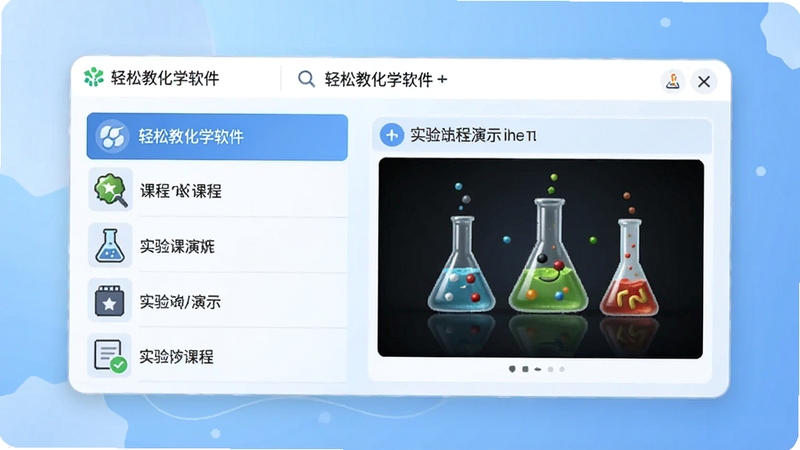
内置人教版、鲁教版、沪教版等主流教材同步课程,覆盖九年级到高三全部化学知识点,每个章节均配有名师精讲视频、可编辑课件和配套练习。课程内容由一线特级教师团队打磨,逻辑清晰,重点突出,方便教师直接引用或二次修改。
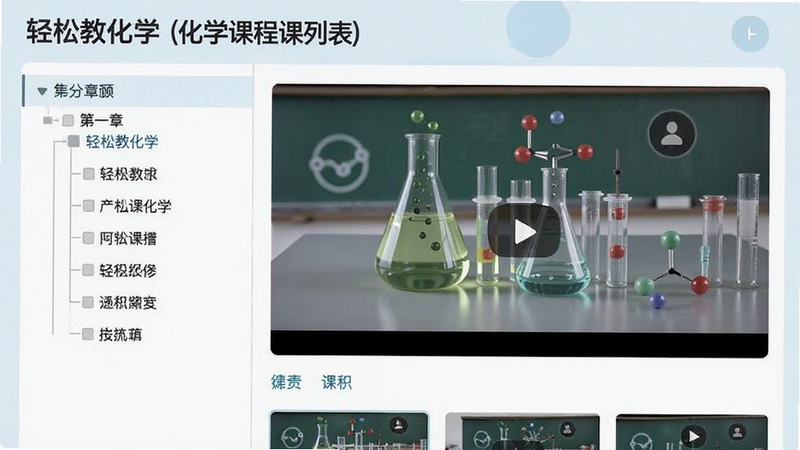
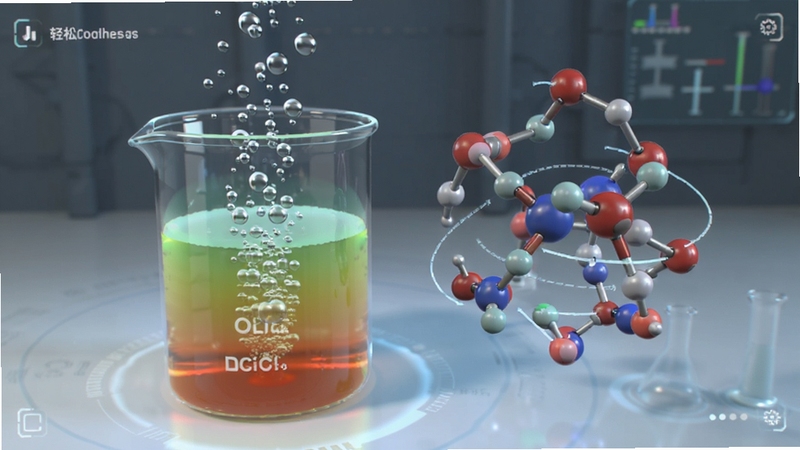
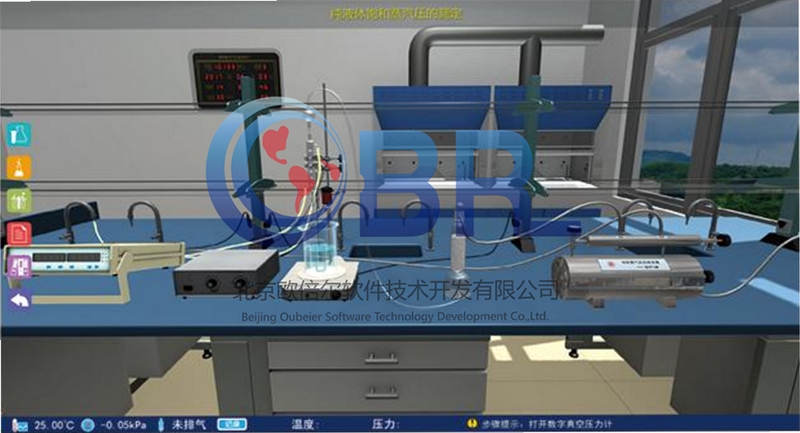
通过3D物理引擎还原化学实验操作,支持燃烧、沉淀、气体生成等常见反应模拟。学生可安全地反复操作危险实验,观察微观粒子变化,教师也能通过投屏功能进行课堂演示,突破实验条件限制,提升教学直观性。
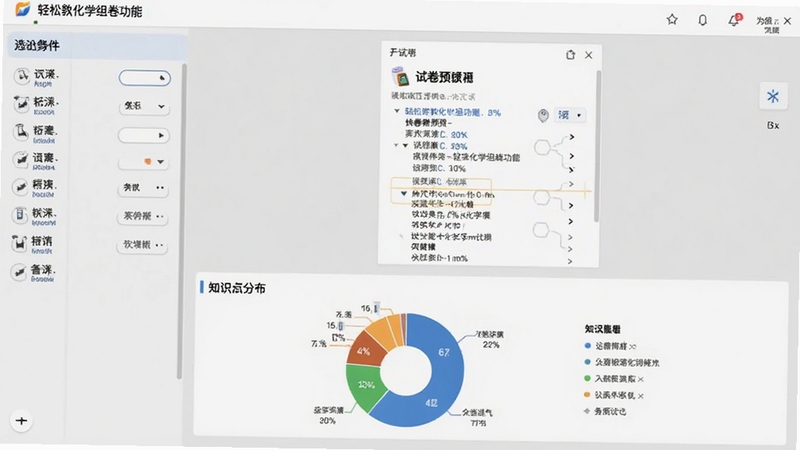
题库涵盖历年真题、名校模拟题和原创题,支持按知识点、难度、题型智能组卷。试卷生成后自动匹配答案与解析,学生提交后系统即时批改并生成学情报告,帮助教师精准掌握班级薄弱环节,实现因材施教。
PC端与手机端无缝衔接,教师在家备课,课堂用电脑投屏,课后用手机布置作业;学生用平板看视频、手机刷题,学习进度实时同步,真正打破设备壁垒,随时随地想学就学。
基础温馨提示:首次打开软件建议先注册并登录账号,以便同步学习记录。PC端推荐使用Windows 10及以上系统,移动端支持Android 8.0与iOS 12以上版本,请确保系统版本满足要求。
优化技巧:在“设置”中开启“硬件加速”可提升视频播放流畅度;下载课程资源时优先选择“高清”或“标清”以节省存储空间;使用“离线下载”功能可将课件保存至本地,无网络时也能正常查看。
高危避坑:不要通过非官方渠道下载“破解版”或“去广告版”,此类安装包可能携带恶意代码,导致账号被盗或设备卡顿。请务必在应用商店或软件官网下载正版。若在安装时系统提示“未知来源”,请先在设置中允许该应用的安装权限,但仅限官方渠道。
电脑端操作:安装完成后,双击桌面快捷方式启动,登录后即可在首页看到“课程中心”“实验模拟”“组卷中心”等模块。使用“投屏”功能时,需确保电脑与投影仪/电视连接同一WiFi,并点击右上角“无线投屏”图标选择目标设备。
移动端操作:手机或平板安装后,建议在系统设置中开启“通知”权限,以便接收作业提醒。观看视频时横屏体验更佳,可点击视频右下角全屏按钮。若需下载离线课程,请点击课程封面上的“下载”按钮,并在“我的下载”中管理。
强制操作:首次使用实验模拟功能时,请务必连接网络并下载实验资源包(约200MB),否则模拟动画无法正常加载。若下载过程中断,请切换至稳定的WiFi网络后重新尝试。
常见报错解决:①视频播放卡顿降低清晰度或关闭其他占用网速的软件;②实验模拟闪退尝试清理软件缓存(设置-清除缓存),或卸载重装;③组卷无法导出检查是否授予存储权限,或将文件保存至“我的文档”。
若遇到软件无法启动,请先检查是否安装最新版运行库(如.NET Framework 4.8),可在软件安装目录下找到“必备组件”文件夹进行安装。若问题依旧,可联系官方客服或在官网“帮助中心”提交工单。
| 软件名称 | 功能优势 | 评分 |
|---|---|---|
| 化学实验室 | 模拟实验器材丰富 | ★★★★☆ |
| 中学化学助手 | 知识点归纳全面 | ★★★★ |
| 化学元素表 | 动态元素周期表 | ★★★★☆ |
| 智慧化学课堂 | 互动式教学工具 | ★★★★ |
| 初中化学课程 | 同步教材视频精讲 | ★★★★ |
很多教师朋友在备课时常为寻找高质量素材发愁,其实“轻松教化学”内置的“资源广场”每天更新大量由名师上传的课件、教案和实验视频,您可以直接搜索“化学反应速率”“金属活动性顺序”等关键词快速定位。此外,软件还支持从本地导入PPT、Word文档,便于整合已有资源。对于学生用户,建议关注“每日一题”栏目,通过碎片时间提升解题能力。若想系统复习,可查看“知识图谱”,按章节梳理重难点,搭配易错题集进行针对性训练。
软件采用“基础免费+高级会员”模式。注册后即可免费观看大部分基础课程、使用基础实验模拟和组卷功能。若想解锁全部精品课程、下载名校真题及去除广告,可开通VIP会员,支持按月/季/年付费,价格亲民。您可在“个人中心-会员中心”查看详情,并支持微信/支付宝支付。需要说明的是,教育部门推出的“网络学习空间”账号可直接登录,部分学校已统一开通权限,建议先咨询老师确认。
若在手机或平板上观看视频时出现缓冲或卡顿,首先检查网络连接是否稳定,建议切换至5G或高速WiFi。其次,在播放器右下角将清晰度调低至“标清”或“流畅”。另外,关闭后台不必要的应用,释放内存。若问题依旧,请尝试清理软件缓存(设置-清除缓存)或卸载后重新安装最新版本。对于已下载的离线视频,如果播放不流畅,可重新下载,并确保存储空间充足(至少剩余2GB)。
PC端投屏:确保电脑与电视连接同一局域网,点击软件右上角“投屏”图标,选择对应的电视设备即可。移动端投屏:使用手机自带的“无线投屏”功能,或通过主流视频播放器的投屏按钮。注意电视需支持DLNA或AirPlay协议。若无法识别设备,请检查电视的“多屏互动”设置是否开启,并尝试重启路由器。
查看全文






海康萤石云app官方下载(萤石云视频)2024最新版v7.8.6.260813 2026手机版
生活 / 295.6M
米拍摄影APPv5.5.6 2026手机版
社交 / 64.7M
轻松教化学v3.2.1 化学教学助手
效率办公 / 7.1M
咕噜王子的旅程:英雄跑酷 Grunt prince journey: Hero runv1.5.2 跑酷游戏下载
动作冒险 / 14.3M
跳灯 Lamp jumpv1.0 2026官方中文版
益智休闲 / 10.7M
疯狂外星人v3.0.0 2026官方中文版
益智休闲 / 71.0M
金州教育云app下载2022最新版(人人通空间)v7.4.2 2026手机版
教育 / 372.5M
职场保卫战 Don't get fired!v1.0.10 2026官方中文版
角色扮演 / 32.8M
海康威视萤石云视频客户端下载v7.8.6.260813 2026安卓版
工具 / 295.6M
狂暴一家 Sudden Bonusv1.0.1 2026官方中文版
动作冒险 / 14.2M