-
效能备忘录v3.2.8 高效记事提醒
- 大小:15.3M
- 时间:2026-08-31 16:49
- 语言:中文
- 系统:Win11/Win10/Win8/Win7
 下载
下载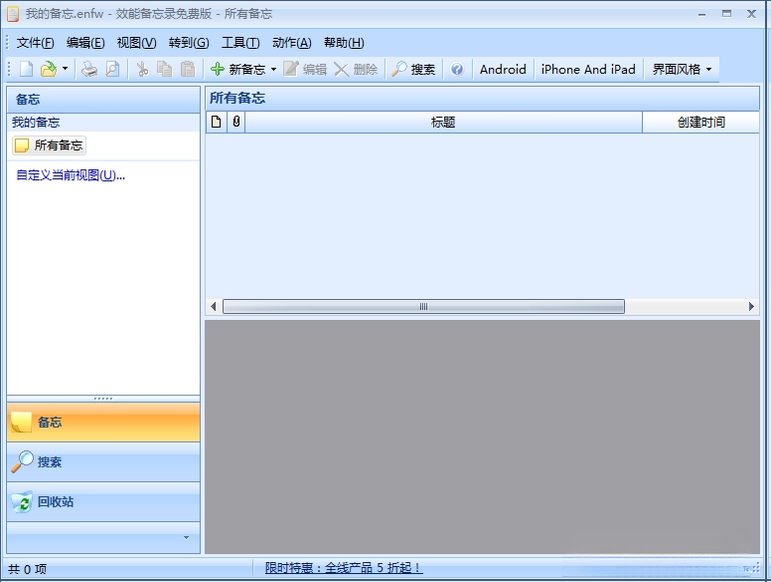
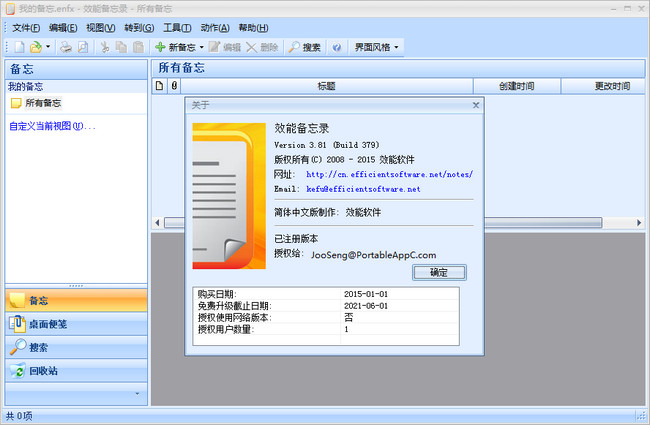
效能备忘录是一款专注于提升个人与团队工作效率的轻量级记事管理工具,官方将其定位为“口袋里的效率管家”。它融合了快速记录、智能分类、定时提醒与多端云同步等核心能力,旨在帮助用户摆脱碎片化信息管理的困扰,让每一个灵感、每一项待办都能被有条不紊地捕捉与执行。软件界面清爽直观,操作逻辑贴近日常使用习惯,无论是职场办公、学习备考还是生活琐事管理,都能提供流畅且安心的数字记录体验。接下来,本文将为你详细介绍效能备忘录的功能特色、安装步骤以及常见问题的应对方案,助你快速上手,让效率触手可及。
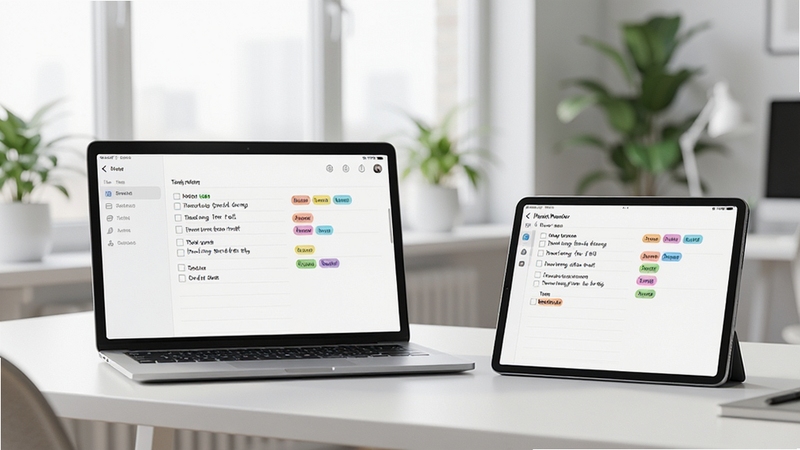
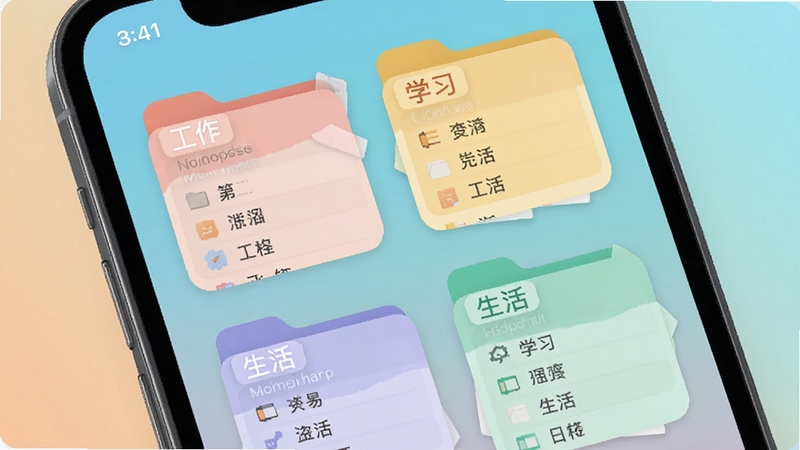
效能备忘录支持一键新建笔记,无需复杂设置即可捕捉瞬间灵感。它内置了智能分类引擎,能够根据你输入的内容关键词,自动推荐对应的标签或文件夹,例如“工作”、“学习”、“购物”等,省去了手动整理的繁琐。同时,用户也可自定义创建专属分类,并支持拖拽调整顺序,让备忘录结构一目了然,查找历史记录变得异常高效。
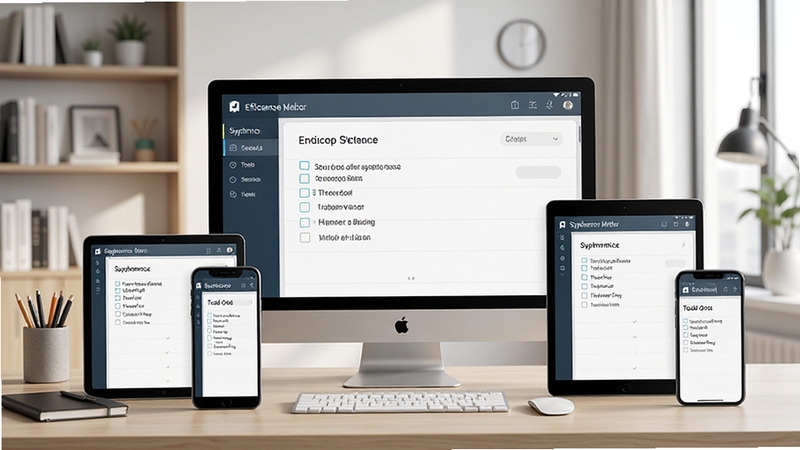
无论你使用的是电脑、平板还是手机,效能备忘录都能通过云端账号实现内容实时同步。在办公室电脑上记录的待办事项,通勤路上用手机即可查看和勾选完成状态。更贴心的是,它还支持多人协作共享清单功能,适合家庭采购清单或团队项目进度同步,让信息传递零延迟,大大提升了协同工作的灵活性。
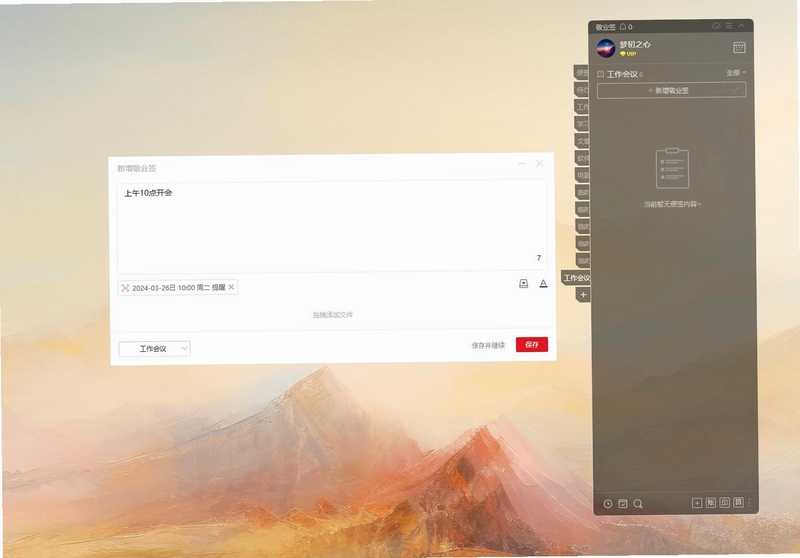
除了基础的备忘记录,效能备忘录还内置了强大的提醒系统。你可以为每一条备忘设置具体的时间、日期甚至重复周期(如每天、每周)。到了设定时间,应用会通过通知栏、弹窗或邮件等多种方式提醒你,确保重要事项不遗漏。日历视图模式则能将所有带日期的任务直观展示在月视图或周视图中,方便你进行全局规划与时间管理。
针对用户关心的隐私问题,效能备忘录提供了应用锁功能,支持指纹、面部识别或独立密码解锁,有效防止他人未经授权查看你的私人记录。同时,所有数据在传输过程中均采用加密协议,本地存储也经过加密处理,即使设备丢失,数据也难以被破解,全方位守护你的信息安全。
| 软件名称 | 功能优势 | 评分 |
|---|---|---|
| 便签 | 极简桌面便签,轻量快捷 | ★★★★☆ |
| 恰合时间 | 时间轴管理,专注计划 | ★★★★ |
| 滴滴待办 | 语音快速建任务,智能识别 | ★★★★☆ |
| 笔记本 | 传统笔记,分类清晰 | ★★★☆☆ |
| 日历计划 | 日历视图,日程一目了然 | ★★★★ |
| 优酷备忘 | 视频笔记,多媒体记录 | ★★★☆☆ |
| 情景备忘 | 场景化分类,适合生活 | ★★★★ |
很多用户在使用备忘录时,仅仅把它当作简单的文字记录工具,其实效能备忘录内置了许多提升效率的隐藏功能。例如,你可以在输入待办事项时直接使用自然语言,如“明天上午10点开会”,软件会自动识别时间并创建提醒,无需手动设置日期。此外,利用“标签”功能可以为不同项目或场景的笔记打上彩色标签,后续通过点击标签即可快速筛选出所有相关记录,极大提升了信息检索速度。对于经常需要重复使用的文本,如常用地址、话术等,可以将其保存为“常用语模板”,在输入时一键插入,省去重复输入的麻烦。
问:效能备忘录安全吗?会不会泄露我的隐私?
效能备忘录高度重视用户数据安全,采用了银行级加密传输协议,并提供了本地加密存储与应用锁功能。同时,开发者承诺不会出售或共享用户数据,且已通过主流安全软件的安全检测,可放心使用。建议用户开启双重验证以增强账户安全。
问:如何将旧备忘录中的数据导入到效能备忘录中?
如果你之前使用的是其他备忘录软件,可以通过“导入数据”功能实现一键迁移。在电脑端设置中选择“导入”,支持从TXT、CSV或主流备忘录软件的导出文件中导入。移动端则支持通过分享功能直接发送到效能备忘录中保存,非常方便。
查看全文






创游世界坤坤突围官方正版v1.81.0 2026手机版
角色扮演 / 183.5M
修狗地铁逃生游戏下载安卓版v1.81.0 2026安卓版
益智休闲 / 183.5M
坤坤突围创游世界游戏安卓手机版v1.81.0 2026安卓手机版
飞行射击 / 183.5M
入侵:在线游戏 Invasion: Online War Gamev1.1.8 策略战争手游
策略塔防 / 47.7M
效能备忘录v3.2.8 高效记事提醒
效率办公 / 15.3M
又是这关汉化版v1.31 休闲解谜游戏
汉化游戏 / 12.7M
英语六级CET6真题详解系统v{package_version_name} 真题精讲
效率办公 / 13.9M
特审组2:新娘之死 完整版 Special Enquiry Detail 2v1.2 2026官方中文版
益智休闲 / 619M
魔调小魔瘦智能心率减肥耳机 app1.1.2 智能心率耳机
健康 / 4.7M
小风筝电脑版v3.2.0 2026电脑版效率办公
效率办公 / 315M