
-
BarTenderv2022 条码标签打印工具
- 大小:610.3M
- 时间:2026-08-31 17:58
- 语言:多国语言
- 系统:Windows 7/10/11
 下载
下载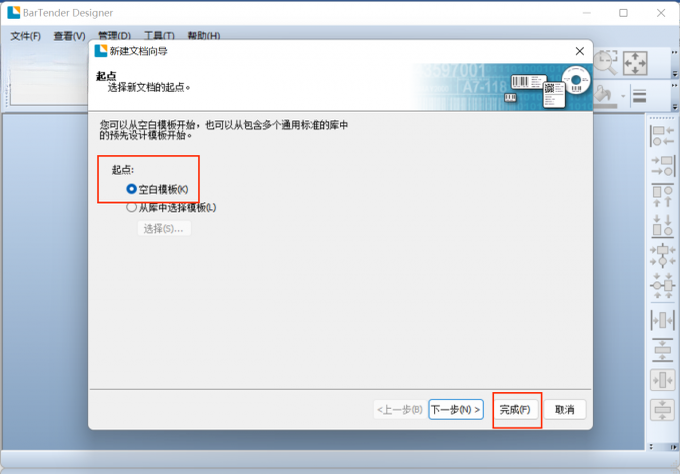
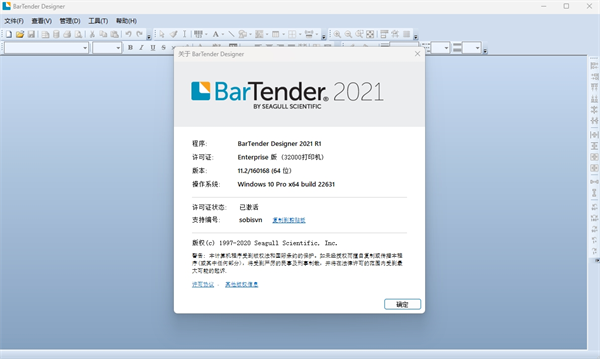
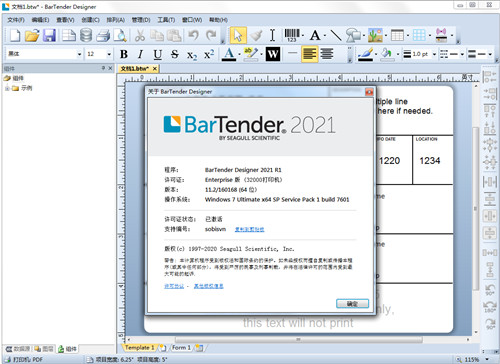
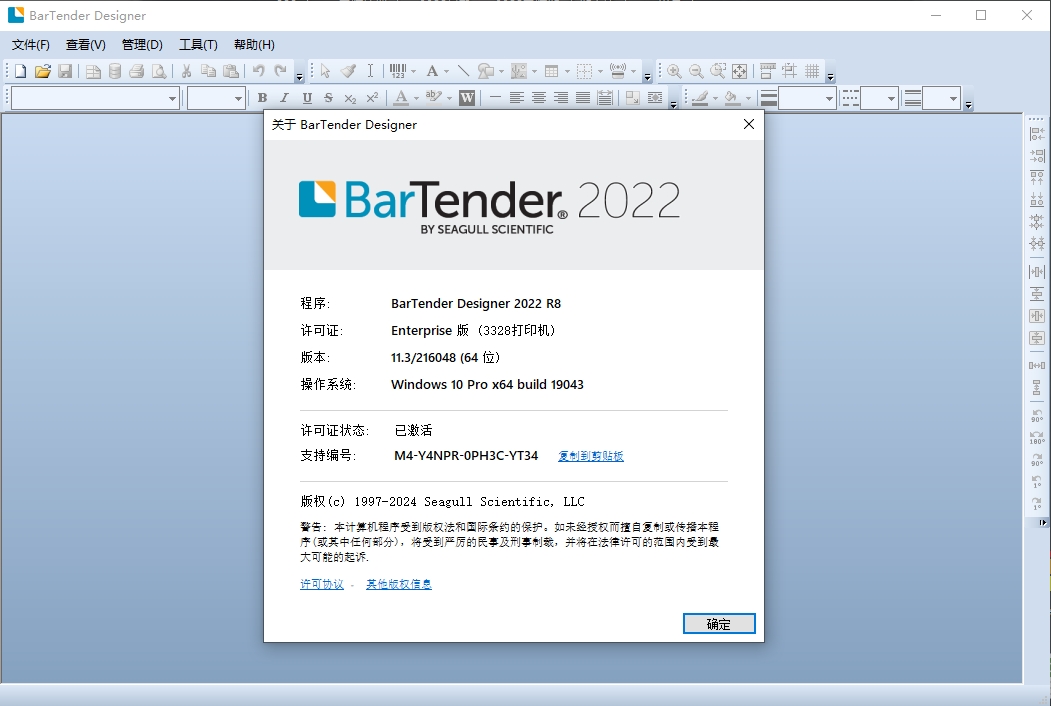
BarTender 是一款由美国海科思(Seagull Scientific)公司开发的条码标签设计与打印软件,被公认为全球范围内最专业、最稳定的标签打印解决方案之一。它广泛应用于制造业、物流仓储、医疗保健、零售业以及办公自动化等领域,能够帮助企业和个人快速设计并输出符合行业标准的条码、二维码、RFID 标签以及各类产品包装标识。BarTender 支持与主流 ERP(如 SAP、Oracle)、WMS 和数据库系统无缝集成,实现标签数据的动态抓取与批量打印,极大提升工作效率与准确性。无论是新手用户还是专业技术人员,都能通过其直观的界面和强大的功能,轻松应对从简单到复杂的各类标签打印需求。
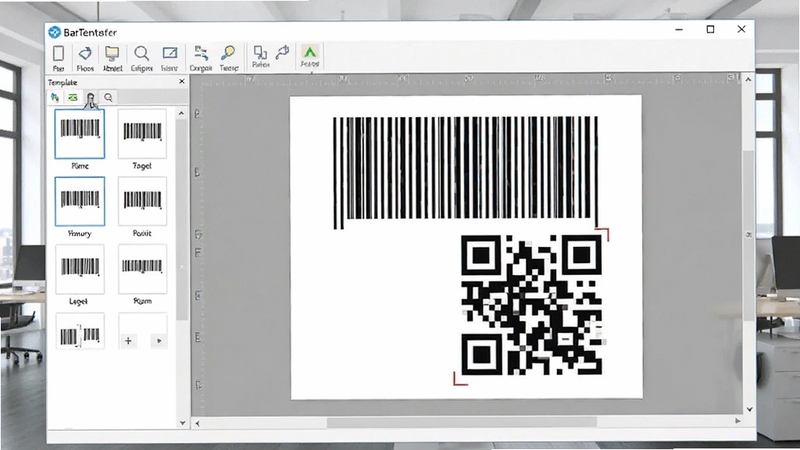
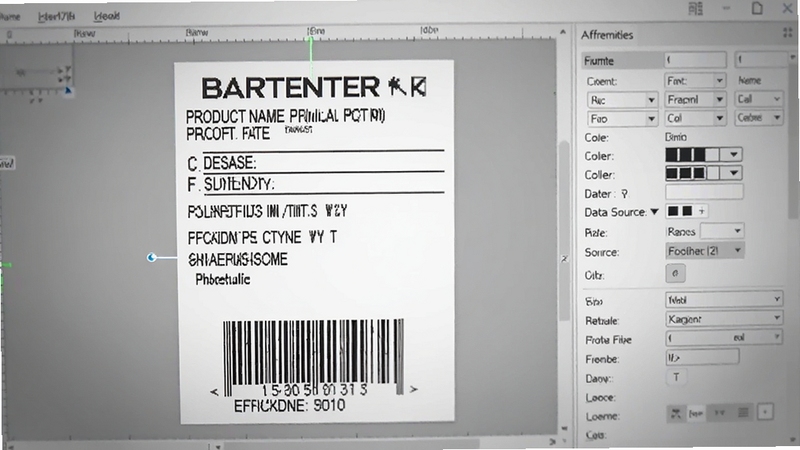
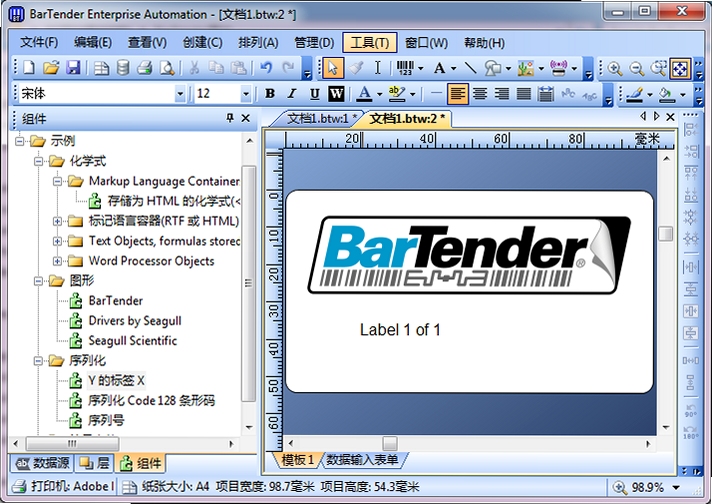
BarTender 提供了极其丰富的设计工具,包括数百种可随时调用的条码码制(如 Code 128、QR Code、Data Matrix 等)、形状、线条、文本框和图片插入功能。其所见即所得的编辑环境,让用户能够像操作专业绘图软件一样,自由调整标签的布局、字体、颜色和边框。同时,软件内置了智能对象功能,例如数据源绑定、序列号生成和日期时间变量,使得动态标签的制作变得简单高效。无论是单张打印还是批量生产,BarTender 都能确保输出质量始终如一,精准满足各类行业标准(如 GS1、UDI、HIPAA 等)。
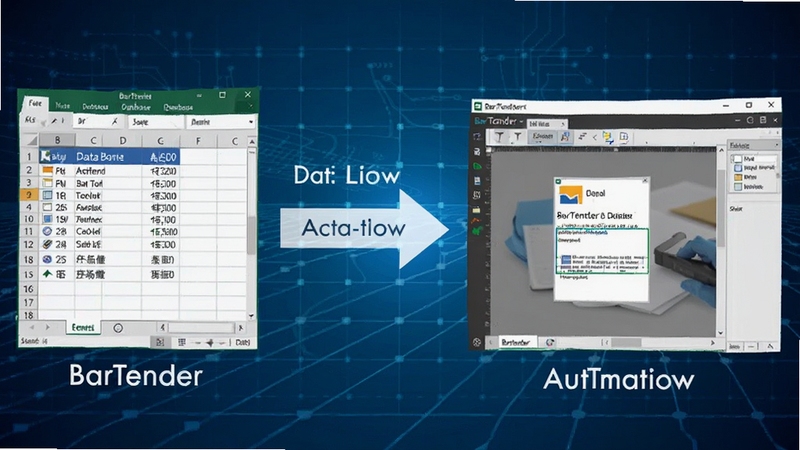
BarTender 的核心优势之一在于其卓越的数据库连接能力。它支持连接 Excel、Access、SQL Server、Oracle、MySQL 以及文本文件等多种数据源,能够实时读取数据库中的记录,并自动生成对应的条码标签。这意味着用户无需手动逐一输入数据,只需要设置好数据映射规则,即可实现成千上万张标签的自动生成与打印。此外,BarTender 还支持打印触发器、计划任务和 Web 服务接口,能够与企业现有的业务系统(如用友、金蝶、SAP)集成,实现真正的按需打印和全自动化打印流程,大幅减少人工干预,降低错误率。
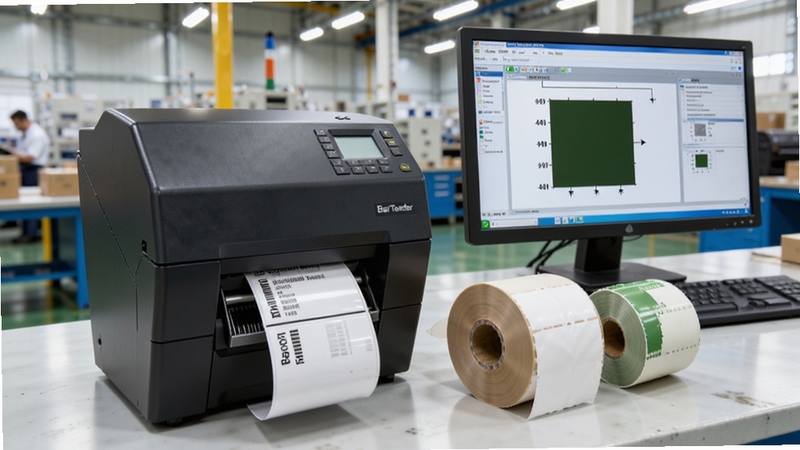
BarTender 内置了超过 10,000 种打印机的驱动程序,几乎支持市面上所有主流品牌的条码打印机(如 Zebra、Honeywell、TSC、Toshiba、Brother 等)以及普通办公打印机。其打印引擎能够智能识别打印机的特性,自动调整打印分辨率、速度和颜色配置,确保在不同设备上都能获得一致的输出效果。同时,BarTender 还支持打印预览、打印队列管理和打印任务优先级设置,用户可以在正式打印前进行精准校对,避免浪费标签纸和碳带。针对需要高精度打印的行业(如电子元器件标签),BarTender 还提供了边距微调、暗度调整等高级选项,满足极其严苛的打印质量要求。
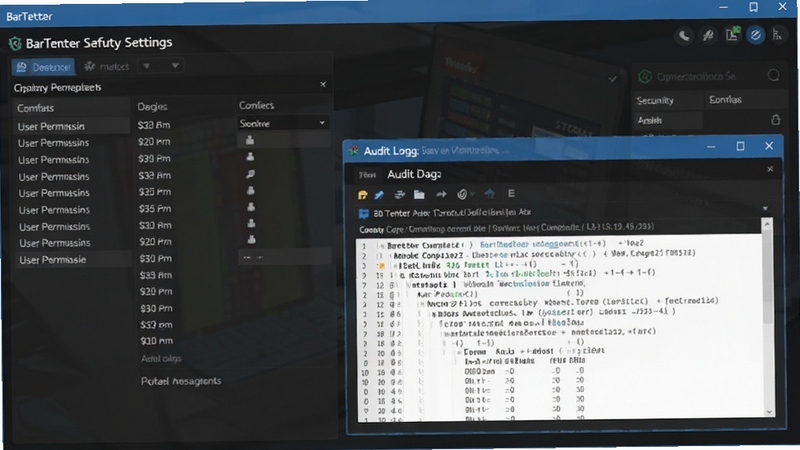
在医疗、食品、化工等监管严格的行业中,标签内容的合规性至关重要。BarTender 提供了完善的权限管理功能,管理员可以设定不同用户的访问权限和操作范围,确保只有授权人员才能修改标签模板或执行打印操作。同时,软件支持完整的审计日志,记录每一次打印操作的时间、内容和用户信息,方便企业进行追溯和审查。此外,BarTender 遵循 FDA 21 CFR Part 11 和 EU Annex 11 等国际法规要求,帮助企业轻松应对审计检查。对于需要输出 UDI(唯一设备标识)或 GS1 标准条码的企业,BarTender 内置了对应的校验和数据格式工具,确保生成的条码完全符合国际标准。
| 软件名称 | 核心优势 | 评分 |
|---|---|---|
| Label Painter | 轻量易用 | ★★★★☆ |
| NiceLabel | 云端协同 | ★★★★★ |
| Code Soft | 数据库强大 | ★★★★☆ |
| Zebra Designer | 专门适配Zebra | ★★★★☆ |
| Label Matrix | 操作简单 | ★★★★☆ |
问题一:BarTender 如何生成二维码?
在 BarTender 中,点击左侧工具栏的“条形码”图标,在画布上拖拽出一个条码对象,然后在右侧属性面板中,将“符号体系”(Symbology)改为“QR Code”。接着,您可以直接在“数据源”选项卡中输入二维码内容,或者绑定数据库字段。如果需要设置二维码的尺寸、纠错级别、前景色和背景色,可以在“符号体系”和“常规”选项卡中调整。完成后,点击打印即可。
问题二:BarTender 打印速度怎么调?
打印速度的调节通常是在打印机驱动中完成的。打开“控制面板” -> “设备和打印机”,右键点击您使用的打印机,选择“打印首选项”,在“选项”或“高级”选项卡中找到“打印速度”滑块,向左拖动降低速度,向右提高速度。需要注意的是,打印速度过快可能导致条码模糊或扫描不灵敏,建议根据标签材质和碳带类型,通过测试样张来确定最佳速度。在 BarTender 软件中,您也可以对单个打印任务设置“打印速度”覆盖,但一般不建议在软件中调整,优先在驱动中设置更稳定。
问题三:BarTender 安装步骤有哪些?
安装 BarTender 非常简单:首先,双击安装包,选择“我接受许可证协议”,然后选择安装路径(建议默认),接着等待安装进度条走完。安装完成后,根据需要重启电脑。首次启动时,软件会提示选择“试用版”或“激活版”,如果已有许可证密钥,可点击“激活”并输入密钥。如果遇到安装失败,请检查系统是否满足要求(Windows 7 SP1 及以上),并关闭所有杀毒软件。若提示缺少组件,请根据提示安装对应的 VC++ 运行库。
对于物流行业的用户,经常需要批量打印带有序列号的运单标签。利用 BarTender 的“序列化”功能,可以轻松实现数字、字母或混合内容的自动递增。只需在数据源中选择“序列设置”,设定好起始值、步长和位数,例如“0001”到“9999”,打印时就会自动生成连续的编号。此外,若需要在同一张标签上打印多个不同变量,可以使用“数据源”中的“连接”功能,将多个字段组合成一个文本,例如“订单号”+“-”+“序列号”。这些功能能够显著提升标签制作的效率和准确性,特别适合电商仓库、快递分拣中心等高频打印场景。
查看全文






 Google_Pixel_10_Pro
机核电台appv3.3.86 2026安卓版 播客音频收听
资讯 / 136.7M
机核狸语生成器app安卓免费版v3.3.86 2026安卓版刚需工具
工具 / 136.7M
我的世界kk键盘下载安装手机最新版本4.1.5.12151 2026手机版下载
输入法 / 84.3M
点众阅读app安卓版2026最新下载安装点众阅读app安卓版2026最新版v7.25.0下载安装
阅读 / 56.9M
山东e高速app官方版下载2026最新版本5.10.7 2026最新版山东高速出行服务
生活 / 151.4M
赣州九一人才网手机版下载最新版v2.7.6 2026赣州招聘求职找工作
生活 / 106.9M
孩子王母婴店手机app官方版v11.13.1 2026安卓版 母婴购物 育儿必备
购物 / 133.7M
韵达快递最新版app查快递单号9.1.6 2026快递查询单号跟踪
生活 / 58.9M
易校园app最新版7.8.0 2026版 校园生活服务平台
生活 / 60.6M
小度AI智能助手app手机版下载官方正版5.98.0 2026安卓版 智能助手 语音助手 下载
生活 / 283.2M










