
-
Disk SpeedUp磁盘加速器v1.0.0.1 磁盘碎片智能清理
- 大小:6.1M
- 时间:2026-09-08 13:53
- 语言:多国语言
- 系统:Win7/8/10/11
 下载
下载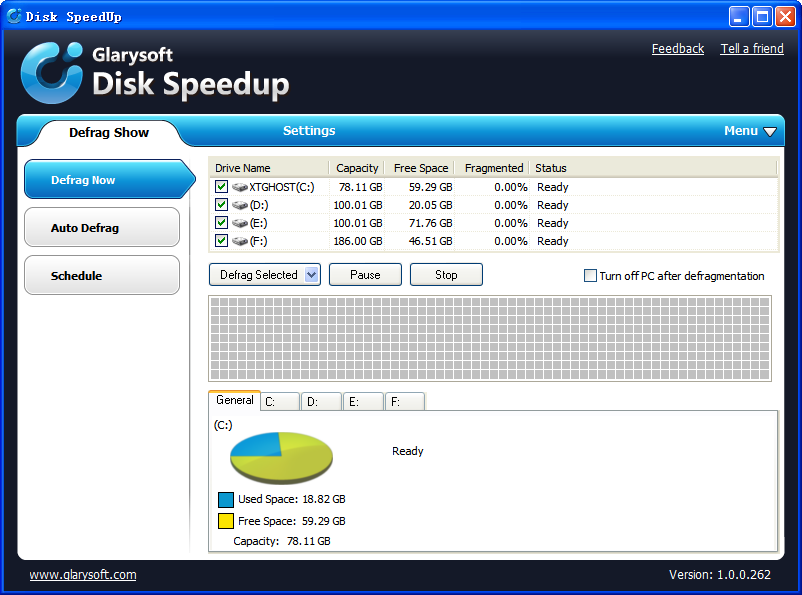
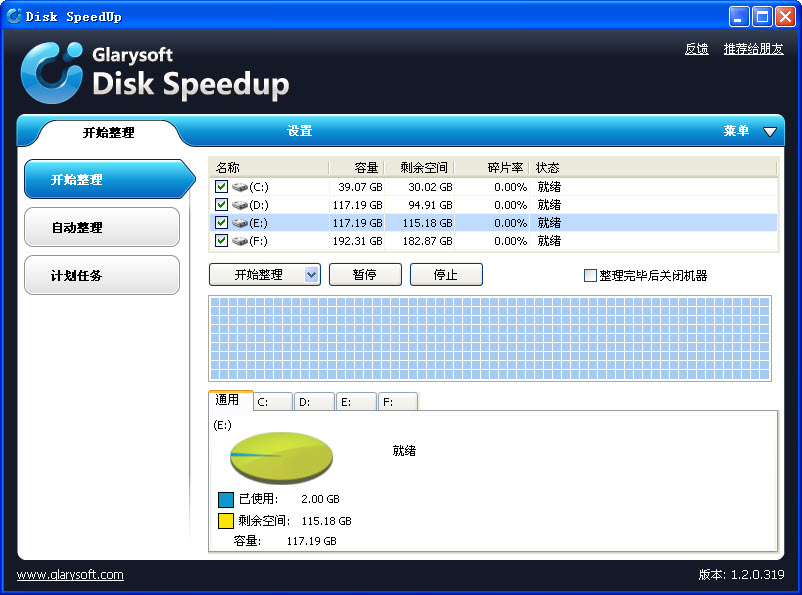
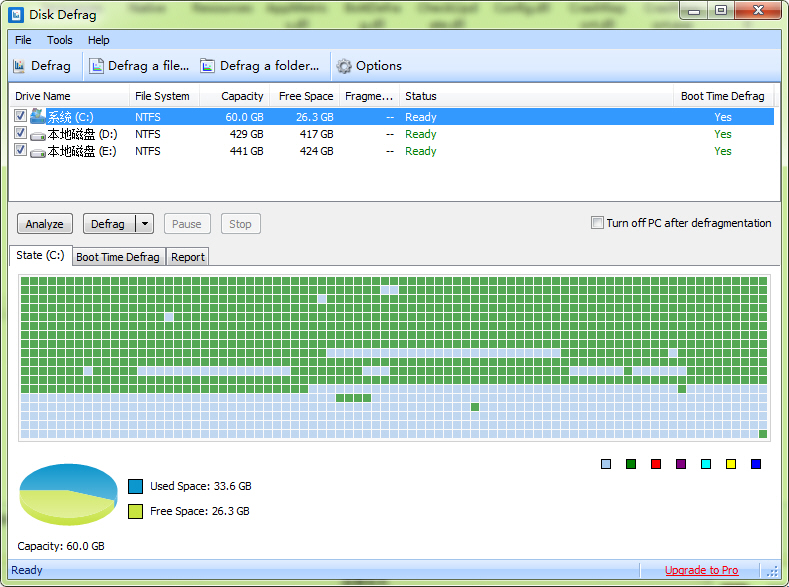
Disk SpeedUp是一款专为Windows系统打造的磁盘碎片整理与优化工具,旨在帮助用户快速清理磁盘碎片、释放存储空间、提升系统整体响应速度。软件采用智能分析引擎,可精准识别碎片文件分布,提供一键整理与定时自动清理功能,操作界面直观简洁,即使是电脑新手也能轻松上手。无论是日常办公还是游戏娱乐,Disk SpeedUp都能为您的磁盘健康保驾护航,让电脑始终保持流畅如新的运行状态。
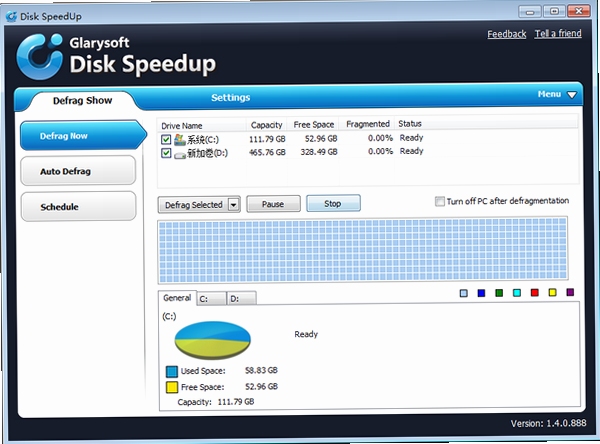
Disk SpeedUp内置高速扫描引擎,能够在数分钟内完成对整块硬盘的深度检测,精确列出所有碎片文件的分布位置、占用空间及碎片化程度。通过可视化的色块图谱,用户可以直观了解磁盘健康状况,并针对性地选择需要整理的分区,避免无效操作,节省大量时间。
点击主界面的“一键整理”按钮,软件便会自动对选中的磁盘分区进行碎片合并与重排,整个过程无需人工干预。整理过程中,数据迁移算法经过优化,可有效降低CPU占用率,确保您在此期间仍能流畅运行其他应用程序。整理完成后,磁盘读写速度将明显提升,文件打开与程序加载时间显著缩短。
Disk SpeedUp支持自定义整理计划,用户可根据实际使用习惯,设置每周或每月的特定时间点自动执行磁盘分析与整理任务。开启后台静默模式后,软件会在系统空闲时自动运行,整理完毕自动退出,不打扰正常工作。这一功能特别适合企业办公电脑和频繁处理大型文件的用户,让磁盘维护成为一种无感化的日常操作。
针对日益普及的SSD固态硬盘,Disk SpeedUp提供了TRIM指令主动发送与写入优化功能,可有效延长硬盘使用寿命。软件能智能识别SSD与HDD混搭环境,仅对机械硬盘执行碎片整理,而对固态硬盘执行安全Trim操作,避免无效读写,保障数据安全。同时,软件还会给出磁盘健康度评分,提示用户及时备份重要数据。
当电脑中连接了多块硬盘或多个分区时,Disk SpeedUp支持最多同时整理三个分区,大幅提高维护效率。每个分区的工作进度独立显示,用户可随时暂停或继续某项任务。在并行处理过程中,软件依旧保持稳定运行,极少出现卡顿或死机现象,充分体现了其底层架构的可靠性。
| 软件名称 | 核心优势 | 用户评分 |
|---|---|---|
| Defraggler | 轻巧快速,单文件整理 | ★★★★☆ |
| SmartDefrag | 智能加速游戏启动 | ★★★★☆ |
| Glary Utilities | 系统全能优化套件 | ★★★★★ |
| IObit Toolbox | 百款小工具集合 | ★★★★☆ |
| Windows自带整理 | 系统原生无需安装 | ★★★☆☆ |
许多用户好奇,定期整理磁盘碎片是否真的能显著提升电脑速度。实际上,对于传统机械硬盘(HDD),碎片整理可以大幅减少磁头寻道时间,从而加快文件读写速率,尤其对于频繁增删文件的系统盘,效果立竿见影。而固态硬盘(SSD)因采用闪存芯片,无需进行传统碎片整理,但定期执行TRIM命令可维持其写入性能。Disk SpeedUp能智能区分两种硬盘类型,提供针对性优化方案,让电脑时刻保持最佳响应状态。
Disk SpeedUp采用微软官方磁盘整理API接口,经过严格安全测试,不会对硬盘造成物理损伤。所有整理操作均在系统文件系统层面进行,不触碰用户数据内容,整理过程中即使发生断电,也仅可能导致未完成区块重新扫描,不会丢失已存文件。软件默认开启“安全校验”机制,每次操作前自动创建还原点,您可放心使用。
点击主界面“计划任务”选项卡,选择“新建计划”,设定执行频率(每日/每周/每月)与具体时间点,再勾选需要整理的分区,保存后即可生效。建议设置每周一次,并勾选“仅当系统空闲时执行”,这样既能保证磁盘健康,又不影响正常使用。若临时需要跳过某次计划,可在任务列表右键选择“暂停”即可。
查看全文






wifi万能钥匙无广告纯净版下载2026最新版5.2.33 2026最新版 纯净无广告WiFi连接
工具 / 81.4M
人民网+思政大课app下载2024官方版5.1.0 2026版 人民网+思政大课官方下载
教育 / 69.9M
租号玩安卓手游上号器最新appv7.4.5.0 2026安卓手游上号器最新app
工具 / 177.3M
租号玩app手机最新版7.4.5.0 2026安卓版租号玩游戏账号租赁平台
工具 / 177.3M
wifi万能钥匙下载安装2026最新版5.2.33 2026版 WiFi连接
工具 / 81.4M
豆包爱学app官方免费版下载(原河马爱学app)v5.5.2 2026豆包爱学AI作业辅导神器
教育 / 123.5M
租号玩刀锋互娱app官方版下载安卓版7.4.5.0 2026安卓版租号玩刀锋互娱官方下载
工具 / 177.3M
租号玩app官方下载v7.4.5.0_2026租号平台_游戏账号出租
工具 / 177.3M
豆包爱学app下载2026最新版v5.5.2_2026最新版_AI智能辅导
教育 / 114.4M
即梦AI下载APP2026最新版本v2.3.5 2026 AI绘画生成
工具 / 260.3M










