-
CODESOFT条码标签设计软件2026 专业条码标签设计
- 大小:702.5M
- 时间:2026-08-31 18:25
- 语言:简体中文
- 系统:Windows 7/10/11
 下载
下载
CODESOFT条码标签设计软件是一款面向专业级用户的高端条码标签设计与打印解决方案,广泛应用于制造、物流、医疗、零售等行业的标签制作场景。该软件内置超过2500种条码符号体系和海量标签模板,支持与主流ERP、MES系统无缝集成,能够高效完成从设计到打印的全流程工作。无论是批量可变数据打印、复杂版面编排还是高精度防伪标签制作,CODESOFT都以稳定可靠的表现赢得了全球企业的信赖,成为条码标签领域的标杆工具。
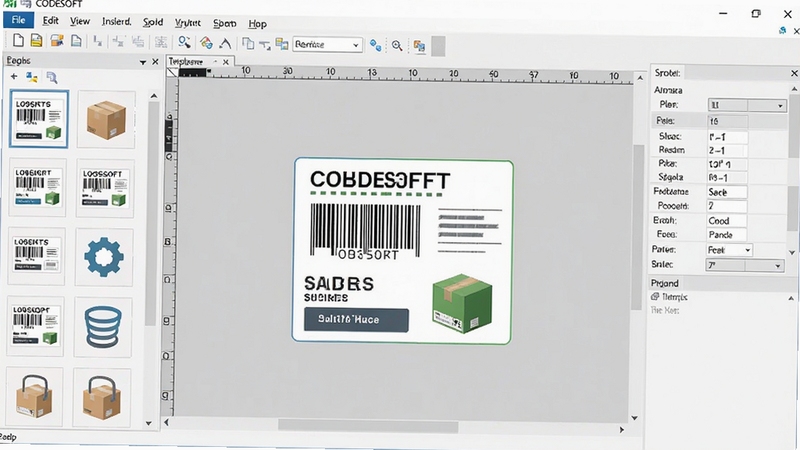
CODESOFT支持连接Excel、CSV、SQL数据库等外部数据源,可轻松实现序列号、日期、批号等可变数据的自动生成与批量打印。用户只需设置好数据映射关系,软件即可自动完成标签的批量更新与输出,极大提升生产效率,避免人工录入错误。
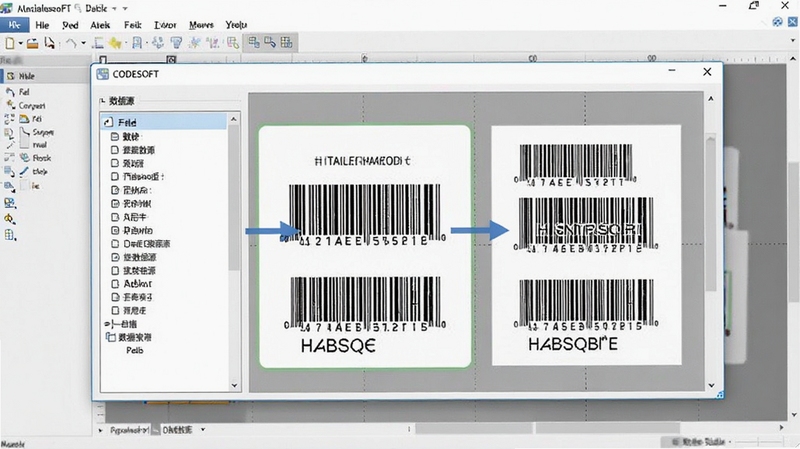
内置超过2500种条码符号,涵盖Code 128、EAN-13、QR Code、DataMatrix等主流一维二维条码,同时提供超过200个预设计标签模板,覆盖物流、资产、食品、药品等常见行业。用户可直接套用模板修改,也可从零开始自由绘制,设计灵活度极高。
软件搭载先进的打印引擎,支持300DPI及更高精度的打印输出,确保小尺寸条码清晰可扫。同时提供微文字、缩微印刷、防篡改字段等防伪设计工具,适用于品牌保护和高安全性标签制作,满足高端用户的严苛要求。
CODESOFT提供简体中文、繁体中文、英文、日文等多语言界面,支持Windows 7至Windows 11全系列操作系统,并兼容主流条码打印机品牌(如Zebra、TSC、Honeywell等),即装即用,无需额外驱动配置,实现跨设备无缝打印。
支持与SAP、Oracle、用友、金蝶等ERP系统无缝对接,提供SDK开发接口,方便企业将标签打印功能嵌入现有业务系统,实现自动化、智能化的标签管理流程,降低人工干预成本。
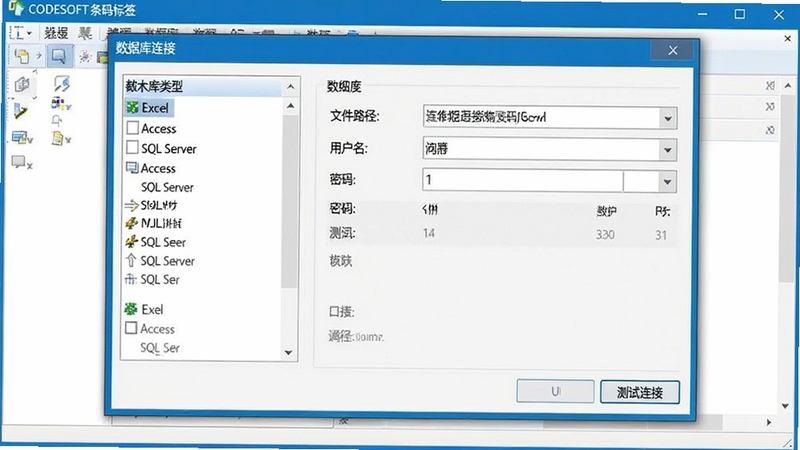

| 软件名称 | 核心优势 | 推荐指数 |
| BarTender条码软件 | 企业级打印强大 | ★★★★★ |
| NiceLabel条码软件 | 云端协同易管理 | ★★★★☆ |
| Label Matrix | 轻量快速易上手 | ★★★★☆ |
| Seagull Bartender | 集成ERP能力强 | ★★★★☆ |
很多用户想知道条码标签设计软件是否必须购买专业版才能满足日常使用。其实,CODESOFT提供了免费试用版,功能基本完整,只是打印时会有水印提示。对于个人或小型企业,如果打印量不大,试用版完全可以应对一般需求。但若涉及商业用途或需要批量打印,建议购买正式授权,享受完整功能和技术支持。
制作条码标签的步骤非常简单:首先打开CODESOFT,选择合适的标签模板或自定义尺寸;然后点击“插入-条形码”,选择需要的条码类型;接着在画布上绘制条码区域,并双击打开属性窗口,输入条码数据;最后连接打印机,点击打印即可。整个过程不超过三分钟,新手也能轻松上手。
当然有。下面提供一个最基础的条码制作流程:1. 打开CODESOFT,新建一个标签文件,设置标签尺寸(如宽100mm,高50mm);2. 点击左侧工具栏的“条形码”图标,在画布上拖拽出一个条码区域;3. 在弹出的属性对话框中,选择条码类型(如Code 128),并输入条码内容;4. 点击“确定”后,条码即出现在画布上,可自由调整位置和大小;5. 如需添加文字,点击“文本”工具,输入说明文字;6. 完成设计后,点击“文件-打印”,选择打印机和打印份数,即可输出。如果打印不清晰,可调整条码的模块宽度或打印浓度。
要制作规范的条码标签模板,需注意以下几点:首先,标签尺寸必须与打印机实际使用的标签纸一致,否则会导致偏移或裁切错误;其次,条码区域与标签边缘应保持至少2mm的安全边距,避免扫描时被遮挡;再次,条码数据建议采用可读性强的字体,如Arial,并确保条码与文本内容对齐;最后,保存模板时,建议将可变数据字段设置为“数据库字段”,方便后续批量替换。CODESOFT提供了模板向导功能,按照向导提示逐步操作,即可生成专业级模板。
免费条码标签软件通常只能生成基础的一维条码,且打印数量有限制,功能相对单一。而CODESOFT作为专业级软件,支持上千种条码类型、数据库连接、防伪设计等高级功能,适合企业级应用。如果只是偶尔打印几个标签,免费软件可能够用,但若涉及批量生产、质量追溯,CODESOFT的稳定性和扩展性优势非常明显。建议用户根据实际需求选择,不必盲目追求高级功能。
查看全文






斑马ai课在线学习appv7.52.0 2026手机版
教育 / 182.9M
multi轨迹地图下载官方2025中文安卓版v10.7.0.35739 2026手机版
工具 / 90.8M
陕西养老保险app免费版v3.1.01 2026手机版养老保险
生活 / 228.9M
陕西养老保险手机app安卓最新版本v3.1.01 2026手机版
生活 / 228.9M
qq音乐谷歌play版下载2026最新版v20.8.0.8 2026手机版
影音 / 182.9M
qq音乐9.1.5.4内测破解版20.8.0.8 2026手机版
影音 / 182.9M
央视频2026年9月开学第一课直播appv3.5.2.26828 2026手机版
教育 / 141.5M
2026年qq音乐最新版下载免费版v20.8.0.8 2026手机版
影音 / 182.9M
陕西社保app官方下载2026安卓最新版v3.1.01 2026手机版
生活 / 228.9M
自如APPv7.21.5 2026手机版租房租房平台
生活 / 68.9M