-
PassMark BatteryMon电池监控工具v2.0.10024 电池健康监测
- 大小:977KB
- 时间:2026-09-09 08:22
- 语言:英文
- 系统:Win7及以上
 下载
下载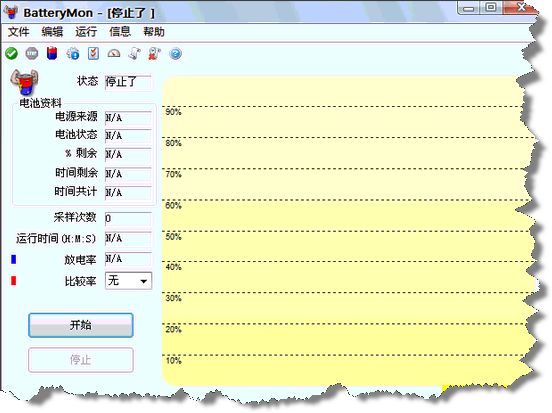
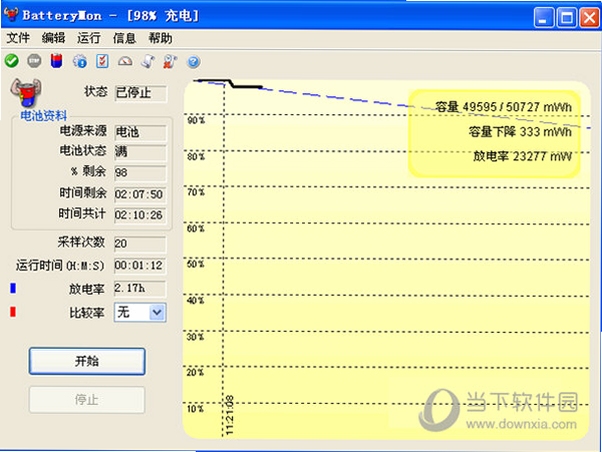
PassMark BatteryMon是一款专为笔记本电脑、平板及移动设备打造的专业电池监控与诊断工具。它能够实时追踪电池的充放电状态、电压、电流、容量及剩余时间等关键参数,帮助用户全面掌握电池健康动态。无论您是普通办公用户还是硬件爱好者,BatteryMon都能以直观的图表和详尽的数据,让电池状态一目了然,有效延长电池使用寿命,避免因电池老化带来的意外断电困扰。
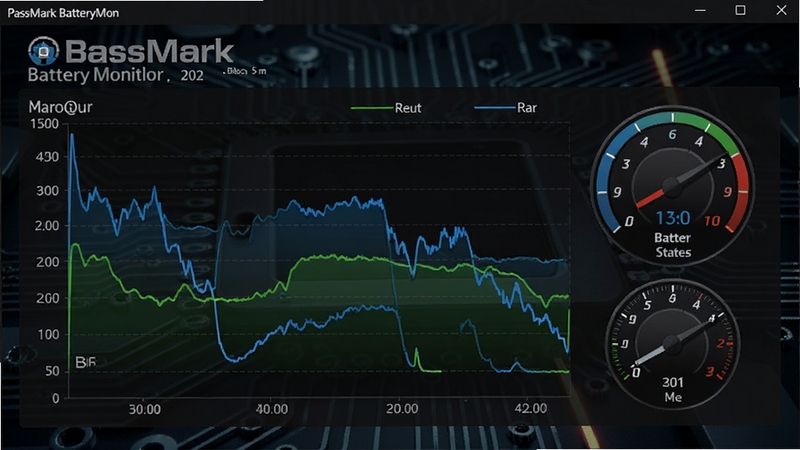
BatteryMon能够以毫秒级频率采样电池的电压、电流和功率数据,并动态绘制成平滑的曲线图。您可以在充电或放电过程中随时查看电池的瞬时状态,系统托盘图标也会同步显示电量百分比,让您无需打开主界面即可掌握电量变化。
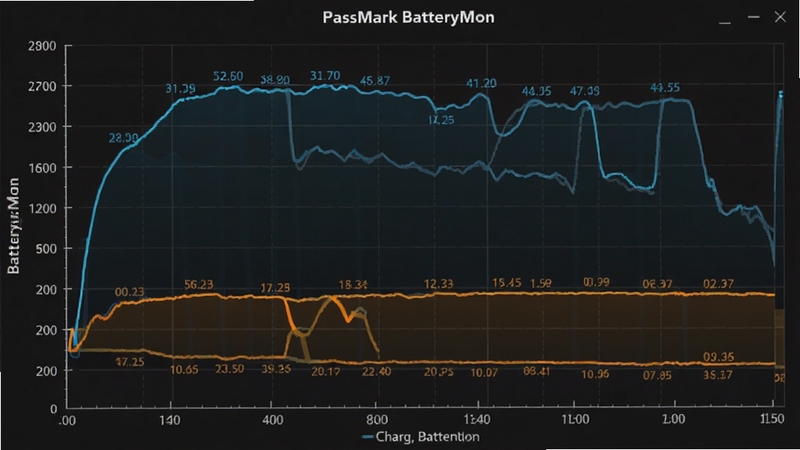
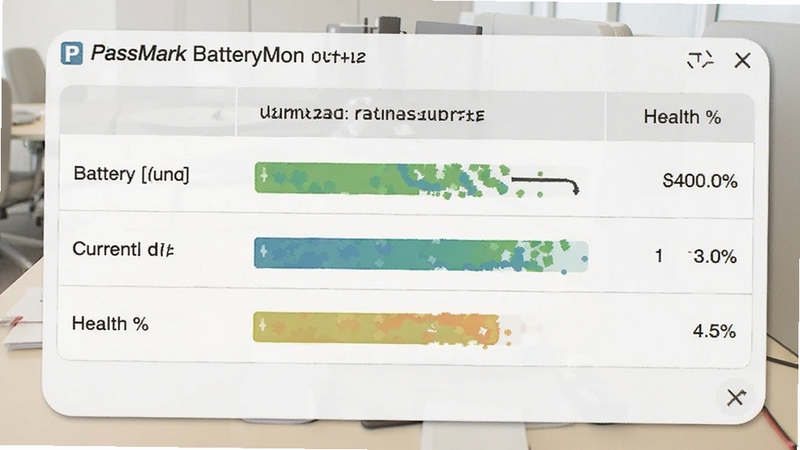
软件内置电池损耗测试功能,通过对比电池设计容量与当前满充容量,计算出电池的实际健康度。您还能查看电池的循环次数、生产日期及序列号等信息,帮助判断电池是否存在老化或异常,为是否更换电池提供数据参考。
支持将监控数据导出为CSV或文本文件,方便您进行长期跟踪分析或分享给维修人员。导出的报告包含完整的电压、电流、功率及时间戳,便于深度挖掘电池使用规律。
基础温馨提示:安装时建议关闭其他占用系统资源的程序,确保监控数据准确。
高危避坑:请勿在电池电量低于5%时进行压力测试,以免因断电导致数据丢失或系统损坏。
电脑端首次运行请以管理员身份启动,否则部分传感器可能无法读取。移动端(如Windows平板)需在设置中开启“允许后台运行”,避免系统休眠导致监控中断。
优化技巧:在“选项”菜单中可调整采样频率为1秒,既能保证曲线平滑,又不会占用过多CPU。
如果遇到曲线不显示,请检查电池驱动是否更新到最新版本,同时确认BIOS中电池ACPI功能已启用。若出现闪退,请尝试安装Microsoft .NET Framework 4.8运行库。
黑屏或花屏时,请更新显卡驱动并禁用系统“快速启动”功能。卡顿问题可通过将软件加入杀毒软件白名单解决。
存储选择上,建议将导出报告保存到非系统盘,避免占用C盘空间。后台管控方面,可在任务计划中设置定时记录功能。
| 软件名称 | 功能优势 | 评分 |
|---|---|---|
| BatteryCare | 充放电循环计数,健康提示 | ★★★★☆ |
| BatteryInfoView | 显示电池详细信息与日志 | ★★★★☆ |
| HWMonitor | 硬件温度电压全监测 | ★★★★★ |
| BatteryMon | 经典电池曲线监控工具 | ★★★★☆ |
| Powercfg | 系统自带电池报告命令 | ★★★☆☆ |
| PassMark PerformanceTest | 综合性能测试含电池项 | ★★★★★ |
在日常使用中,保持电池电量在20%-80%之间循环,避免过度放电和长期满电存放。开启Windows的“电池养护模式”或第三方工具的充电阈值功能,能有效减缓电池老化。此外,定期校准电池(每2-3个月一次)有助于电量显示更准确。
对于支持USB-C充电的设备,建议使用原装充电器,避免劣质电源造成电池损伤。若发现电池膨胀或异常发热,请立即停止使用并联系售后检测。
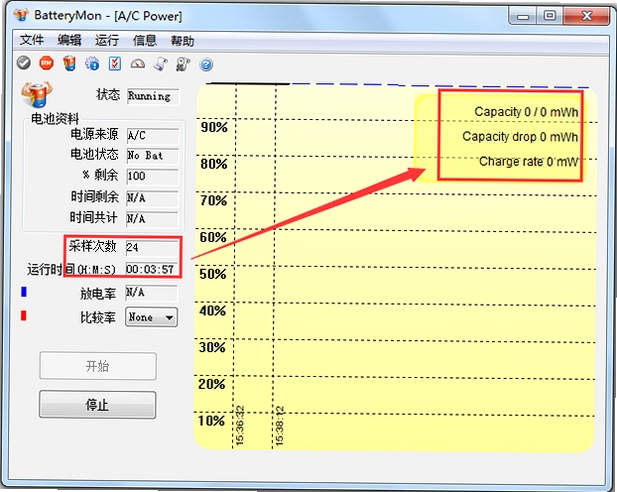
打开软件后,点击“电池信息”标签页,即可看到“设计容量”与“当前容量”两项数值,当前容量除以设计容量即为电池健康度百分比。您也可以使用“编辑”菜单中的“复制报告”功能,将详细数据粘贴到文本中查看。
软件为纯绿色工具,不包含任何恶意代码或广告插件,下载后可直接运行。建议从官方网站或腾讯软件中心等可信渠道获取,避免第三方捆绑。
将电池充满至100%后,拔掉电源适配器,运行BatteryMon并开始放电,直到电量耗尽自动关机,再重新充电至满。此过程建议每月进行一次,以保持电量计准确。
查看全文






玩转次元app官方下载最新版v1.1.0安卓版
工具 / 74.1M
战争战士(War Fighter 3D)人物无敌版v1.8 2026官方中文版
飞行射击 / 96.1M
番茄空间手机版v2.1.4 2026官方中文版
工具 / 34.8M
大神捕鱼话费电子玩城下载v10.2.0.0安卓版
休闲桌游 / 73.1M
共享资源导航app下载2026最新版v1.0.0安卓版
工具 / 4.4M
auxio音乐播放器下载免费最新版v4.1.3最新安卓版
影音 / 10.0M
冷落测试点击速度2026官方版v1.0.0 安卓版
工具 / 12.6M
Preme for Windowsv1.0.0 系统美化工具
系统工具 / 1.5M
尤爱交友app官方下载最新安卓版v3.3.19安卓最新版
社交 / 155.9M
心动π交友app官方版下载安装v1.1.1安卓版
社交 / 43.0M