-
尼康捕影NX 2Nikon Capture NX 2v2.4.7 专业修图调色
- 大小:102.9M
- 时间:2026-09-01 06:11
- 语言:简体中文
- 系统:Win7/Win8/Win10/Win11
 下载
下载
尼康捕影NX 2(Nikon Capture NX 2)是尼康官方推出的一款专业级RAW图像处理与照片编辑软件。它凭借独特的“控制点”技术,让摄影师无需繁琐的图层和蒙版,即可精准地对画面中特定区域进行色彩、亮度和细节调整,实现了快速无损的局部修图。该版本在保留经典功能的基础上,优化了处理引擎,针对尼康相机用户提供了从导入、编辑到输出的完整工作流解决方案。无论是入门新手还是资深摄影玩家,都能通过它挖掘NEF文件的巨大潜力,获得媲美专业暗房的高质量成片。
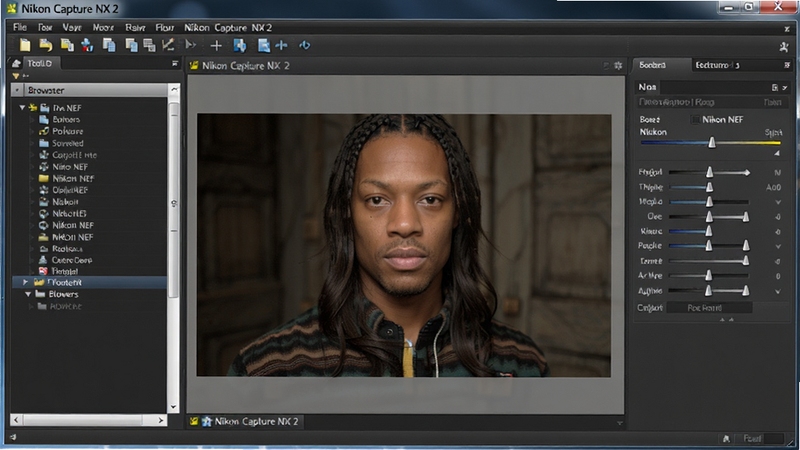
这是Nikon Capture NX 2的灵魂所在。不同于传统软件基于全局或图层的调整,控制点允许您直接在图像上点击放置,即可智能识别周围相似像素区域。您可以同时建立多个控制点,分别对天空、人物肤色、建筑墙体进行独立调整,互不干扰。这种直观的操作方式极大地提升了修图效率,尤其适合需要对风光照或人像进行精细局部处理的场景,让复杂的选择与蒙版绘制成为过去式。
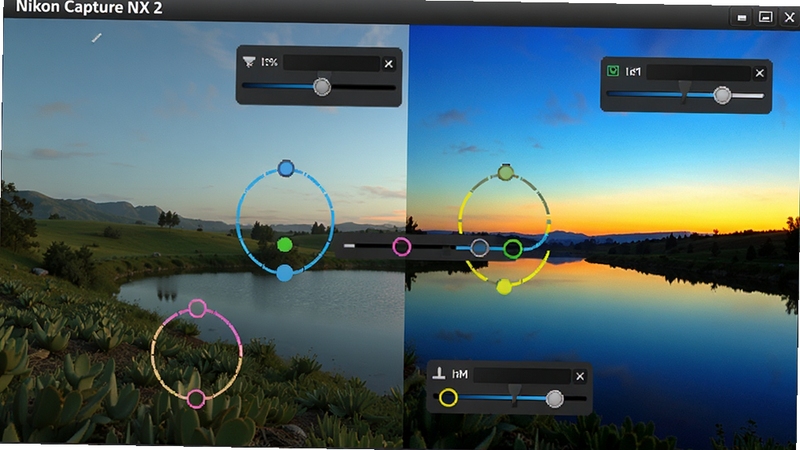
基于控制点技术衍生出的各类滤镜,如“色彩增强器”、“天空滤镜”等,可以一键应用并自动匹配图像内容。同时,它的选区功能允许在控制点基础上创建复杂的选区,结合渐变滤镜和画笔工具,实现更精细的局部控制。无论是对天空进行压暗提饱和,还是单独增强人物的眼神光,都能轻松完成,且所有调整均以无损方式存储,随时可以回退修改。
针对尼康自家的NEF格式,软件提供了极为底层的支持。您可以像在相机内一样,调整白平衡、曝光补偿、Picture Control色彩模式等核心参数,且画质损失极小。对于高ISO产生的噪点,其降噪算法能在去除噪点的同时尽量保留细节。此外,软件还支持对JPEG和TIFF文件进行编辑,并提供了完整的色彩管理方案,确保从屏幕到打印输出的色彩一致性。
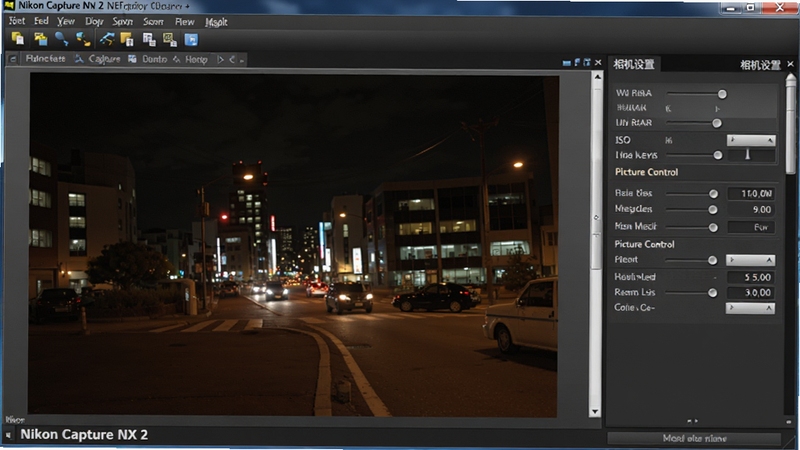
通过“编辑列表”功能,软件会记录每一步操作,您可以随时查看、修改或删除任意一个步骤。对于大量照片的后期处理,它支持将调整步骤保存为预设,并对整个文件夹内的照片进行批处理操作。结合“另存为”或“导出”功能,可以快速输出多种尺寸和格式的图片,极大地提升了影楼或摄影工作室的后期效率。
| 软件名称 | 核心优势 | 评分 |
|---|---|---|
| Adobe Lightroom Classic | 海量预设与云同步 | ★★★★★ |
| Adobe Photoshop | 像素级精修与合成 | ★★★★★ |
| DxO PhotoLab | 光学矫正与降噪卓越 | ★★★★☆ |
| Capture One | 顶级色彩引擎与联机拍摄 | ★★★★★ |
| ON1 Photo RAW | 综合管理与AI智能调整 | ★★★★☆ |
很多用户询问,Nikon Capture NX 2是否支持最新的Windows 11系统?经测试,该软件在Windows 11上运行基本稳定,但首次安装时需要右键选择“以管理员身份运行”。若遇到闪退,可尝试在兼容性设置中选择“Windows 7”模式。由于软件官方已停止更新,对于部分新发布的尼康相机型号(如Z9),可能无法直接识别其RAW文件,这时需要先使用尼康官方的“NIKON SOFTWARE”工具将文件转换为DNG格式后再导入编辑。
安装时请先断开网络连接,并关闭所有杀毒软件和防火墙。首先安装主程序,安装完成后不要立即运行,先打开“Patch”或“注册机”文件夹,以管理员身份运行补丁程序,将生成的激活码填入软件激活窗口。完成激活后,在防火墙的出站规则中阻止该程序联网,防止激活状态失效。如果安装过程中出现“1603”错误,通常是由于残留的旧版本或权限不足导致,请彻底卸载旧版并清理注册表后重试。
处理高分辨率图片卡顿通常与内存占用和缓存设置有关。首先,确保电脑物理内存在8GB以上,并在“编辑”>“首选项”>“性能”中,将内存使用率调高至80%左右。其次,将“缓存磁盘”设置为空间充足的SSD固态硬盘。如果仍感卡顿,可以尝试在“查看”菜单中,将显示模式从“全分辨率”改为“1/2分辨率”或“1/4分辨率”,这样能显著提升预览流畅度,而不会影响最终导出画质。另外,避免同时打开多个大尺寸文件,也是提升运行速度的有效方法。
查看全文






 Samsung_Galaxy_S25_Ultra
山东e高速app官方版下载2026最新版本5.10.7 2026最新版山东高速出行服务
生活 / 151.4M
小度AI智能助手app手机版下载官方正版5.98.0 2026安卓版 智能助手 语音助手 下载
生活 / 283.2M
饭角广播剧下载官网2026最新版本3.18.0 2026饭角广播剧下载官网最新版
影音 / 299.7M
饭角app广播剧免费听最新版3.18.0 2026版广播剧神器
影音 / 299.7M
饭角广播剧app官方下载3.18.0 2026版广播剧追剧必备
影音 / 299.7M
造梦次元无限故事券下载免费最新版v1.1.936 2026安卓版免费下载
角色扮演 / 98.9M
喜马拉雅儿童睡前免费听APP最新版v6.10.0 2026版儿童睡前故事免费听
影音 / 91.2M
饭角广播剧交流平台3.18.0 2026最新版广播剧平台下载
社交 / 27.8M
语玩app下载官方2026最新版语玩app官方下载2026最新版v2.65.1
社交 / 203.0M
Klook客路旅行app官方版下载安装7.52.0 2026最新版 旅行预订 景点门票 酒店民宿
生活 / 115.8M