
-
H3C Cloud Labv5.5.0 网络仿真学习平台
- 大小:293.3M
- 时间:2026-09-15 23:04
- 语言:简体中文
- 系统:Win11/Win10/Win7
 下载
下载
H3C Cloud Lab是一款由新华三集团推出的官方网络设备模拟器,它为广大网络工程师、高校学生以及H3C认证备考者提供了一个近乎真实的虚拟实验环境。该平台高度还原了H3C系列路由器和交换机的操作界面与命令行体系,让用户无需购买昂贵的物理设备,即可在个人电脑上自由搭建复杂的网络拓扑,进行路由交换、安全策略、无线组网等各类实验。无论是准备H3CNE、H3CSE还是H3CTE认证,H3C Cloud Lab都能帮助你通过反复的动手实践来巩固理论知识,从而显著提升实际排错与配置能力。软件界面简洁直观,功能布局清晰,即便是初次接触网络模拟的新手,也能在短时间内快速上手并开展学习。
H3C Cloud Lab内置了新华三主流的路由器与交换机型号,如MSR系列、S系列等。软件不仅模拟了设备的硬件接口和指示灯状态,更重要的是,它完整移植了真实的Comware操作系统。这意味着你在实验中所敲击的每一条命令、看到的每一个回显信息,都与真实设备上的表现几乎一致。这种高保真度对于备考H3C认证或进行企业网络方案预验证来说,具有极高的参考价值,能够有效避免因模拟器与实际设备行为差异而导致的认知偏差。
软件提供了直观的拖拽式操作界面,用户可以从左侧的设备库中轻松选取所需的路由器、交换机、PC及服务器等节点,拖拽至画布并自由连线,即可快速搭建出星型、环型、Mesh等任意结构的网络拓扑。所有设备接口的连线状态均会以不同颜色实时反馈,例如绿色代表链路已连通,红色则提示物理故障。这种所见即所得的设计模式,大幅降低了网络实验的前期准备门槛,让你能将更多精力聚焦于配置逻辑本身。
针对复杂的多场景实验需求,H3C Cloud Lab支持对工程文件进行高效管理。你可以将不同阶段的实验拓扑保存为独立的工程文件,方便日后随时调用与继续调试。同时,软件支持为每个实验添加详细的说明文档,记录实验目的、网络规划及关键配置步骤。这一功能对于教师开展批量教学、学生整理实验报告或是工程师沉淀技术方案而言,都是一个非常实用的辅助工具,有助于构建系统化的学习资源库。
为了更深入地理解数据包的转发路径与协议交互细节,H3C Cloud Lab集成了简便的报文抓取功能。你可以直接在拓扑中选中某条链路或某个接口,启动抓包操作,软件便会实时捕获流经该处的数据帧,并解析出源目MAC、IP地址及端口号等关键信息。该功能对于分析路由协议(如OSPF、BGP)的邻居建立过程、排查ACL策略拦截异常等问题,提供了极大的便利,让虚拟实验不再停留在“能ping通”的浅层阶段,而是能真正深入到协议原理的底层。
为了满足不同用户的使用环境,H3C Cloud Lab针对Windows主流操作系统进行了深度适配与性能调优。软件在启动时能够智能检测本机CPU虚拟化支持情况,并动态调整资源占用策略,确保在运行多设备大规模拓扑时依然保持流畅的响应速度。同时,软件安装包集成了所有必要的运行库组件,极大减少了因缺少VC++运行环境或网卡驱动异常而导致的安装失败或设备无法启动等问题,为学习者扫清了环境搭建的第一道障碍。
| 软件名称 | 核心优势 | 推荐指数 |
|---|---|---|
| Cisco Packet Tracer | 思科官方模拟器,适合CCNA学习 | ★★★★★ |
| GNS3 | 支持真实镜像,扩展性强 | ★★★★☆ |
| EVE-NG | 多厂商集成,web界面友好 | ★★★★☆ |
| 华为eNSP | 华为官方模拟,VRP系统仿真 | ★★★★★ |
| H3C Cloud Lab | 新华三官方,全面支持Comware | ★★★★★ |
| Boson NetSim | 适合思科认证进阶练习 | ★★★★☆ |
| Packet Tracer | 入门简单,适用于教学演示 | ★★★★ |
| VMware Workstation | 通用虚拟机,可跑任意网络OS | ★★★★ |
对于经常进行复杂实验的用户而言,了解H3C Cloud Lab的工程文件结构至关重要。默认情况下,每个实验工程以一个独立文件夹形式存储于磁盘中,内部包含了拓扑配置文件(.tp)、设备镜像索引以及日志记录等。若需手动备份或迁移工程,务必复制整个文件夹,而不是仅仅复制单个快捷方式文件。当文件夹名称或路径被修改后,再次打开工程时若提示找不到设备,请检查工程文件内的设备镜像路径是否仍指向原安装目录下的“devices”文件夹。合理规划工程文件的归档命名,如以“日期_实验主题_拓扑规模”的格式命名,能有效提升后续检索效率。此外,软件支持导出当前拓扑为图片格式,便于直接插入实验报告或用于技术分享。
在H3C Cloud Lab中,存在两套独立的保存机制。一套是工程文件的保存,即通过“Ctrl+S”或菜单栏的“保存”按钮,将当前整个拓扑结构、设备摆放位置以及所有设备配置全部打包存入一个工程文件中,类似于虚拟机的快照功能。另一套则是设备内部的配置保存,必须在命令行界面中执行“save”命令,系统会提示是否将当前运行配置写入启动配置文件。初学者常混淆这两者,往往只保存了工程文件,但重启设备后配置却“丢失”了。正确的习惯是:在完成一系列配置并验证无误后,先在每台设备上执行“save force”,然后再保存工程文件。这样才能确保下次打开工程时,设备能直接加载已保存的配置,无需重新配置。
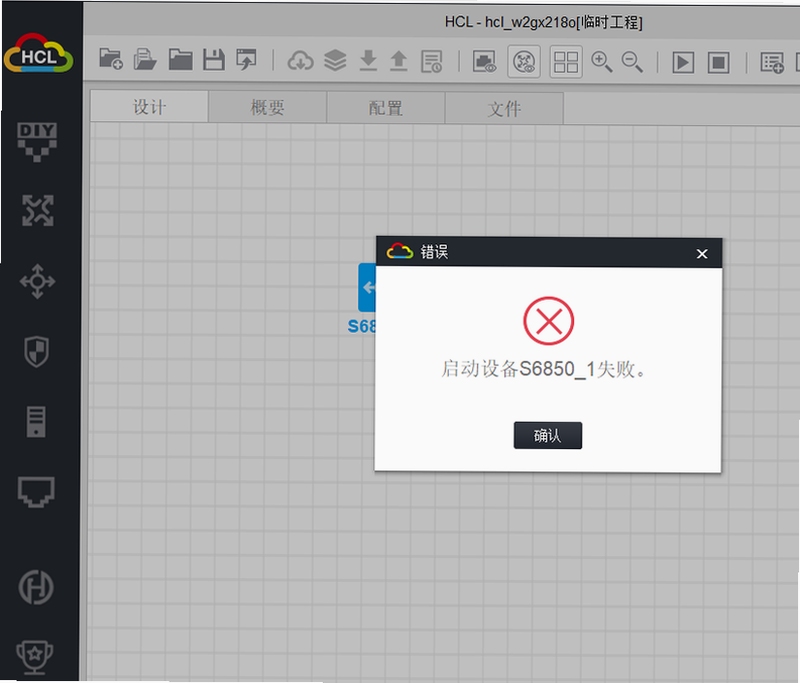
设备启动失败是H3C Cloud Lab使用中最高频的问题,通常与虚拟化环境有关。首先,请确认电脑的BIOS中已开启“Intel VT-x”或“AMD-V”虚拟化技术,这一步是运行底层虚拟机的基础。其次,以管理员身份运行H3C Cloud Lab,因为创建虚拟网卡和修改网络桥接都需要系统权限。如果仍无法解决,请尝试关闭Windows自带的Hyper-V功能或卸载其他虚拟机软件(如VMware、VirtualBox),它们可能占用虚拟化资源并导致冲突。此外,软件安装目录最好放在非系统盘,且路径不能包含空格或中文。最后,检查系统防火墙是否拦截了H3C Cloud Lab相关的进程(如“vboxmanage.exe”),手动添加信任即可解决。若以上操作均无效,可以查看软件自带的日志文件,定位具体错误代码,并到官方社区搜索解决方案。
这种情况在H3C Cloud Lab实验中很常见,排查思路应遵循“物理层→数据链路层→网络层”的顺序。首先,检查连线是否连接正确,例如交换机与路由器之间应使用直通线,而相同类型设备(如路由器与路由器)之间应使用交叉线,虽然多数模拟器支持自动翻转,但仍需确认。其次,在主机或设备上使用“display arp”查看能否学习到对端的MAC地址,如果学习不到,说明二层通信异常,可能的原因包括VLAN配置不匹配、接口被划入错误的VLAN或接口处于shutdown状态。如果ARP能学习到,但ping不通,则需检查三层IP地址配置是否在同一网段,以及是否配置了错误的静态路由或默认网关。此外,某些设备默认开启了防火墙,会丢弃ICMP报文,需要执行“undo firewall packet-filter enable”或相应放行规则。利用软件自带的抓包功能,可以直观看到ARP请求是否发出、是否收到应答,从而快速定位故障点。
查看全文






 Samsung_Galaxy_S25
对缘app免费下载2026最新版社交软件2.11.80_2026最新版社交软件
社交 / 87.9M
GoPro Quik视频编辑app安卓免费版13.41 2026版 GoPro Quik自动剪辑
工具 / 245.0M
漫威蜘蛛侠迈尔斯3下载安装最新版本3.51.10 2026最新版 漫威蜘蛛侠迈尔斯官方正版
角色扮演 / 344.1M
(麦当劳)麦麦对讲机安卓下载最新版7.0.42.0 2026安卓麦当劳对讲机下载
生活 / 118.5M
盼之代售游戏交易平台appv5.3.7 2026游戏账号交易安全担保平台
工具 / 107.2M
宝宝巴士至尊会员破解版2020版v8.9.74 2026安卓版
教育 / 41.2M
纯纯写作app免费版29.9.7 2026安卓版 纯净写作
工具 / 28.5M
宝宝巴士快乐启蒙国际服8.9.74 2026安卓版
益智休闲 / 274.7M
gopro quik app2026最新免费版13.41 2026最新版 GoPro视频自动剪辑神器
工具 / 255.2M
GoPro Quik视频编辑软件免费版下载官方正版v13.41 2026 GoPro Quik视频编辑官方正版安卓下载
工具 / 282.6M










