
-
Google Translate Desktop谷歌翻译桌面版v2.0.1 多语言即时翻译工具
- 大小:317KB
- 时间:2026-09-19 07:58
- 语言:多国语言
- 系统:Windows 7/8/10/11
 下载
下载
Google Translate Desktop 是一款专为电脑端打造的离线与在线结合翻译工具,依托谷歌强大的神经网络机器翻译技术,支持超过100种语言的实时互译。无论是浏览外文网页、阅读PDF文档,还是处理多语言办公文件,它都能提供精准、流畅的翻译体验。软件界面简洁清爽,操作逻辑直观,无需复杂学习即可上手,是商务人士、科研学者与语言学习者的高效助手。
在任意应用程序中选中文字,按下快捷键即可弹出翻译气泡,无需切换窗口。支持对PDF、网页、电子书等格式的文本直接取词,大幅提升外文资料的阅读效率。您还可以自定义快捷键组合,避免与其他软件冲突。
直接拖入Word、Excel、PPT或TXT文档,软件自动识别格式并保留原有排版,实现整篇文档的快速翻译。支持批量处理多个文件,翻译完成后可导出为双语对照或纯译文格式,极大简化多语言文档工作流。
内置语音识别模块,支持中、英、日、韩等主要语言的语音输入,说话即可完成翻译。同时提供标准发音朗读功能,帮助您学习外语发音或听取译文内容。语音包可单独下载,离线状态下也能使用核心功能。
下载常用语言对离线包后,在没有网络的环境下也能进行基础词句互译,适合出差、旅行或网络受限场景。离线包体积经过优化,占用空间小,翻译速度不受影响。
自动保存每次翻译记录,支持关键词搜索与时间筛选,方便随时回溯。内置生词本功能,可手动收藏重要词汇,并支持导出为CSV文件,配合间隔重复记忆法,是语言学习的得力助手。
| 软件名称 | 功能特点 | 评分 |
|---|---|---|
| 谷歌翻译 | 网页版翻译,支持全页翻译 | ★★★★☆ |
| 百度翻译 | 多语种互译,拍照翻译 | ★★★★☆ |
| 道迪翻译 | 专业文档翻译,保留格式 | ★★★☆☆ |
| 云翻译 | 在线协同翻译,团队协作 | ★★★☆☆ |
| 欧路翻译 | 离线词库,支持划词 | ★★★★☆ |
| 塔多思翻译 | CAT工具,专业翻译 | ★★★☆☆ |
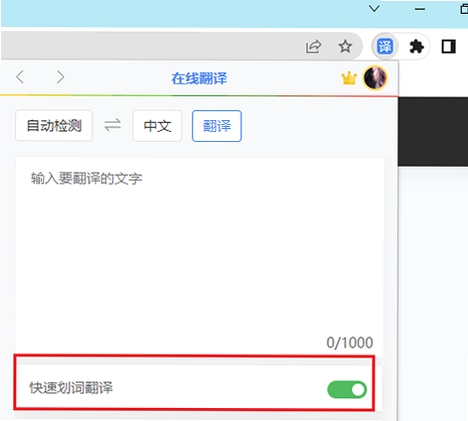
对于经常阅读外文文献的用户,建议将Google Translate Desktop设置为开机自启,并开启“后台划词”功能。在浏览器中阅读时,选中任意段落即可瞬间获得译文,无需复制粘贴。同时,利用“生词本”功能整理高频词汇,定期导出复习,能显著提升专业词汇的积累效率。对于需要翻译整篇文档的用户,推荐使用“全文翻译”功能,并勾选“保留格式”选项,输出结果更接近原版排版,减少后期调整时间。
很多用户关心Google Translate Desktop的翻译是否准确。实际上,对于通用领域的短句,其准确率已达到90%以上,但对于专业术语或带有文化背景的习语,可能仍需人工校对。建议在翻译重要文件时,使用“双语对照”模式,逐句核对,避免误译。另外,软件支持用户反馈翻译错误,帮助算法持续改进,因此使用的越多,翻译质量会越贴合个人需求。
若发现翻译结果生硬或不符合语境,可以尝试以下方法:首先,检查源语言是否选择正确,有时自动检测会出错;其次,将长句拆分为短句再翻译,准确率会明显提升;另外,使用“词典”模式查看单词的多种释义,选择最合适的表达。若问题依旧,可反馈给开发团队,或配合其他专业词典软件使用,效果更佳。
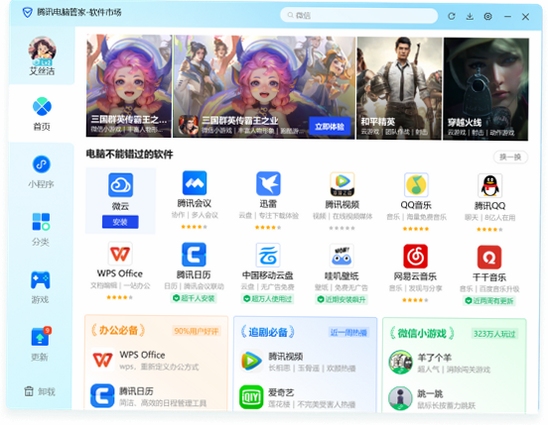
Google Translate Desktop 官方版通过腾讯软件中心分发,经过多重安全检测,无病毒无插件,可放心使用。但请注意,务必从正规渠道下载,避免使用破解版或来路不明的修改版,以防捆绑恶意程序。安装时建议自定义安装路径,并取消勾选非必要附加组件,保持系统纯净。
Google Translate Desktop 目前完全免费,所有功能均无付费解锁限制。离线词库、语音朗读、文档翻译等均可免费使用。只需下载安装即可体验全部功能,无需注册或登录,也没有广告干扰。若未来推出高级版,现有功能也将保持免费,请留意官方公告。
查看全文





俄语翻译软件大全

广州地铁appv6.3.28_2026广州地铁出行查询
出行 / 79.3M
IT之家app下载2026免费版9.37 2026版 IT之家app下载
工具 / 45.6M
千问AI助手免费下载2026最新版7.3.6.3039_2026智能办公AI助手
工具 / 116.3M
1688货源网(阿里巴巴)app一件代发安卓版12.20.0.0 2026安卓版一件代发货源批发
购物 / 64.9M
今日水印相机最新版本下载2026免费版v3.0.460.2 2026免费版真实时间地点水印打卡
拍照 / 204.1M
今日水印相机app安卓手机版下载安装v3.0.460.2_2026安卓水印相机打卡定位取证
拍照 / 196.3M
千问官方免费版下载安装7.3.6.3039 2026 AI智能问答助手
工具 / 115.9M
阿里巴巴批发网12.20.0.0 2026安卓版 B2B货源批发
购物 / 64.9M
阿里巴巴app手机版下载官方2026最新版v12.20.0.0 2026官方版手机批发采购进货管理
购物 / 64.9M
今日相机免费下载安装2026正版v3.0.460.2 2026版相机拍照修图美化
拍照 / 204.1M











 腾讯翻译君app下载2022最新版v4.3.1.13官方
 百度翻译在线翻译appv6.6.1官方版
 百度翻译v11.10.0 多语种即时翻译
 微软翻译Microsoft Translator官方app下载安
 腾讯翻译君手表版下载最新版2025v1.2.0.30安
 有道翻译官app官方版下载手机版v4.3.22安卓
 搜狗翻译器免费版下载2025官方最新版v5.2.1
 谷歌翻译Google Translate下载官方最新版v1
 有道翻译官app官方下载原版4.3.47 2026官方