
-
SecureFXv8.1.1 安全文件传输工具
- 大小:13.3M
- 时间:2026-09-01 13:13
- 语言:英文
- 系统:Windows
 下载
下载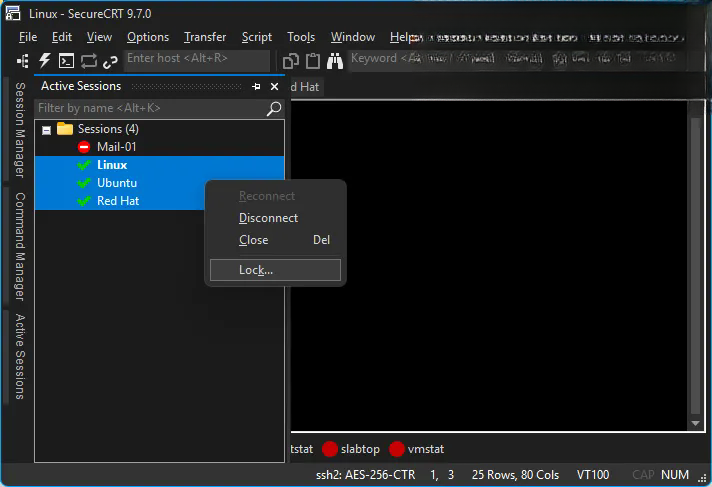
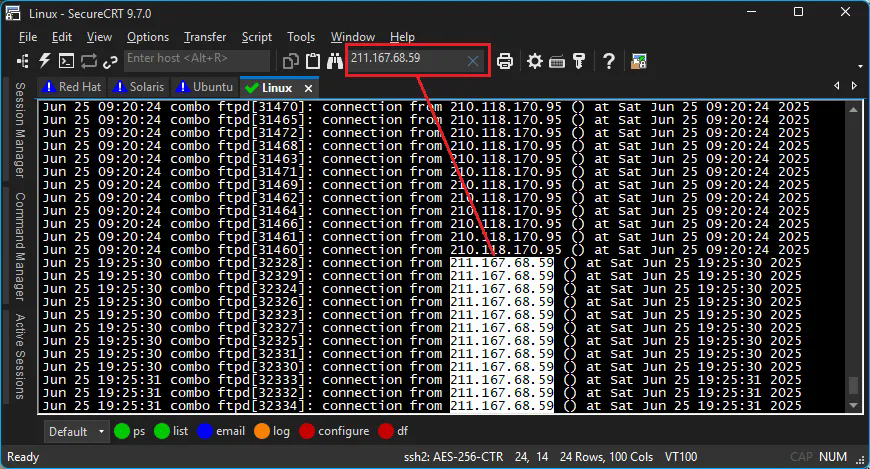
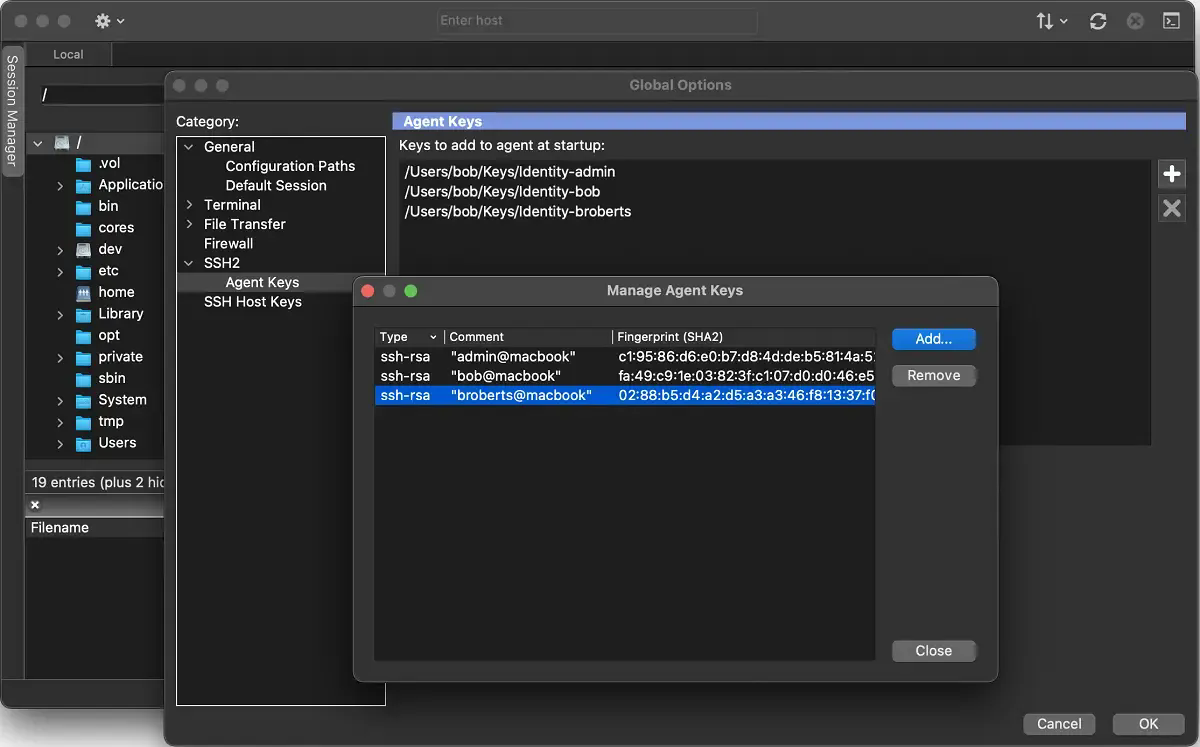
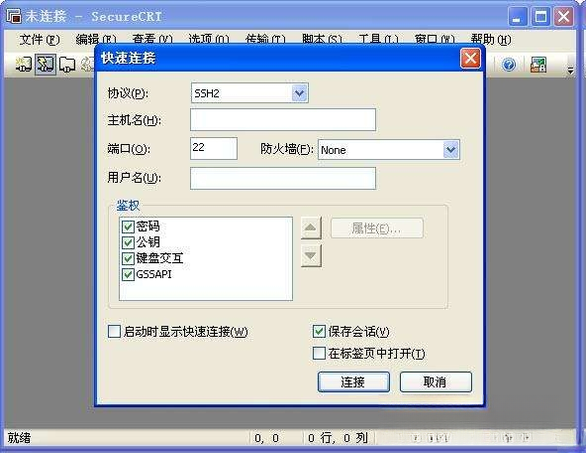
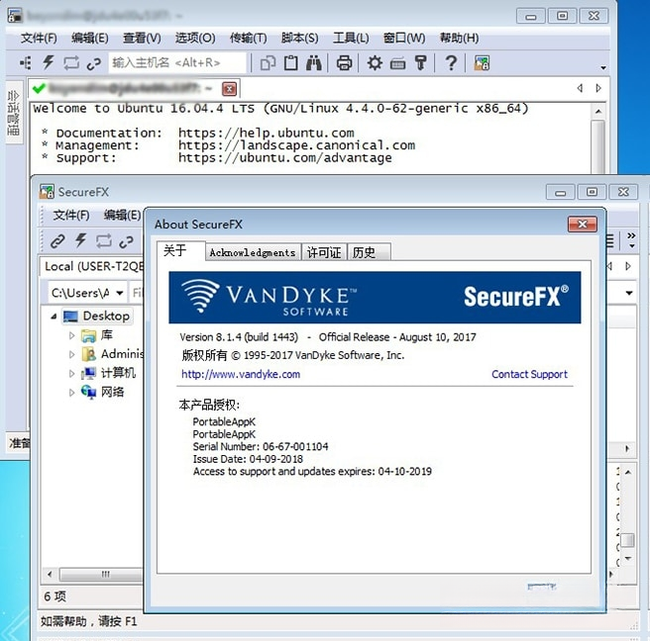
SecureFX 是一款由 VanDyke Software 出品的专业安全文件传输客户端,支持 FTP、SFTP、SCP 等多种协议,能够在 Windows、macOS 和 Linux 平台上提供稳定高效的数据传输服务。SecureFX 采用强大的加密算法,确保文件在传输过程中不被窃取或篡改,同时具备简洁直观的操作界面和丰富的自动化功能,适合企业运维人员、开发者和普通用户日常使用。无论是批量上传下载、远程服务器管理,还是定时同步任务,SecureFX 都能提供可靠保障,让文件传输变得简单又安全。
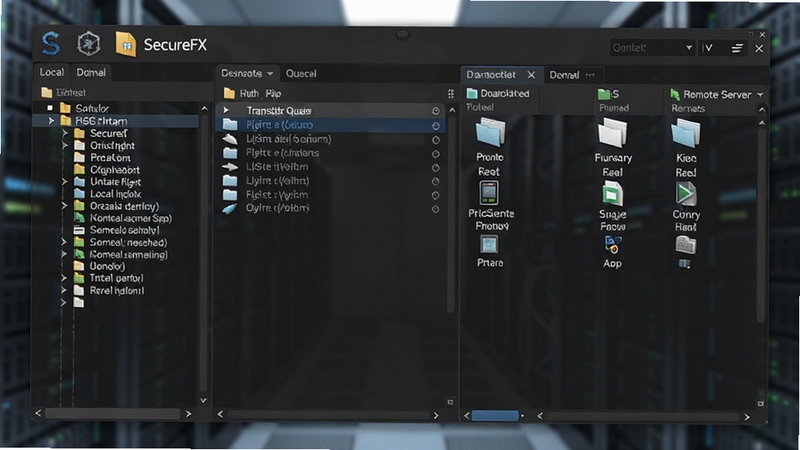
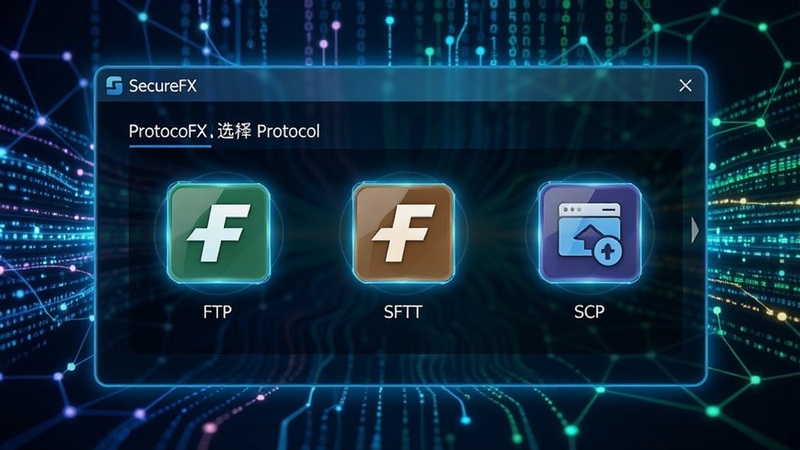
SecureFX 支持 FTP、SFTP、SCP、HTTP 等多种文件传输协议,用户可以根据实际需求灵活选择。其中 SFTP 和 SCP 基于 SSH 加密通道,能够有效保护数据在传输过程中的安全性,防止恶意截获和中间人攻击。同时内置协议自动检测功能,即使不确定服务器类型也能轻松连接。
SecureFX 采用 AES、3DES、Blowfish 等强加密算法,支持 SSH 密钥认证和密码认证,确保每次连接都经过严格的身份验证。同时支持 FIPS 140-2 合规模式,满足政府和企业对安全性的高标准要求。传输过程中数据全程加密,杜绝明文传输带来的泄密风险。
SecureFX 内置强大的同步功能,可以自动比较本地与远程目录的差异,支持双向同步、镜像同步等多种模式。配合命令行工具和脚本 API,用户可以将传输任务集成到自动化流程中,实现定时备份、日志收集等操作,大幅提升工作效率。
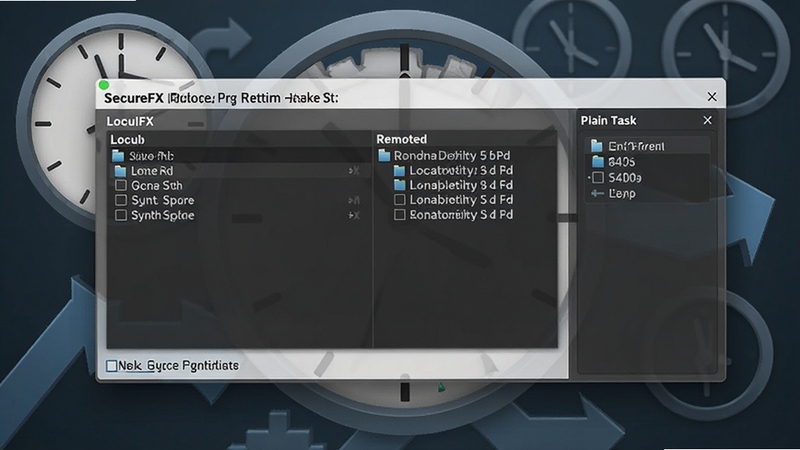
SecureFX 支持多连接并行传输,能够最大化利用带宽资源,显著提升大文件传输速度。同时支持断点续传功能,即使网络中断也无需重新开始,节省时间和流量。传输队列管理清晰,用户可以随时暂停、恢复或调整任务优先级。
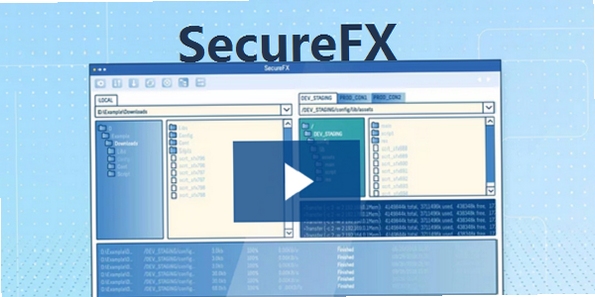
SecureFX 采用双窗格设计,左侧显示本地文件,右侧显示远程文件,操作逻辑与 Windows 资源管理器类似,新手也能快速上手。支持标签页浏览,可同时管理多个会话,拖拽上传下载非常顺手。界面语言支持多国语言,包括简体中文,方便国内用户使用。
| 软件名称 | 功能特点 | 评分 |
|---|---|---|
| FileZilla | 免费开源FTP客户端 | ★★★★☆ |
| WinSCP | 支持SFTP和SCP | ★★★★☆ |
| Xftp | 界面友好功能强大 | ★★★★☆ |
| CuteFTP | 老牌FTP工具 | ★★★☆☆ |
| FlashFXP | 支持多种协议传输 | ★★★★☆ |
| Cyberduck | 支持云存储连接 | ★★★★☆ |
SecureFX 广泛应用于网站维护、服务器文件管理、数据备份与同步等场景。对于网站开发者而言,SecureFX 可以快速上传或下载网页文件,配合代码编辑器实时更新网站内容。对于系统管理员,SecureFX 支持命令行脚本,可以编写自动化任务定期备份重要数据。此外,SecureFX 还支持 SSH 隧道,能够在传输文件的同时保持远程管理会话,提升工作效率。
SecureFX 是一款专业的安全文件传输软件,由 VanDyke Software 开发。它支持 SFTP、SCP、FTP 等多种协议,主要用于在本地计算机与远程服务器之间安全地传输文件。与普通 FTP 工具不同,SecureFX 特别强调传输安全性,所有数据均经过加密处理,防止敏感信息泄露。它常与 SecureCRT 搭配使用,用于远程管理服务器。
如果在使用 SecureFX 时遇到中文文件名或内容乱码,通常是因为字符编码不一致。解决办法是:打开 SecureFX,点击“选项”->“全局选项”->“外观”,在“字符编码”下拉菜单中选择“UTF-8”,然后重新连接服务器。如果仍然乱码,可以尝试将编码改为“GBK”或“GB2312”,具体取决于服务器的系统语言设置。另外,建议在服务器端也统一使用 UTF-8 编码,这样能彻底避免乱码问题。
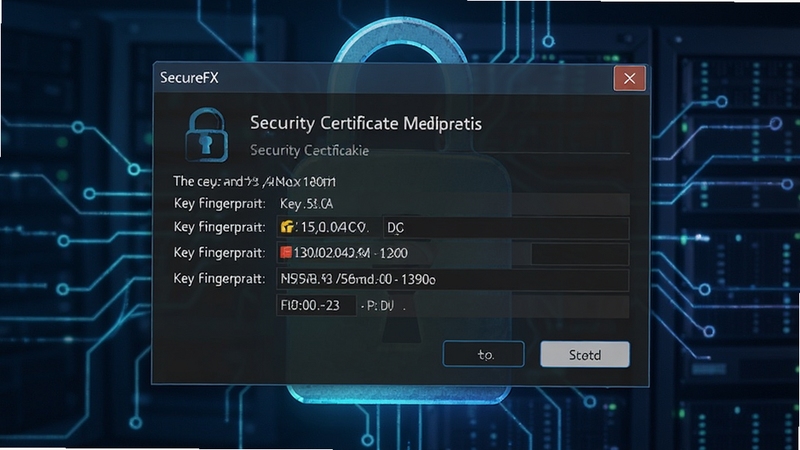
SecureFX 在连接服务器时可能会提示“签名验证错误”,这通常是因为服务器的主机密钥发生了变化,比如服务器重装系统或更换了 SSH 服务。此时 SecureFX 会弹出警告,提示用户确认是否信任新的密钥。如果确认服务器是安全的,只需点击“接受并保存”即可。如果频繁出现该错误,建议检查服务器是否被非法篡改,或联系管理员确认密钥变更原因。

为了获得更好的使用体验,建议定期更新 SecureFX 到最新版本,以修复已知漏洞和提升性能。同时,可以合理利用传输队列功能,将多个文件按优先级排列,避免网络拥堵。此外,SecureFX 支持拖拽操作,可以直接将本地文件拖入远程窗口完成上传,非常便捷。对于经常需要传输大量文件的用户,建议使用“同步”功能,自动对比目录差异,只传输有变动的文件,节省时间和流量。
查看全文






智联招聘2024最新版8.15.9 2026智联招聘求职招聘找工作
生活 / 137.6M
智联招聘校园版app安卓最新手机版20268.15.9 2026校园招聘求职版
生活 / 137.6M
酷狗音乐大字版怀旧版免费破解版3.1.4 2026怀旧版免费破解版下载
影音 / 57.5M
代练通app下载安装官方最新版v5.4.8 2026官方最新版下载
生活 / 227.7M
网易爆米花Filmly播放器官方下载2026最新免费版v2.12.6 2026安卓版 影视播放器免费下载
影音 / 54.0M
小西米语音app官方版下载5.8.0 2026安卓版 语音社交 实时通话 免费下载
社交 / 118.3M
全历史app最新版v4.41.5 2026全历史时间轴查询工具
教育 / 391.7M
Lookus情侣定位软件下载2026官方最新版v3.25.0 2026安卓版 情侣定位 防出轨 实时位置共享
工具 / 165.5M
imaxmv韩剧网下载2026官方最新版(韩小圈)v6.9.1 2026官方最新版韩剧追剧神器
影音 / 93.6M
韩小圈app官方正版下载免费版韩剧TVv6.9.1 2026官方正版免费下载
影音 / 93.6M