
-
ALZip压缩解压工具v12.73 高效压缩管理
- 大小:9.7M
- 时间:2026-09-01 14:20
- 语言:多国语言
- 系统:Windows 11/10/8/7
 下载
下载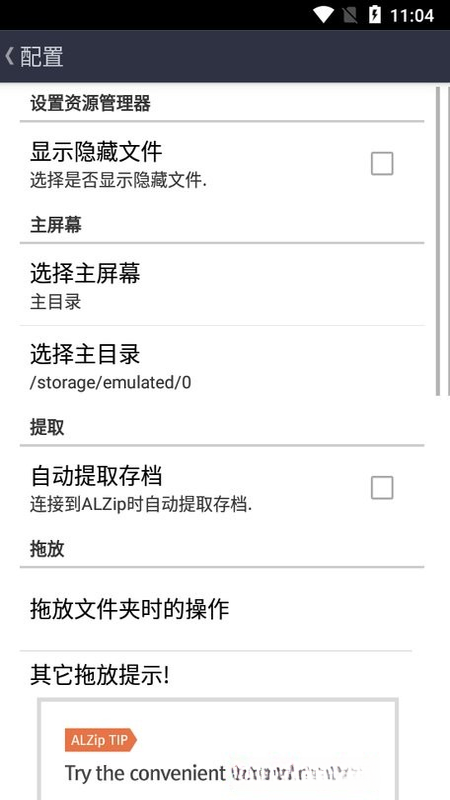
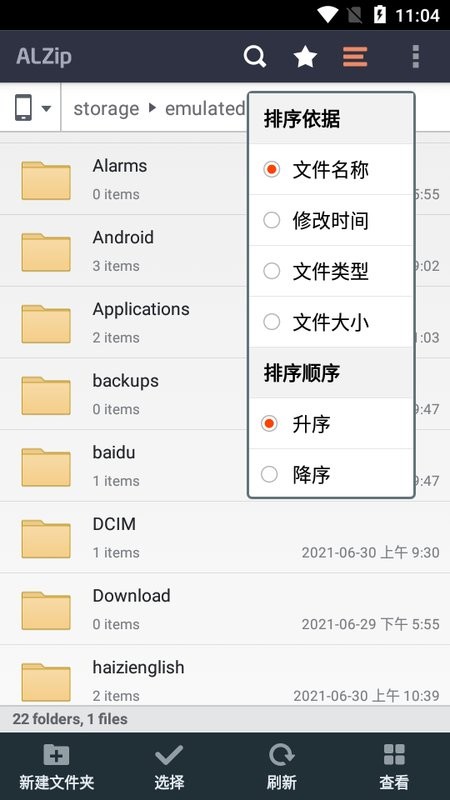
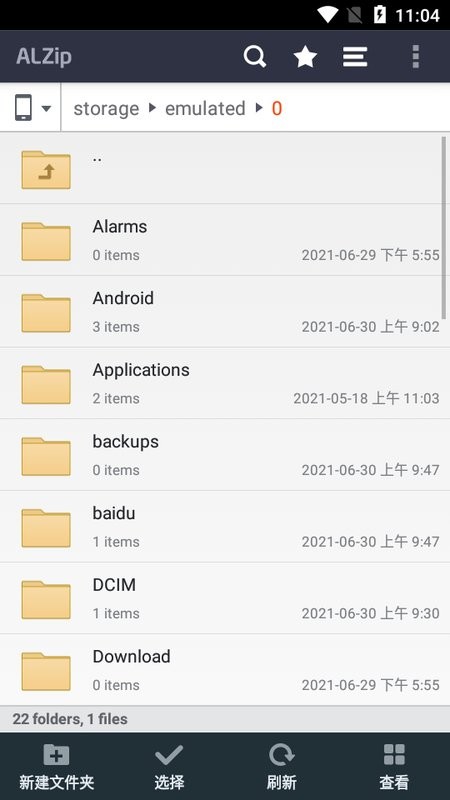
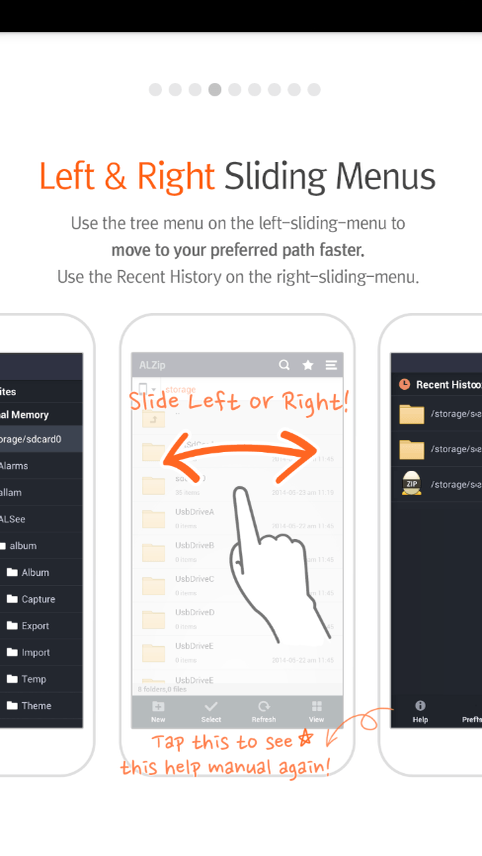

ALZip是一款功能强大且广受欢迎的压缩与解压缩管理工具,凭借其轻量化的设计、对超过40种压缩格式的广泛支持以及直观的操作界面,成为全球数千万用户处理文件的首选。无论是日常办公中的文档打包,还是个人使用中的多媒体文件管理,ALZip都能提供快速、安全且高效的解决方案。其独特的“围栏”式文件管理视图与内置的图片预览功能,更是大幅提升了用户的操作效率。本版本在保留经典功能的基础上,进一步优化了核心引擎,提升了压缩与解压速度,并增强了与最新Windows系统的兼容性,确保用户获得流畅稳定的使用体验。
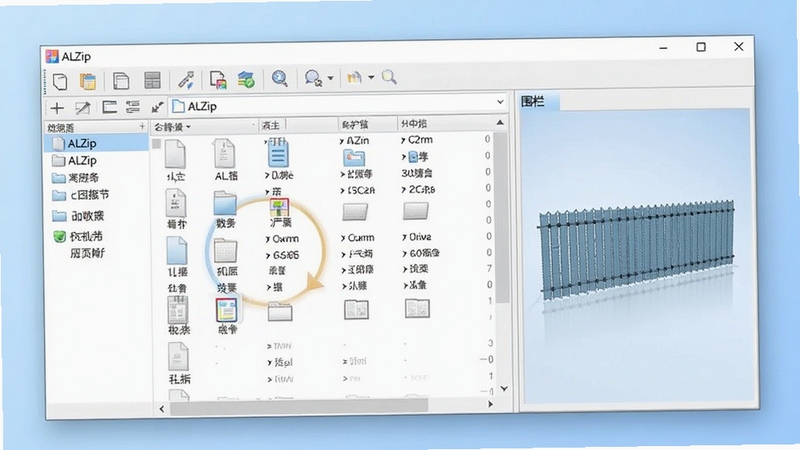
ALZip支持ZIP、RAR、7Z、TAR、GZIP等超过40种主流压缩格式,几乎可以打开您遇到的所有压缩文件。其独有的高速压缩引擎,在处理大文件或多文件批量操作时,能显著节省时间,提升工作效率。无论是创建自解压文件还是分卷压缩,ALZip都能轻松应对。
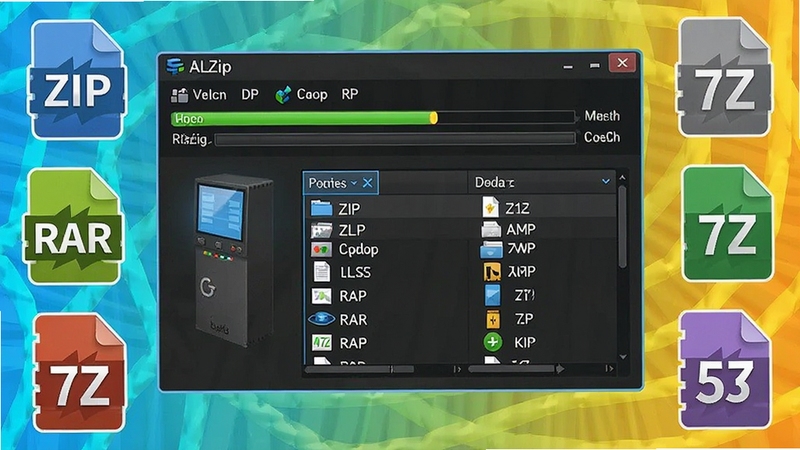
这是ALZip独具特色的功能,它将压缩包内部的文件以类似“围栏”的视觉化方式呈现,让您无需解压即可预览包内图片、文档内容,并可直接拖拽文件进行提取或添加。这种创新的交互模式,极大简化了文件管理流程,尤其适合处理包含大量图片或文档的压缩包。
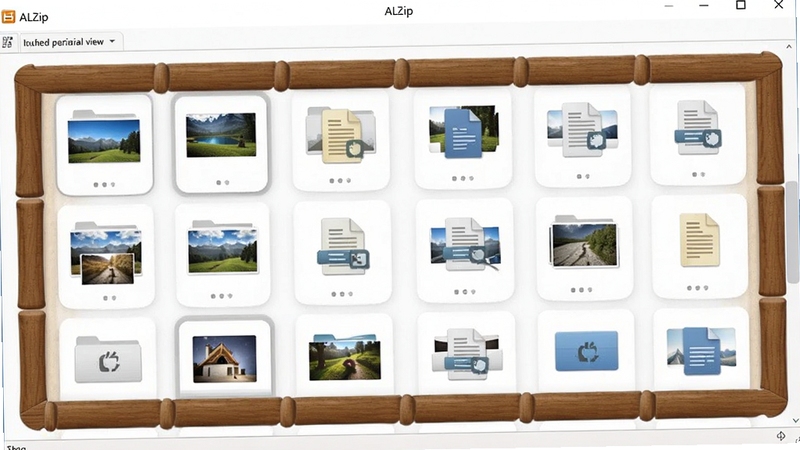
内置高质量的图片浏览器,支持查看压缩包内的图片文件,无需解压即可进行缩放、旋转等操作。此外,ALZip还提供了图片格式转换功能,可将图片批量转换为JPG、PNG、BMP等常用格式,方便您在不同场景下使用。
支持AES-256位高强度加密算法,为您的敏感文件提供银行级安全保护。同时,针对损坏的压缩文件,ALZip提供了专业的修复工具,能够尝试恢复损坏的ZIP或自解压文件,最大限度减少数据丢失风险。
所有功能均通过清晰的图标和右键菜单提供,支持一键解压、一键压缩、一键加密等快捷操作。软件界面支持包括简体中文在内的多国语言,并完美适配Windows 11/10/8/7操作系统,无论是新手还是专家都能快速上手。
高危避坑:安装ALZip时,请务必在安装向导中仔细阅读每一步,取消勾选任何捆绑安装第三方工具或浏览器的选项,建议选择“自定义安装”以完全控制安装组件。
优化技巧:在设置中,您可以将ALZip设置为默认压缩软件,并启用“双击直接打开压缩包”功能,这样能更快地浏览和管理文件内容。
温馨提示:若您需要频繁处理包含大量小文件的压缩包,建议在“设置-性能”中适当调高缓存大小,以加快处理速度。
如果您在Windows 11系统上遇到右键菜单不显示ALZip选项的情况,请前往软件“选项-集成”中,勾选“添加到资源管理器上下文菜单”,并重启资源管理器即可。
移动端用户若需解压文件,建议使用官方推荐的配套应用,但电脑端依然是处理复杂压缩任务的最佳选择。若解压过程中出现“文件被占用”的报错,请关闭所有可能正在使用该文件的程序,例如Word或图片查看器。
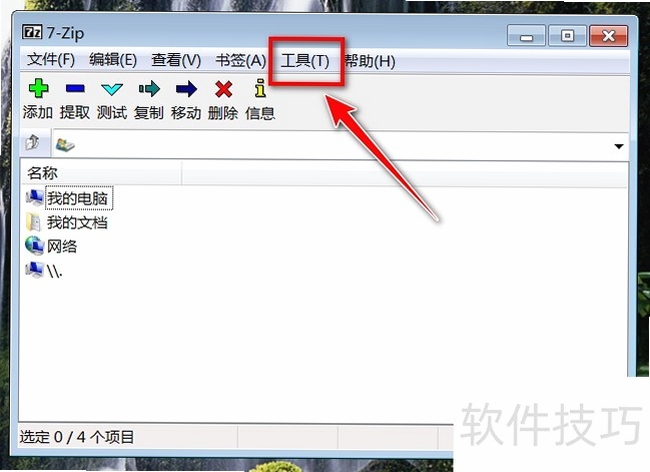
对于加密的压缩包,如果忘记了密码,目前没有任何合法工具可以绕过AES加密,请务必妥善保管密码。遇到压缩包损坏时,可尝试使用ALZip的“修复压缩包”功能,该功能位于“工具”菜单下,能够修复部分损坏的ZIP文件。
若软件启动缓慢或卡顿,请检查是否同时运行了多个杀毒软件,建议将ALZip加入杀毒软件的白名单中。如果出现黑屏或界面显示异常,请更新显卡驱动并确保系统已安装最新的DirectX组件。
当您需要将文件压缩后发送给他人时,建议选择ZIP格式以保证最大的兼容性。对于需要分卷压缩的情况,请在“压缩方式”中选择“分卷大小”,并指定每个分卷的大小。
在日常办公中,ALZip可以高效地打包项目文件、发送邮件附件,还能通过加密功能保护机密文档。对于经常处理图片素材的设计师,利用ALZip的图片预览功能可以快速浏览压缩包内的图片,而无需逐一解压。此外,ALZip还支持批量重命名、文件分割与合并等实用小工具,是提升个人效率的得力助手。
ALZip是一款拥有多年历史的国际知名软件,本身是安全可靠的。但在下载时,请务必选择官方或正规软件站(如腾讯软件中心)获取安装包,避免下载到捆绑了恶意插件的修改版。安装时注意取消所有附加组件的勾选,即可确保安全使用。软件本身不包含任何病毒或木马,您可以放心使用。
使用围栏功能非常简单:双击一个ZIP或RAR压缩包,ALZip会默认以围栏视图展示其内容。此时,您可以直接将文件从围栏中拖拽到您想要的文件夹,或者点击“全部解压”按钮,选择目标路径即可完成解压。若想调整围栏视图的样式,可以在“视图”菜单中切换。
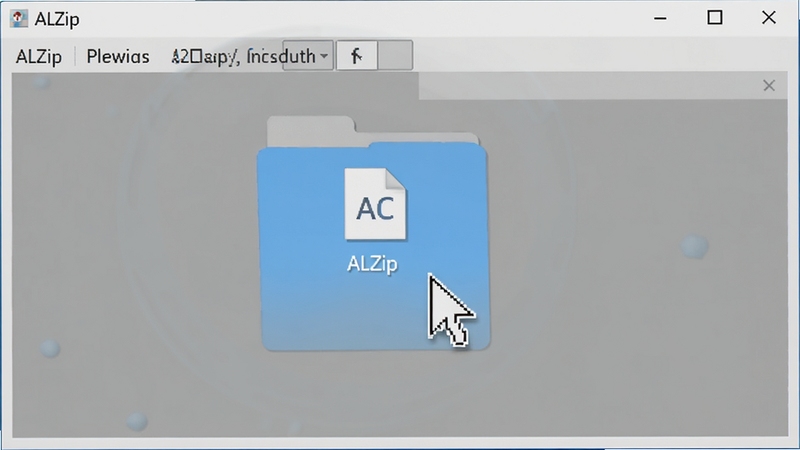
查看全文






腾讯视频官方2026最新版下载安装9.04.40.32216 2026安卓版 腾讯视频官方最新版下载
影音 / 190.1M
宇视云监控app下载安装手机版v5.2607.31 2026手机版 安防监控 远程看店
工具 / 290.7M
多抓鱼app下载安装最新版v3.5.0 2026最新版 二手书交易平台
生活 / 28.4M
鲨鱼记账app官方手机版5.79.0 2026官方版 记账理财必备
工具 / 87.1M
掌上德宏新闻客户端appv4.3.8 2026安卓版 新闻资讯 本地生活服务
资讯 / 68.5M
别样海外购APP官方版v3.17.21 2026海外购物必备,海淘正品低价
生活 / 50.9M
2026全历史(改名全知识)app官方下载安卓版2026全历史v4.41.5安卓版下载-历史知识学习工具
教育 / 391.7M
多抓鱼二手书店官方app2026最新版3.5.0 2026安卓版 二手书交易平台
阅读 / 28.4M
神州租车app下载官网最新版本9.5.7 2026最新版租车出行必备
生活 / 159.6M
别样最新版APP3.17.21 2026最新版下载
购物 / 50.9M