-
松下DP-8020P驱动程序v1.0 打印机驱动
- 大小:2.4M
- 时间:2026-09-02 00:58
- 语言:简体中文
- 系统:Win7/8/10/11
 下载
下载
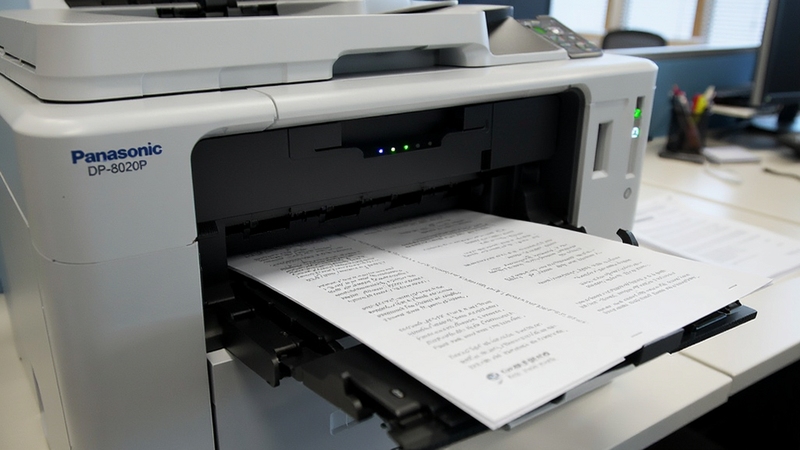
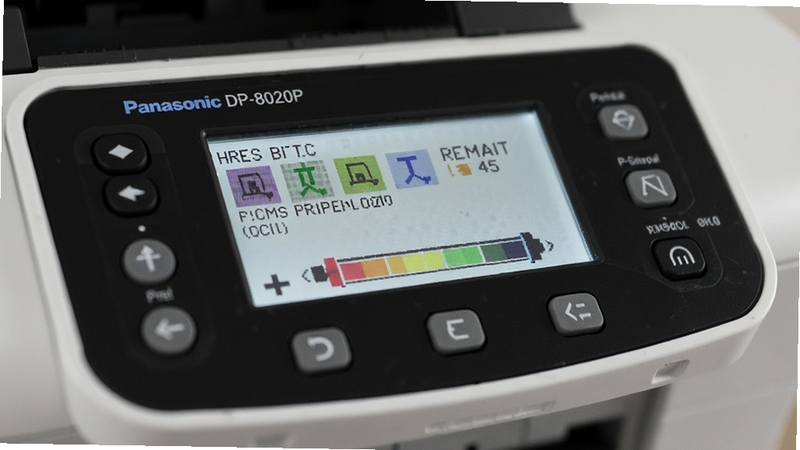
松下DP-8020P驱动程序是专为松下DP-8020P多功能数码复合机开发的官方驱动软件,它能够帮助您的电脑与打印机建立稳定、高效的连接,确保打印、扫描、复印等各项功能得以完美发挥。该驱动安装简便,兼容性强,能有效提升打印任务的处理速度与输出质量,是保障办公设备稳定运行的核心组件。无论您是初次安装还是更新升级,本驱动都能为您提供可靠的软件支持。

驱动程序内置先进的打印语言解析引擎,能够精准处理各类文档的打印指令,确保文字清晰锐利、图像色彩饱满。支持多种纸张尺寸与介质类型,从普通A4纸到厚卡纸、信封等特殊介质均可轻松应对,满足不同办公场景的打印需求。
该驱动程序为扫描功能提供了全面的软件支持,可实现高分辨率扫描(最高600dpi),将纸质文档快速转化为数字文件。支持扫描至电脑、电子邮件、FTP服务器等多种目的地,并提供了黑白、灰度、彩色等多种扫描模式,方便您根据实际需求灵活选择,有效提升文档电子化管理效率。
通过驱动程序,您可以在电脑端实时查看打印机墨粉、硒鼓等耗材的剩余用量,以及设备运行状态信息。当耗材即将用尽时,系统会提前发出更换提醒,避免因耗材缺失而中断打印任务,帮助您更好地规划耗材采购与设备维护周期,降低停机风险。
若您的打印机配备了网络接口,驱动程序将支持通过网络协议进行打印作业的传输,实现多台电脑共享一台打印机。您只需在驱动中配置正确的IP地址或主机名,即可轻松接入办公网络,享受高效便捷的网络打印体验,大幅提升办公设备利用率。
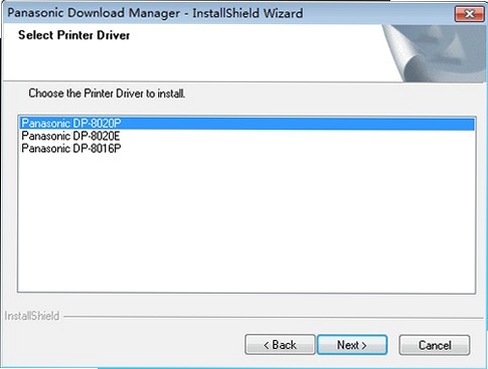
本驱动经过严格测试,完美兼容Windows 7、Windows 8、Windows 10、Windows 11等主流操作系统(包含32位与64位版本)。驱动安装包体积小巧,安装过程快速稳定,与系统底层服务高度集成,确保长时间运行不崩溃、不死机,为您的办公提供坚实保障。
| 软件名称 | 功能优势 | 推荐指数 |
|---|---|---|
| 惠普打印机驱动 | 兼容性强,安装简便 | ★★★★★ |
| 佳能打印机驱动 | 功能全面,稳定高效 | ★★★★☆ |
| 爱普生打印机驱动 | 色彩还原度极高 | ★★★★★ |
| 东芝打印机驱动 | 高速打印,稳定耐用 | ★★★★ |
| 松下打印机驱动 | 原厂支持,兼容性好 | ★★★★★ |
| 施乐打印机驱动 | 文件处理能力强 | ★★★★ |
| 兄弟打印机驱动 | 操作简单,维护方便 | ★★★★☆ |
问题一:松下DP-8020P驱动安装后打印机无法识别,怎么解决?
请先检查打印机电源是否开启,数据线连接是否牢固。然后进入“设备管理器”,查看是否有带黄色感叹号的未知设备。若有,请右键点击并选择“更新驱动程序”,手动指定驱动文件所在目录进行安装。若问题依旧,建议卸载驱动后重启电脑,再重新安装最新版本驱动。
问题二:松下DP-8020P驱动下载安装是否安全可靠?
从本站下载的松下DP-8020P驱动程序均经过严格的安全检测,文件完整无病毒,可放心使用。安装前请关闭杀毒软件,以免误报导致安装失败。安装完成后,建议开启杀毒软件,保障系统安全。
查看全文






KaDa阅读下载2023最新版8.35.0 2026安卓版 儿童阅读启蒙首选
教育 / 257.6M
波点音乐app官方下载波点音乐app官方下载 v5.9.1 2026最新版 免费听歌神器
影音 / 146.8M
波点音乐永久免费版下载安卓手机版波点音乐永久免费版下载安卓手机版v5.9.1 2026最新版
影音 / 146.8M
微信8.1版本下载安装官方最新版8.0.77 2026官方最新版下载安装
影音 / 253.8M
波点音乐app官方下载2026最新免费版波点音乐app官方下载2026最新免费版v5.9.1
影音 / 146.8M
波点音乐app安卓官方手机版5.9.1 2026版 免费音乐播放器
影音 / 146.8M
微信朋友圈万能查看器安卓版8.0.77 2026版 朋友圈查看神器 微信数据恢复
工具 / 253.8M
微信强制查看器新版安卓版8.0.77 2026版 微信强制查看器 消息防撤回 聊天记录恢复
工具 / 253.8M
海绵音乐AI创作软件免费版下载安装9.7.1 2026安卓版 AI音乐创作免费下载安装
工具 / 95.0M
微信小米定制提取版8.0.77 2026微信小米定制提取版
通讯 / 253.8M