-
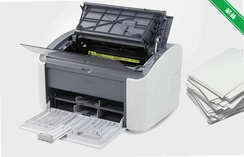
佳能打印机驱动v2026 一键安装驱动
- 大小:22.4M
- 时间:2026-09-02 05:15
- 语言:简体中文
- 系统:Win7/Win8/Win10/Win11
 下载
下载

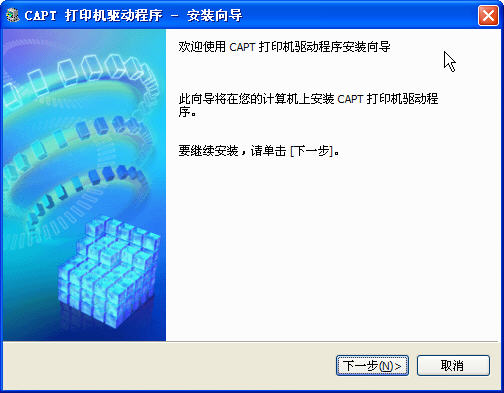
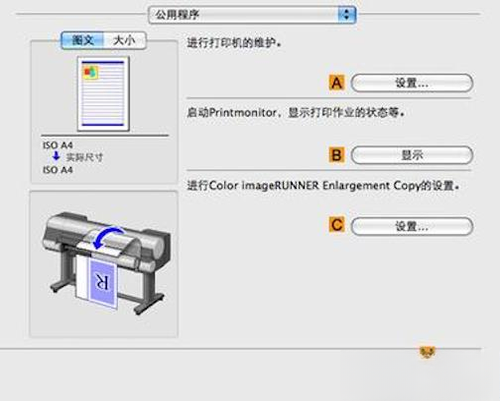

佳能打印机驱动是连接佳能打印设备与电脑、手机等终端的重要桥梁,它确保打印、扫描、复印等各项功能稳定运行。作为官方发布的驱动程序包,它适配佳能旗下众多喷墨、激光及多功能一体机型号,通过简洁的安装向导和智能检测机制,让普通用户也能轻松完成配置。本文将为您详细解读该驱动的核心功能、安装技巧及常见问题,助您快速上手,畅享高效打印体验。
驱动程序内置庞大的设备数据库,当您连接打印机后,它会自动扫描并识别具体型号,无需手动查找,大大简化了安装流程。即使您使用的是较老的机型,也能通过智能匹配找到合适的驱动版本,确保设备性能得到充分发挥。

针对不熟悉电脑操作的用户,驱动提供了一键安装模式,全程无需复杂设置,只需点击“下一步”即可完成。同时,它支持后台静默升级,当检测到新版本时会自动下载更新,无需人工干预,既省时又省心,让打印机始终保持在最佳状态。
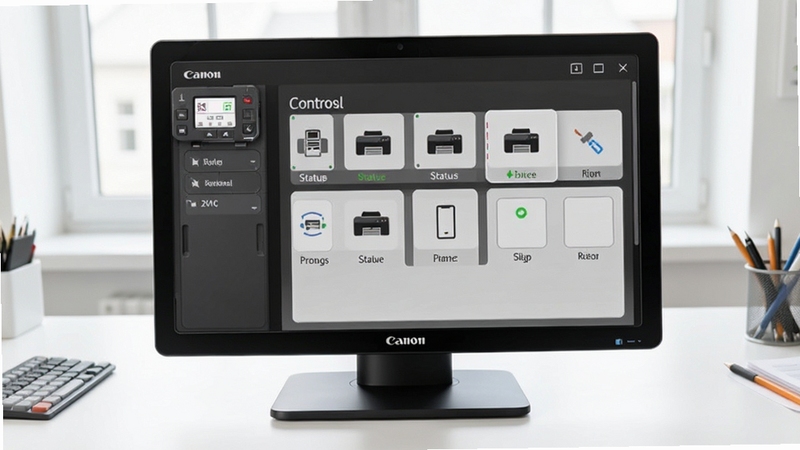
安装后,您可以通过驱动自带的管理工具实时查看打印机的工作状态,包括墨量剩余、纸张余量、任务队列等信息。一旦出现卡纸或缺墨等异常,系统会立即弹出提示,并给出清晰的解决指引,帮助您快速排除故障,减少工作中断。

驱动界面支持简体中文、英文等多种语言,方便不同地区的用户使用。所有功能模块分类清晰,图标直观,即便是初次接触的新手也能快速找到所需选项。此外,驱动还提供了详细的帮助文档,遇到问题时可以随时查阅。
新版本驱动特别加入了节能模式,在闲置时自动进入低功耗状态,有效降低待机能耗。同时,针对喷墨打印机,驱动优化了墨滴喷射算法,不仅提升了打印速度,还降低了噪音,为用户营造安静舒适的办公环境。

| 软件名称 | 功能优势 | 评分 |
|---|---|---|
| 惠普打印机驱动 | 支持全系惠普设备 | ★★★★★ |
| 爱普生打印机驱动 | 稳定兼容多系列 | ★★★★☆ |
| 杰科打印机驱动 | 轻量快速安装 | ★★★★ |
| 惠普驱动安装器 | 智能检测自动安装 | ★★★★☆ |
| 三星打印机驱动 | 简洁高效易操作 | ★★★★ |
佳能打印机驱动根据设备型号和功能需求,提供多种版本选择。例如,针对G系列加墨式打印机,驱动会附带墨量管理工具;针对MF系列激光多功能一体机,则包含传真和扫描功能模块。用户应根据自己的打印机型号下载对应驱动,避免因版本不匹配导致功能缺失。同时,佳能官网会不定期更新驱动,修复已知问题并优化性能,建议定期检查更新。
安装失败通常由以下原因引起:一是系统不兼容,比如在64位系统上安装32位驱动,或反之;二是残留的旧版驱动未清理干净;三是安全软件拦截了驱动文件的写入。解决方法是,先卸载旧驱动并重启电脑,暂时关闭杀毒软件,然后以管理员身份运行安装程序。若问题依旧,可尝试使用佳能官方提供的驱动程序清理工具彻底清除残留后重装。
G3830是佳能热销的加墨式打印机型号,安装驱动时,请先从官网下载对应Win/Mac版本,解压后运行安装程序,选择“USB连接”或“无线连接”方式。无线连接时,需确保打印机和电脑处于同一局域网,并输入Wi-Fi密码完成配置。安装过程中,请按提示操作,直到提示“完成”即可。若连接失败,可尝试用USB线直连安装后再配置无线。
查看全文






EyesThe Horror Game恐怖之眼自定义鬼脸下载中文版2026最新版8.0.103 2026最新版恐怖之眼自定义鬼脸下载
动作冒险 / 148.5M
文件管理大师FileMasterv1.4.1 高效文件整理工具
益智休闲 / 49.8M
星辰视频剪辑v1.0.2 全能视频处理
益智休闲 / 83.8M
文本朗读器TTS Readerv3.2.8 智能语音朗读工具
益智休闲 / 40.4M
漫画铺子app安卓下载官方最新版v6.3.0 2026手机版
阅读 / 14.5M
新大师兄影视v4.0.0 免费追剧神器
影音 / 75.1M
Mi动漫v2.4.92 动漫聚合追番
影音 / 76.1M
示例软件ExampleSoftv1.0.1 高效办公工具
益智休闲 / 19.5M
星辰短视频StarShortv3.2.8 短视频剪辑工具
益智休闲 / 9.7M
新大师兄影视v4.0.0 无广告追剧
影音 / 75.1M