-
映像日历v2.6.0 高效时间管理工具
- 大小:7.5M
- 时间:2026-09-03 14:41
- 语言:简体中文
- 系统:Windows 10/11,Android,iOS
 下载
下载
映像日历是一款集日程管理、时间规划与提醒功能于一体的效率办公软件,致力于帮助用户轻松掌控每一天。软件界面清爽简洁,操作逻辑直观,无论是记录重要会议、安排学习计划,还是设置生日纪念日提醒,都能快速上手。映像日历支持多端数据同步,让您在电脑与手机之间无缝切换,确保重要事项不错过。我们坚持安全纯净的下载体验,官方版本无捆绑、无广告,让您用得放心。
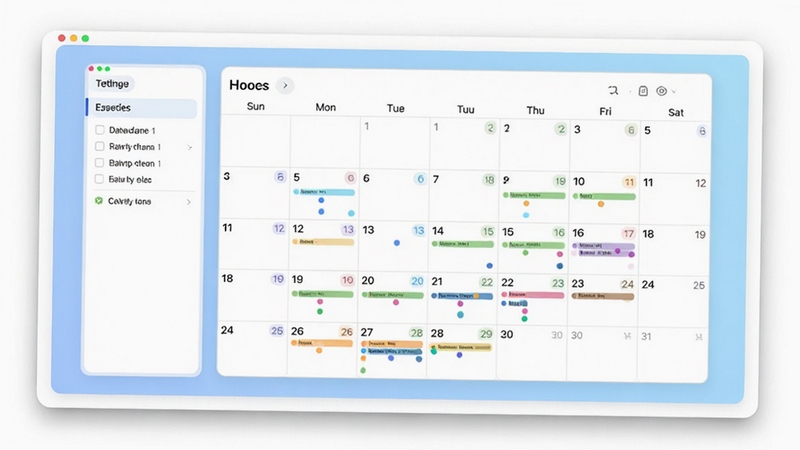
映像日历提供强大的日程创建与编辑功能,支持按小时、全天、跨天等多种时间粒度安排事项。您可以通过自然语言快速添加日程,例如输入“明天下午3点开会”,系统将自动识别时间并创建对应事件。同时,日程支持分类标签与颜色标记,方便您区分工作、生活与个人事务,让时间分配一目了然。
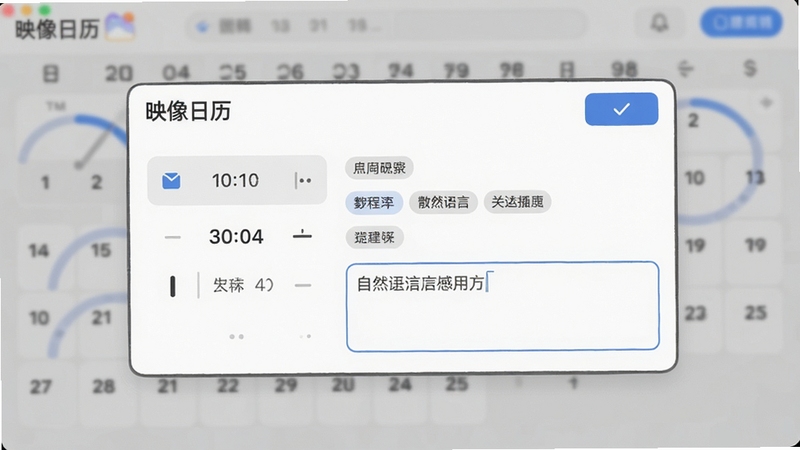
映像日历支持通过云端账户将日程数据同步至电脑、手机与平板设备。无论您在哪台设备上新增或修改日程,其他设备都会实时更新,无需手动操作。同步过程采用加密传输,保障您的数据安全。即使更换设备,只需登录同一账户,所有信息即可完整恢复,为经常跨设备办公的用户提供极大便利。
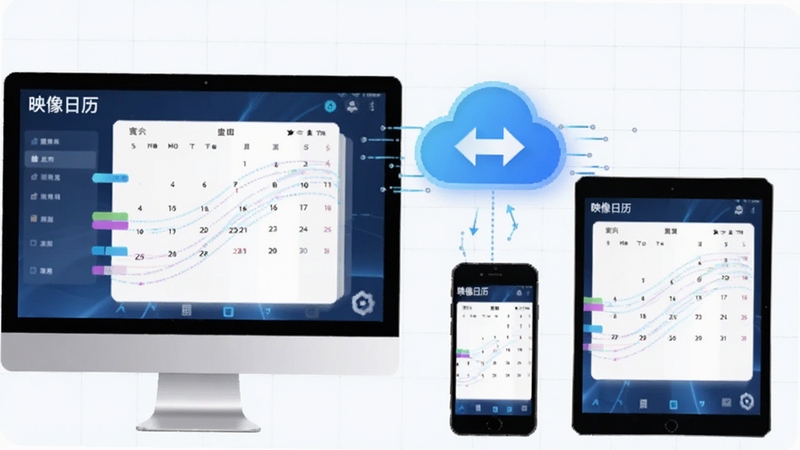
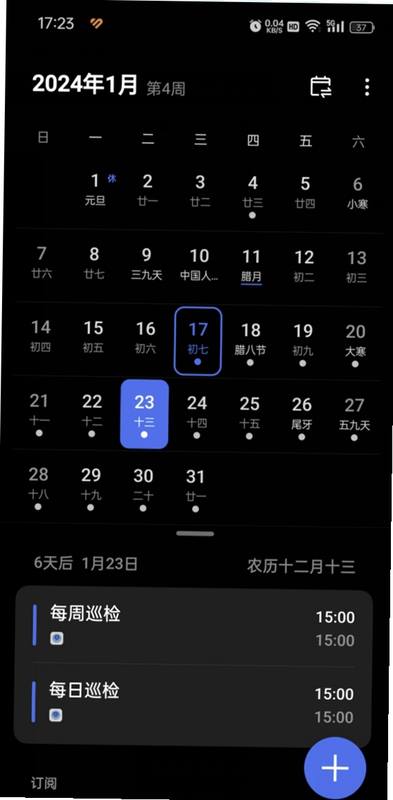
软件提供日视图、周视图、月视图以及日程列表四种模式,您可以根据当前需求快速切换。月视图适合总览整月安排,周视图便于规划一周任务,日视图则聚焦当日详细时间线。每个视图都支持拖拽调整事件时间,长按事件还可快速编辑或删除,操作流畅顺手。
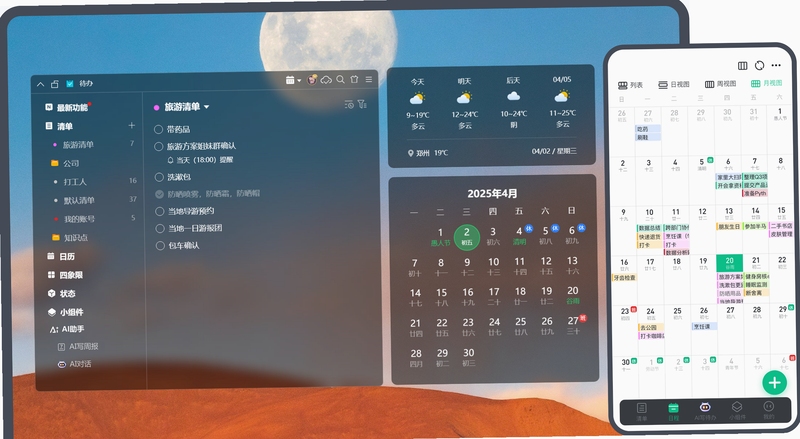
映像日历内置智能提醒系统,支持在日程开始前以弹窗、通知栏或铃声等方式提醒您。您可以根据日程重要程度自定义提前时间,如提前5分钟、1小时或一天。此外,软件还贴心提供农历日期与二十四节气展示,方便关注传统节日的用户,不再错过重要节气。
| 软件名称 | 功能优势 | 评分 |
|---|---|---|
| 日历时间管理 | 轻量级日程规划 | ★★★★☆ |
| 智能日历 | 智能语音创建事件 | ★★★★☆ |
| 日程副本 | 多视图管理 | ★★★☆☆ |
| 时间管理助手 | 番茄钟与日历结合 | ★★★★★ |
| 颜色日程 | 彩色标签管理 | ★★★★☆ |
许多用户担心更换手机或系统重置后日程数据丢失,映像日历提供了完善的备份与恢复功能。您可以在设置菜单中找到“数据备份”选项,点击后系统会自动将日程数据导出为一个本地文件。建议定期备份,并可将备份文件上传至个人云盘存储。恢复时,只需在新设备安装映像日历,登录同一账户(或导入备份文件),即可完整还原所有日程和设置。此外,软件还支持将日历数据导出为ICS格式,方便导入其他日历应用,实现生态互通。
支持。映像日历内置农历日历,您可以在设置中开启“显示农历”选项,开启后月视图和日视图都会同步显示农历日期与节气信息。对于需要查看传统节日、安排家庭聚会的用户来说非常实用。同时,软件还支持显示“周数”和“节日”开关,您可以根据个人偏好自由组合显示内容。
映像日历的提醒功能在正常情况下非常可靠,但部分手机系统(尤其是国产安卓系统)会对后台活动进行限制,导致提醒无法准时弹出。若遇到不提醒的问题,请依次检查:1. 在系统设置中允许映像日历自启动;2. 将软件加入电池优化白名单(设置-应用-映像日历-电池-不限制);3. 开启通知权限并允许锁屏显示;4. 若使用清理类软件,请将映像日历加入受保护应用列表。完成上述设置后,提醒即可正常触发。
系统自带日历通常功能简单,与系统深度整合但扩展性不足。映像日历则提供了更丰富的自定义功能,如自然语言创建日程、多端云同步、多种视图切换、农历/节气显示、桌面小组件等。同时,映像日历还支持导入外部日历订阅,让您可以将网络课程表、赛事安排等统一管理。如果您需要一款更智能、更高效的时间管理工具,映像日历无疑是更好的选择。
查看全文






示例软件ExampleAppv3.2.1 效率办公
动作冒险 / 21.6M
映像日历v2.6.0 高效时间管理工具
效率办公 / 7.5M
雷电模拟器LDPlayerv5.0.60 安卓手游电脑版
破解游戏 / 87.3M
小菜桌面v3.2.0 桌面整理神器
效率办公 / 3.6M
Yesss日历记事v1.0.0 多功能日历备忘工具
效率办公 / 4.4M
海乐管家v3.3.14 生活服务管理
生活 / 124.5M
以撒的结合胎衣汉化版下载v1.0地牢冒险射击游戏
角色扮演 / 597.8M
咕咕大冒险v1.1.0 冒险闯关
动作冒险 / 292.2M
beemo ai安卓版(BIMOBIMO)下载2026官方免费版v2.51.4官方免费版
工具 / 133.0M
硬币酒馆v10.1 模拟经营新体验
模拟经营 / 404.5M