-
Hosts编辑工具v3.2.1 系统Hosts快速修改
- 大小:359KB
- 时间:2026-09-02 06:17
- 语言:简体中文
- 系统:Win11/Win10/Win8/Win7
 下载
下载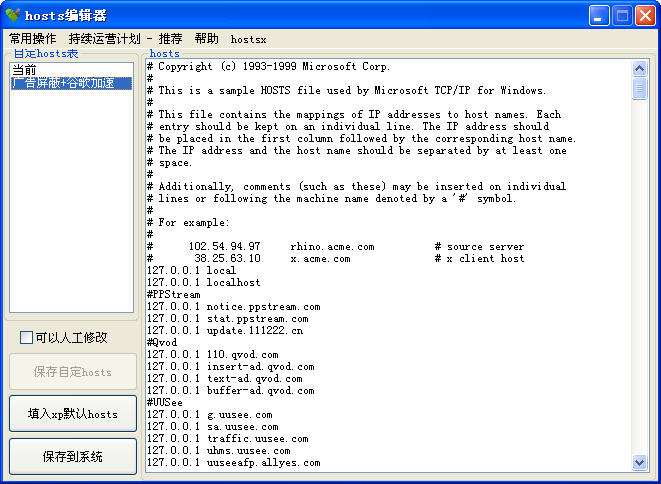
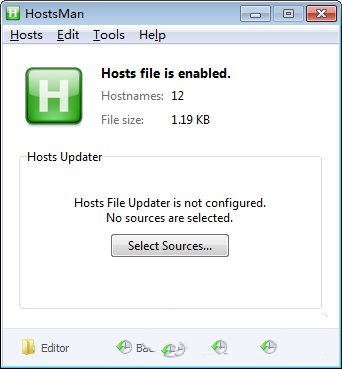
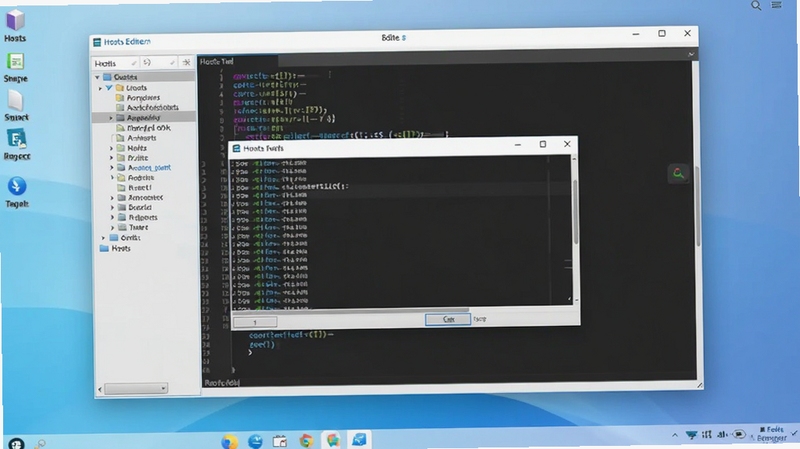
Hosts编辑工具是一款专为Windows系统打造的轻量级系统配置文件编辑器。它改变了以往用户需要通过记事本手动寻找、打开并修改Hosts文件的繁琐流程,将这一操作变得极为直观和安全。软件内置了高效的文本处理引擎,能够快速解析大体积的Hosts文件,并提供语法高亮、行号显示、一键备份与还原等实用功能。无论是普通用户想要屏蔽广告、加快网站解析,还是开发人员需要进行域名重定向测试,这款工具都能以简洁的界面和稳定的性能,提供专业级的帮助,有效降低系统配置的门槛,让每一位用户都能轻松驾驭。
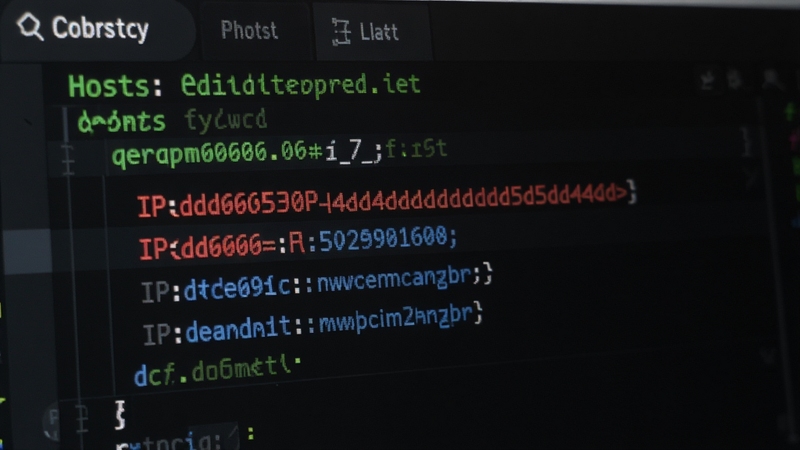
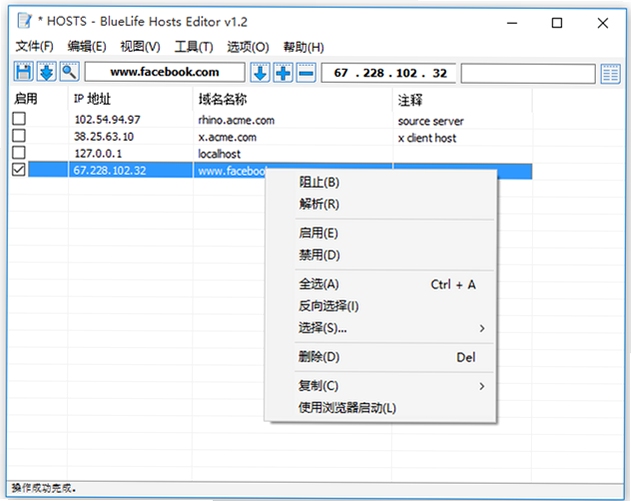
Hosts编辑工具内置了强大的解析引擎,能够瞬间识别并高亮显示Hosts文件中的IP地址、域名映射及注释行。不同类别的数据以不同颜色区分,让文件结构一目了然。即便是面对数千条规则的复杂配置,也能轻松阅读和检查,大大降低了误编辑的风险,提升了管理效率。
在进行任何修改前,软件会智能提示用户进行备份。它采用独特的快照技术,可将当前Hosts文件完整保存至安全目录。若新配置导致网络异常或系统问题,用户只需点击“还原”按钮,即可在数秒内恢复至原始状态。这一功能为新手用户提供了极大的安全感,彻底解决了因误操作导致的上网故障问题。
针对需要频繁切换环境(如开发、测试、生产)的用户,软件提供了强大的批量操作功能。支持选中多行进行统一注释或取消注释,也支持快速添加、删除或合并IP段。这些高效的小工具极大简化了重复性劳动,让Hosts文件的维护工作变得轻松快捷,显著提升工作效率。
软件内置了多组经过验证的常用规则模板,包括但不限于“屏蔽常见广告域名”、“加速Github访问”、“屏蔽流氓软件联网”等。用户无需手动查找和输入繁琐的IP地址,只需勾选需要的场景,软件便会自动生成对应的配置条目,实现一键应用,非常贴心实用。
| 软件名称 | 功能优势 | 星级 |
|---|---|---|
| SwitchHosts | 多方案快速切换 | ★★★★★ |
| Atom | 开源跨平台编辑 | ★★★★☆ |
| Notepad++ | 轻量级全能编辑器 | ★★★★☆ |
| HostsX | 一键切换网络环境 | ★★★★☆ |
| Gas Mask | 终端风格高效管理 | ★★★★☆ |
Hosts文件是一个没有扩展名的系统文件,其作用是将域名与IP地址建立关联。当用户在浏览器中输入网址时,系统会优先查询Hosts文件,如果找到对应记录,则直接访问该IP,不再请求DNS服务器。这也是它能实现加速访问或屏蔽网站的原因。通过Hosts编辑工具,用户可以直观地管理这份映射表。例如,输入“127.0.0.1 www.example.com”即可将该域名指向本机,实现屏蔽效果。深入理解这一原理,有助于用户更合理地规划网络环境,解决特定网站打不开或打开缓慢的问题。
很多用户在修改Hosts文件时会遇到“权限不足”或“拒绝访问”的提示,这通常是因为系统账户权限不够。在使用Hosts编辑工具时,请务必右键点击软件图标,选择“以管理员身份运行”。如果问题依旧,请检查文件属性,确保“只读”复选框未被勾选。此外,部分安全软件会锁定Hosts文件以防止恶意篡改,暂时退出或将该工具加入信任列表即可解决。通过Hosts编辑工具,您无需手动处理这些底层权限,软件会自动协助您获取必要的写入权限。
Hosts编辑工具本身是安全的,它只是一个文本编辑与系统配置工具。但修改Hosts文件本身存在一定风险。错误的规则可能导致部分网站无法访问或网络缓慢。因此,强烈建议在每次修改前使用软件内置的“备份”功能。同时,只添加您了解且信任的域名映射规则,避免使用来源不明的Hosts文件内容。该工具不会在后台收集用户信息,所有操作均在本地完成,可放心使用。若遇到无法解决的问题,利用备份文件一键还原即可,非常便捷。
查看全文





Hosts编辑工具v3.2.1 系统Hosts快速修改
系统工具 / 359KB
Hosts编辑工具v3.2.1 系统hosts快速修改
系统工具 / 359KB
我的世界1.8.4电脑版v1.8.4 2026电脑版
电脑游戏 / 190M
朋来企业名片管理系统v1.0 高效企业名片管理工具
效率办公 / 2.8M
录酷游戏录像器v3.2.1 游戏录屏专家
多媒体 / 2.0M
0792dj-boxv1.0 全能工具盒
系统工具 / 27.6M
Marvelous Designer 2024中文解锁版v2024.2.370 2026中文版
效率办公 / 2.08G
疯狂农场大礼包电脑版v1.0.0 2026电脑版
电脑游戏 / 1.27G
大航海家4电脑版v4.0.0 2026电脑版
电脑游戏 / 2.26G
圣徒传奇3:白骨之船电脑版v1.0.0 2026电脑版
电脑游戏 / 1.12G