-
Ulead cool 360 友立酷360全景制作工具v1.0 全景图片轻松做
- 大小:5.6M
- 时间:2026-09-02 10:19
- 语言:简体中文
- 系统:Windows XP/Vista/7/8/10
 下载
下载
Ulead cool 360 是一款由友立资讯推出的经典全景图像制作工具,它能够帮助用户将多张普通照片快速拼接成360度环绕的沉浸式全景图,无论是旅行风景、室内展示还是产品呈现,都能一键生成流畅的互动浏览效果。软件操作直观、输出格式多样,适合摄影爱好者、电商卖家及普通用户在日常中创建属于自己的全景视觉作品。即便没有专业基础,也能通过简单的向导流程完成从导入到导出的全部操作,是早期全景制作领域非常受欢迎的轻量级实用工具。
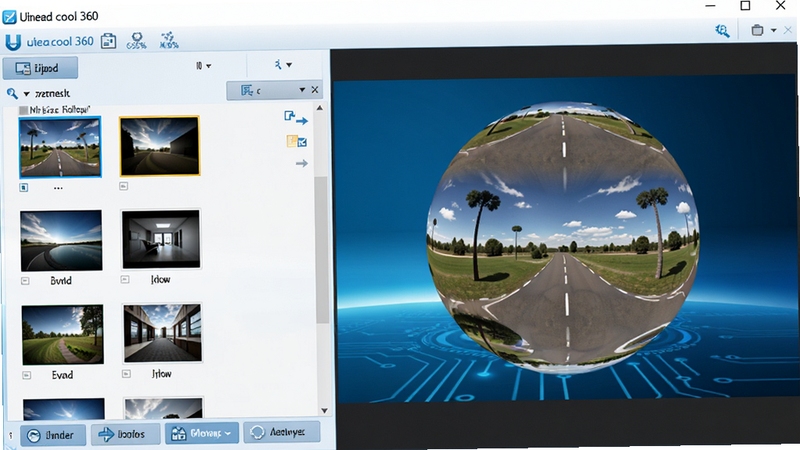
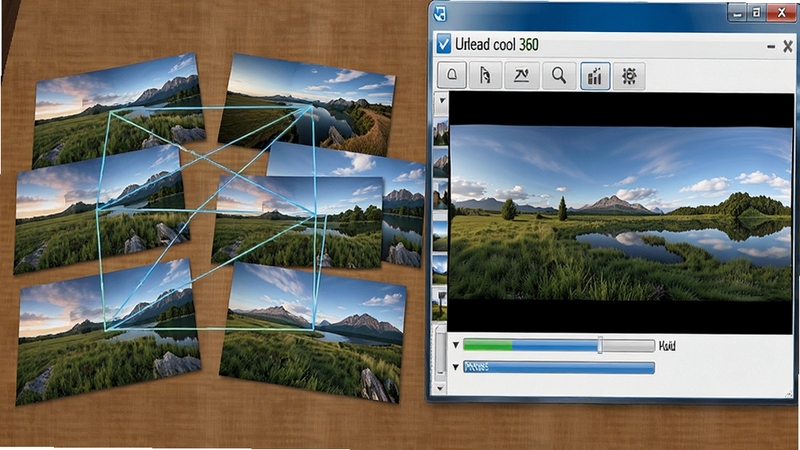
Ulead cool 360 内置了高效的图像对齐算法,能够自动识别相邻照片的重叠区域并进行无缝融合,用户只需按顺序导入图片,软件便会自动完成透视校正与色彩匹配,大幅减少手动调整的繁琐步骤,让全景制作变得轻松高效。
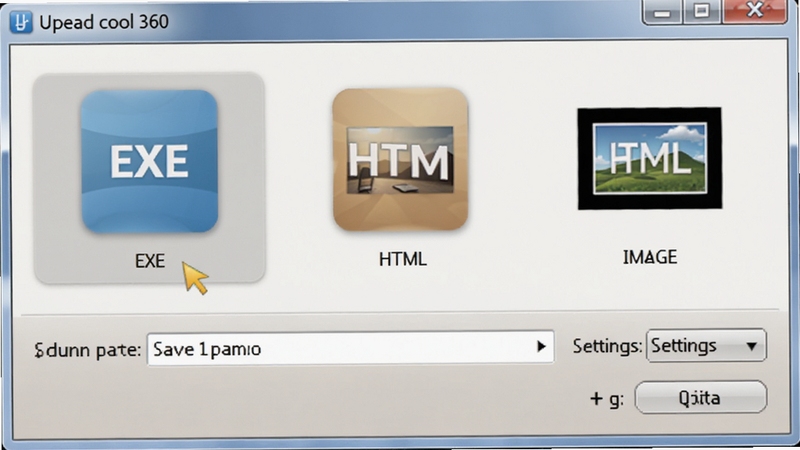
完成的全景作品可以保存为独立的可执行文件(EXE)、网页格式(HTML)或图像序列,方便用户通过邮件、光盘或直接上传至网络与他人分享。同时支持自定义浏览窗口样式与交互按钮,让展示效果更具个性,适用于产品展示、虚拟导览等多种场景。
| 软件名称 | 核心优势 | 评分 |
|---|---|---|
| Hugin | 开源免费全景拼接 | ★★★★☆ |
| PTGui | 专业级控制点对齐 | ★★★★★ |
| Autopano | 批量处理效率极高 | ★★★★☆ |
| PanoramaMaker | 简易向导适合新手 | ★★★☆☆ |
| ICE | 微软出品稳定强大 | ★★★★☆ |
| Panotour | 交互式虚拟漫游制作 | ★★★★☆ |
| Photoshop | 后期调整功能全面 | ★★★★★ |
许多用户搜索“Ulead cool 360 怎么用”时,最关心的是如何避免拼接错位和重影。首先,拍摄素材时需保持相机位置固定,围绕节点旋转拍摄,并保证每张照片有至少30%的重叠率。其次,在软件中导入图片后,建议手动调整“焦点”与“焦距”参数,以匹配实际拍摄视角。最后,导出前利用预览功能检查接缝处,若存在明显色差,可返回编辑界面使用“颜色校正”工具统一亮度与对比度。掌握这些细节,就能轻松获得专业级全景作品。
问:Ulead cool 360 安装后打不开怎么办?
答:请先确认系统是否满足要求(Windows XP/Vista/7 32位),并安装必要的运行库。若仍无法启动,尝试右键-属性-兼容性-勾选“以兼容模式运行”并选择Windows XP SP3。若问题依旧,可能是文件缺失,建议重新下载安装包并关闭杀毒软件。
问:Ulead cool 360 导出时提示内存不足如何解决?
答:此问题多因图片分辨率过高所致。请将素材图片压缩至2000万像素以内,并关闭其他占用内存的程序。另外,在软件设置中降低“预览质量”可减少资源消耗,同时确保系统虚拟内存设置为“系统管理”模式。
问:Ulead cool 360 是否安全可靠?
答:Ulead cool 360 是友立官方发布的正式软件,本身无恶意行为。但下载时务必选择本站等正规渠道,避免第三方捆绑插件。安装时注意取消勾选附加组件,即可安全使用。
查看全文






阿里巴巴官方正版v12.18.0.0 2026官方正版安卓下载
购物 / 64.9M
零小宝服务(阿里巴巴)app安卓手机版12.18.0.0 2026安卓版 阿里巴巴办公协同 移动办公
效率 / 64.9M
数码照片伴侣v1.1 智能照片管理工具
效率办公 / 2.3M
Ulead cool 360 友立酷360全景制作工具v1.0 全景图片轻松做
多媒体 / 5.6M
门道v1.0.0 2026手机版
效率办公 / 440M
帕堪2电脑版v1.0 2026电脑版
电脑游戏 / 827M
聚变物语2v1.0.0 2026手机版
电脑游戏 / 12M
电力彩虫祖玛电脑版v1.0.0 2026电脑版
电脑游戏 / 12.1M
狼族的神秘坠饰电脑版v2.3.0 2026电脑版
电脑游戏 / 119M
我的夏季汽车电脑版v1.0.0 2026电脑版
电脑游戏 / 294M