-
StrokeIt鼠标手势工具v0.5.6 鼠标手势增强
- 大小:192KB
- 时间:2026-09-02 16:48
- 语言:英文
- 系统:Windows
 下载
下载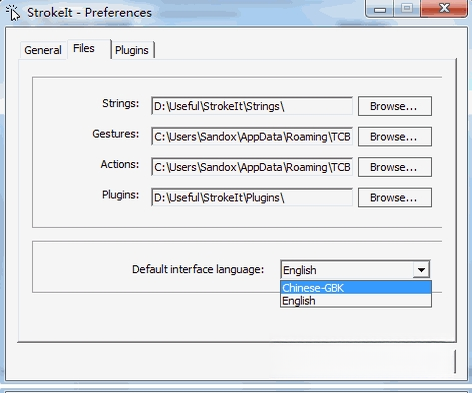
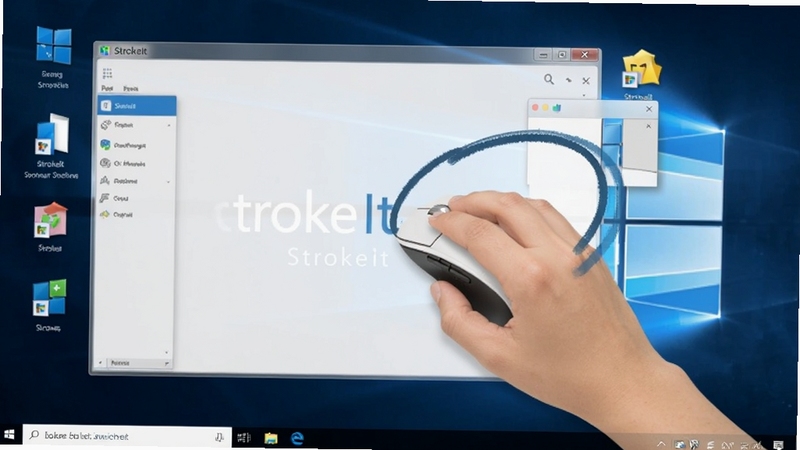
StrokeIt是一款老牌的Windows鼠标手势增强工具,通过按住鼠标右键绘制简单轨迹,即可快速完成复制、粘贴、关闭窗口、前进后退等高频操作,大幅提升日常办公与网页浏览效率。软件体积小巧、占用资源极低,支持自定义手势命令与全局热键,兼容Win7至Win11系统,是效率达人与办公用户不可或缺的桌面利器。下面为大家带来StrokeIt的详细功能解析、安装教程与常见问题解答。
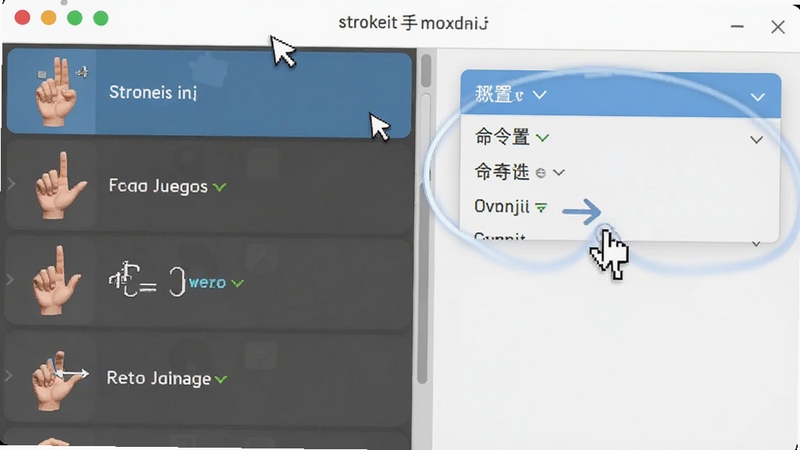
StrokeIt内置超过80种预设手势,覆盖窗口控制、文本编辑、媒体操作等场景。用户可在设置面板中为不同应用程序单独定义手势动作,例如在浏览器中画「L」关闭标签页,在Word中画「C」执行复制,手势识别灵敏且支持多级方向组合,极大减少鼠标移动距离。
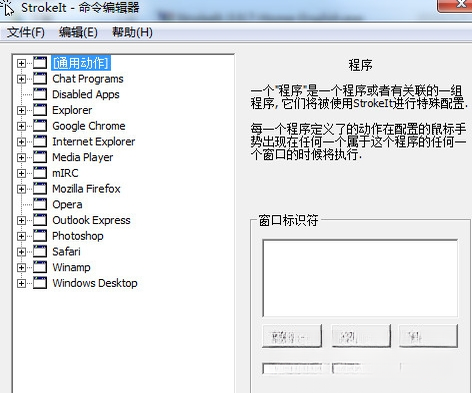
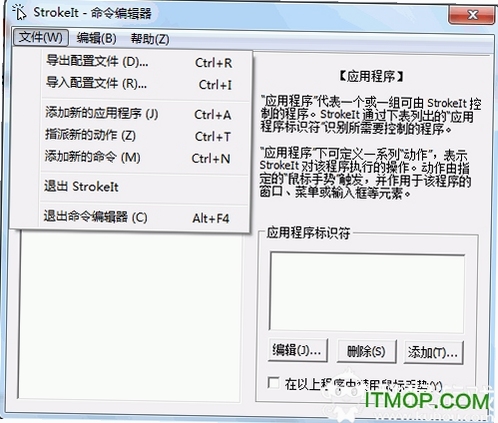
软件支持按窗口标题或程序路径匹配不同配置方案,用户可为Photoshop、Excel、浏览器等分别设定专属手势集。切换应用时自动加载对应规则,互不干扰,充分适应复杂办公场景。配置可导出为文件,方便备份或迁移至其他电脑。
除鼠标手势外,StrokeIt还允许将键盘快捷键与手势联动,例如按住Ctrl+右键绘制手势可触发进阶命令。热键响应快、无延迟,配合手势使用能实现双模操控,进一步提升操作流畅度。
作为常驻后台的小工具,StrokeIt进程内存占用通常在10MB以内,CPU占用几乎为0,不影响游戏或大型软件性能。软件支持开机自启,托盘图标可实时显示当前状态,运行稳定且兼容性良好,经过多年版本迭代已非常成熟。
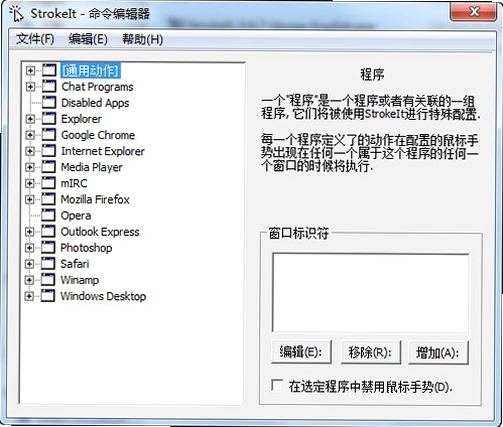
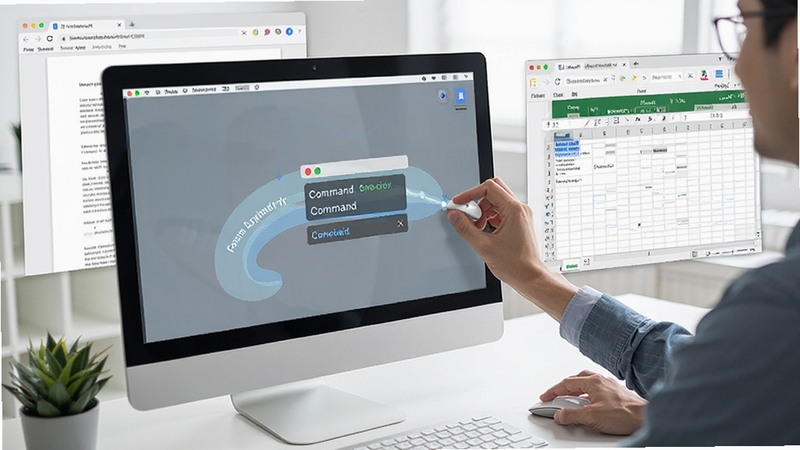
在日常办公中,频繁切换窗口、复制粘贴、撤销重做等操作占据了大量时间。借助StrokeIt,用户只需按住鼠标右键轻轻一划,即可完成原本需要多步点击的命令。例如在浏览器中,画「右」方向手势可前进页面,画「左」可后退,画「上」可打开新标签页;在Excel中,画「C」快速复制单元格,画「V」粘贴,画「Z」撤销,极大缩短操作路径。配合键盘Ctrl键还能扩展更多组合命令,形成肌肉记忆后,办公效率可提升30%以上。
对于设计师或程序员,StrokeIt可针对特定软件设置专属手势,如在Photoshop中画「B」切换画笔,在代码编辑器中画「S」保存文件,避免鼠标在工具栏与菜单栏之间来回移动。手势轨迹会以彩色线条实时反馈,支持自定义颜色与粗细,视觉清晰直观。长期使用可显著减少手腕疲劳,符合人体工学。
StrokeIt是发布多年的老牌免费软件,本身无病毒无捆绑,但因其采用全局钩子技术,部分杀毒软件会误报。建议从腾讯软件中心等可信渠道下载,安装时留意取消捆绑选项。若杀毒软件报毒,可提交误报反馈或添加信任后使用。
若误删配置文件导致手势丢失,可尝试在安装目录下寻找备份文件(如StrokeIt.bak),将其重命名为StrokeIt.ini并替换。若无备份,可手动重新配置,或使用软件自带的「导入」功能载入之前导出的配置。建议定期导出配置并保存到网盘。
手势不灵敏通常与鼠标DPI、手绘速度有关。可在StrokeIt设置中调低「识别灵敏度」阈值,并适当增大「轨迹捕捉间隔」。同时确保鼠标驱动中未开启其他手势功能,关闭鼠标自带的类似功能即可解决。
查看全文






 Windows 11
TK工具箱下载官方安卓版v2.0.1 2026手机版
工具 / 25.3M
蜜觅交友app下载官方最新版v1.4.2 2026手机版
社交 / 92.7M
一棵树的来信软件下载安卓版v1.0.0 2026安卓版
工具 / 32.7M
图生生软件下载2025最新版本v1.0.1 2026安卓版
工具 / 27.6M
美派音乐app官方版下载2025最新版v5.3.6 2026手机版
教育 / 173.7M
柳城声声通APP官方最新版本v2.2.183 2026手机版
生活 / 127.3M
指法练习打字软件v2026 专业打字指法训练
效率办公 / 121KB
UPUPOO动态壁纸软件下载2025最新版v4.4.9 2026安卓版
个性化 / 144.3M
图度Talkv3.2.8 高效团队沟通协作
社交娱乐 / 8.0M
自行跑路软件下载最新免费版v2.0 2026手机版免费下载
工具 / 11.9M